

縦に長いページや表をよくスクロールするなら、LCD-A242SDBXを検討する価値があります。静止した資料を見ながらの作業が多く、購入費用を抑えたいなら、LCD-A241DBXも候補です。
ただ、モニターを買うだけで仕事環境がすべて整うわけではありません。「資料を並べる場所を増やしたい」のか、それとも「スクロール中の画面を見やすくしたい」のか。まずは目的を分けて考えると、余計な出費を避けやすくなります。
今回比べるのは、アイ・オー・データの黒い23.8型2機種です。LCD-A242SDBXは10月下旬出荷予定。公式情報と、LCD-A241DBXを使った人の声から、仕事用としての選び方を整理します。筆者自身の試用レビューではなく、メーカー公認の直接の後継機としても扱いません。

仕事用のモニターを探しているんだけど、型番の数字が大きいほうを選べばいいのかな?

数字だけで決める前に、今どんなことに困っているか考えてみよう。資料を並べる場所が足りないのか、動く画面を追いにくいのかで、選ぶ基準も変わってくるよ。

 ポチップ
 ポチップ
Amazonでセール中の家電
モニターに関連するセールを優先表示中
 10%OFF SALE
11/12 23:59まで
 15%OFF
 75%OFF SALE
11/12 23:59まで
 65%OFF SALE
11/12 23:59まで
 31%OFF
 79%OFF SALE
11/12 23:59まで
 41%OFF SALE
11/12 23:59まで
 54%OFF SALE
11/12 23:59まで
 34%OFF SALE
11/12 23:59まで
 30%OFF SALE
11/12 23:59まで
 46%OFF
 23%OFF SALE
11/12 23:59まで
 26%OFF SALE
11/12 23:59まで
 15%OFF SALE
11/12 23:59まで
 20%OFF SALE
11/12 23:59まで
商品情報取得:2026/11/04 07:40〜2026/11/04 09:40
価格および在庫状況は表示された時点の情報で、変更される場合があります。購入時にはAmazon.co.jpの商品ページに表示される価格・在庫情報が適用されます。
本サイト上で表示される商品情報の一部は、アマゾンジャパン合同会社またはその関連会社により提供されたものです。内容は随時変更または削除される場合があります。
Amazonのアソシエイトとして、かでくらは適格販売により収入を得ています。
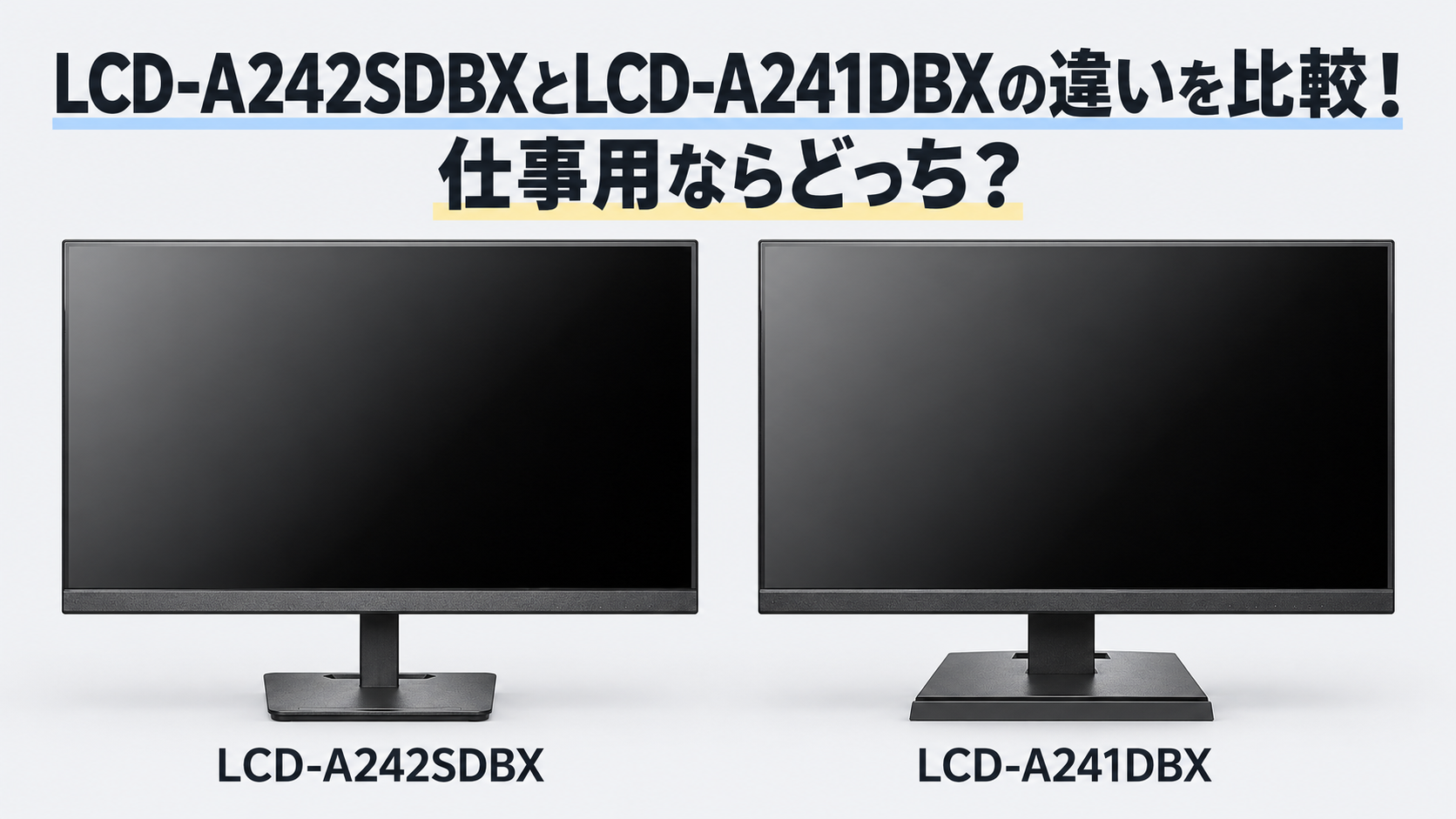
LCD-A242SDBXとLCD-A241DBXの違いを比較
まずは、選び分ける基準となる公表スペックと本体のサイズを並べてみました。
| 比べる項目 | LCD-A242SDBX | LCD-A241DBX |
|---|---|---|
| HDMI接続時の最大更新回数 | 100Hz | 75Hz |
| 小物を置く工夫 | 上部と台座のペーパースリット | 台座のスマホスタンド |
| 高さ(台座込み) | 約409mm | 約382mm |
| 奥行き(台座込み) | 約208mm | 約215mm |
解像度は両機1920×1080です。見たい資料が収まるかは、文字の大きさやウィンドウの並べ方も含めて確かめましょう。
たとえば、ノートパソコンの小さな画面でいくつものウィンドウを重ねてしまい、切り替えばかりに時間を取られているなら、困っているのは「画面の狭さ」です。この場合は、外部モニターへ資料を分けて表示する使い方が候補になります。更新回数の差よりも、ノートPCと外付け画面を机の上でどう並べるかを考えるほうが先決です。
反対に、画面の広さ自体には不満がなく、縦に長いWebサイトや行数の多い表をスクロールするときに流れる文字を追いにくいと感じるなら、動く画面の見え方を比べる意味があります。
同じように「仕事をもっとやりやすくしたい」と思っていても、人によって必要な工夫は違います。カタログの数字が増えていることだけに惑わされず、毎日の作業でストレスを感じているポイントを減らせるほうを選びましょう。
ポチップ
ポチップ
更新回数の違いは、動く画面で考える
リフレッシュレートとは、画面が1秒間に何回新しい画像に書き換わるかを示す数字(Hz)のことです。Microsoftの解説でも、利用するコンテンツの種類や画面の性能によって得られる良さは変わると説明されています。
調べ物で長いWebページを上下にスクロールしたり、行数の多いリストから目的の項目を探したりする場面を思い浮かべてください。普段の作業に近い動かし方で比べると、自分が何を見づらく感じているのか整理しやすくなります。
もし店頭などで実物を確かめる機会があるなら、綺麗な壁紙を眺めるだけでは普段の仕事に近い比較になりません。自分が普段使っている仕事の資料やWebページに近いものを実際にスクロールしてみて、文字を目で追いやすいと感じるかどうかを確かめてみてください。
一方、考えながら文章を書く仕事や、動かないPDF資料を読む作業が多いなら、文字の大きさや照明の映り込み、椅子に座ったときの目線も見ておきたいところです。画面の動きより別の点が気になっているなら、そちらを先に整える選び方もあります。
購入前には、モニターの型番だけでなく、使っているパソコンや変換機器の型番も確認しておきましょう。「画面が映るか」だけでなく、「使いたい解像度と更新回数でちゃんと映像を出せるか」を合わせて確認しておくと失敗を防げます。
Windowsを使っている場合、設定画面の「システム」から「ディスプレイ」を選び、「ディスプレイの詳細設定」を開くと、いま接続している画面の解像度とリフレッシュレートを確認できます。選べる数字はパソコンや接続機器の対応状況で変わるため、使い始めたあとも希望の数値が選べているか確認してみるとよいでしょう。
もし設定の一覧に希望の数字が出てこない場合、非公式な設定変更ソフトなどを無理に使うのは避けたほうが安心です。まずはケーブルの規格やパソコンの仕様、中継している機器の制限を見直してみましょう。仕事用パソコンで設定変更や機器の追加に制限があるなら、購入前に職場のシステム担当へ相談しておくと無駄な買い物を防げます。
ポチップ
ポチップ
USB-C中心のパソコンは、接続と充電を別々に考える
両機ともUSB-C入力はなく、HDMIケーブルが付属します。手持ちのパソコンにHDMI端子があるなら、ケーブルを買い足す前に同梱品と机の配置を確認しましょう。
USB-Cポートしかないパソコンでも、すぐに接続をあきらめる必要はありません。Appleは、Macの端子に合ったアダプタやケーブルを使ってHDMIモニターへつなぐ方法を案内しています。ただし、パソコンの映像出力と変換機器の対応は個別に確かめる必要があります。端子の形だけで、使いたい解像度や更新回数まで対応しているとは判断できません。
ここで分けて考えたいのが、映像を送る配線と、ノートPCを充電するための電源です。普段の充電器をどこにつなぐか、画面を接続したあとも必要な端子が空いているかを、買う前に確認しておきましょう。映像が出ることだけを確認して、作業中の電源確保を忘れないようにしたいですね。
すでにUSBハブやドッキングステーションを使っているなら、いま机の上でどう配線がつながっているかを紙に書いてみるのがおすすめです。パソコンから何本のケーブルが出ているか、充電器はどこに挿しているか、外出時にどのケーブルを抜き差ししているかを書き出してみましょう。
これから仕事環境を整える人は、モニター本体の価格の安さだけで飛びつかないことも大切です。必要な変換アダプタなどを足した総額や、机の上にケーブルが増えることまで想像して比べましょう。毎日ノートPCを持ち歩く人なら、配線の抜き差しの手間も毎日の使い勝手を大きく左右します。
ケーブルが入っているなら、どのノートパソコンでもそのまま使えると思っていたよ。
パソコンの端子に合うか、変換が必要かを見ておこう。充電器のつなぎ先も一緒に決めると、買い足す物を整理しやすいよ。
ポチップ
ポチップ
置きやすさは奥行きだけで決めない
両機とも高さは固定で、傾きは調整できます。台座が机に収まるかだけでなく、座ったときの目線に合うかも見ておきましょう。
棚の下やラックの中に置く予定なら、画面の上に必要な空間が残るかも確認してください。机の幅や奥行きが足りていても、上方に棚板があると置き方が制限されることがあります。
いま使っている机や画面に不満がないなら、机の天板から目線までの高さや、画面の一番上までの高さをメジャーで測っておくと判断の目安になります。お店で展示品を見るときも、立ったまま眺めるのではなく、椅子に座ったときの視線の高さをイメージしながら見ることが大切です。
ノートPCと外付けモニターを並べる場合、どちらを正面に置くかも先に決めておきましょう。外付けモニターを正面に置いてメインで作業するのか、ノートPCを正面に置いて外付け画面は資料の置き場所にするのかで、キーボードやマウスを置く位置も変わってきます。机の上にモニターが乗るかだけでなく、手元で腕を動かす作業スペースがちゃんと残るかを確かめてください。
また、画面のまわりに小物をどう置きたいかも考えておきましょう。
作業中にToDoリストや締め切りのメモを目の前へ置きたい人もいれば、視界に余計なものを置かずに集中したい人もいます。スマホの通知を見たいのか、紙のメモを見たいのか、そもそも何も置きたくないのか。自分の机で何を目の前に置きたいかを考えてから、収納の形を比べましょう。
ポチップ
ポチップ
LCD-A241DBXの口コミはどう?実使用から見たい点
ビックカメラの購入者レビューには、会社のサブモニターとして画面の大きさや解像度に満足したという声がありました。同じ投稿では、台座をスマホ置き場に使える点も評価されています。また、在宅でノートPCだけを使っていた人から、仕事が進めやすくなったという感想も見られます。
こうした購入者の声で参考になるのは、自分と同じような使い方をしている人がいるかどうかです。「評判が良いから」とそのまま受け取るのではなく、資料を別の画面に置く、手元のスマホを見やすく置く、といった使い方が自分のやりたいことに近いかを見てください。なお、このレビューは作業スピードが何割上がったかといった客観的な試験データではありません。
一方、マイベストがLCD-A241DBXを実際に検証した記事では、白や肌色が黄色寄りに見え、赤の彩度が高めだったと報告しています。操作ボタンも、直感的に使いやすいとは言いにくいという評価でした。
これは検証媒体のテスト条件下での評価です。利用者全体の評判や、故障の起きやすさを示すものではありません。
画面が鮮やかに見えることと、色を正確に判断できることは別の話です。写真の色合わせやWebデザインに使いたいなら、事務作業用の感想だけで決めず、自分の用途に近い評価を優先してください。
操作ボタンの感想についても、設定を変える頻度によって気になり方が変わります。最初に明るさを決めたらほとんど触らない人と、部屋の明るさに合わせて頻繁に設定を変えたい人とでは、気になる点は変わるでしょう。
画面を見る環境と音を聞く環境も、分けて考えておきましょう。Web会議で普段からヘッドセットを使っているなら、その使い方を続けられるかを確認する。動画を部屋で楽しみたいなら、音も店頭で聞いてみる。モニターへ任せたい役割を整理すると、必要な物に予算を回しやすくなります。
ポチップ
ポチップ
費用は本体だけでなく、使い始めるまでの合計で比べる
費用の差に納得できるかどうかは、モニター本体の値段だけでなく、変換アダプタや机の調整用品を含めた「使い始めるまでにかかる合計金額」で比べる必要があります。
逆に、どちらの機種を選ぶとしても同じ変換ハブが必要になるなら、その出費は両方の差額を縮める理由にはなりません。すでに持っていて使えるものと新しく買わなければならないものを仕分けして、実際に財布から出ていく総額を把握しておきましょう。
注文ボタンを押す前には、次の4点を確認しておくと安心です。
- 届け先までの送料を含めた支払総額
- 手持ちのパソコンとつなぐために不足している変換機器やケーブル
- 机の高さや目線に合わせるために買い足したい設置用品
- 使いたい日までに手元へ届くかどうか
予約注文では、「メーカーの出荷」「販売店への入荷」「自宅への到着」を分けて考えましょう。出荷予定だけでは、使いたい日までに手元へ届くかは分かりません。仕事を始めたい日が決まっているなら、販売店の納期も価格と一緒に確認してください。
両機の保証は5年・累計30,000時間以内。LCD-A242SDBXは1日最大18時間以内も条件です。保証期間だけを見ず、自分の使い方が条件に合うかも確認してください。
製品が届いたら、梱包されていた箱を片付ける前に、レシートや購入履歴の画面をきちんと保存しておきましょう。また、「思っていた高さと違った」といった理由で返品や交換ができるとは限らないため、購入前の寸法確認がとても大切です。
ポチップ
ポチップ
LCD-A242SDBXがおすすめな人
縦に長いWebページや表を頻繁にスクロールしていて、今の画面で文字を追いにくいと感じる人に向いています。数値だけで決めず、自分の作業で見やすくなるかを確かめてから選びたいところです。
店頭などで試せる機会があるなら、普段の仕事に近い画面を表示してスクロールさせてみて、追加の費用を払う価値があると感じられるか確かめてみてください。
予算に余裕がある場合も、その差額で何を変えたいかをはっきりさせておきましょう。「毎日探している行を追いやすい」「長いページを移動するときに違和感が少ない」といった、自分が感じられる変化が判断材料になります。
反対に、今の画面の動きに不満がなく、「もっとたくさんの資料を一度に広げたい」という理由だけで買い替えるなら、画面の使い分けも考えてみてください。どちらの機種にするかを決める前に、何をどの画面へ置くと作業しやすいかを整理するほうが近道かもしれません。
ポチップ
ポチップ
LCD-A241DBXがおすすめな人
静止した資料の閲覧や文字の入力が中心で、自分に必要な表示や接続の条件が分かっていて、モニター本体の費用を抑えたい人に向いています。
購入費用に差があるなら、浮いた予算をパソコンとの接続に必要な変換アダプタや、机のまわりを整えるグッズに回す使い方もできます。
特に、初めてノートPCに外部モニターを追加する人は、最初から高い数値を追いかけるよりも、手持ちの机やパソコンで無理なく使える環境を作ることを優先したほうが失敗しにくくなります。実際の購入者の声を参考にしながら、ノートPCと外付け画面でどんな作業を分担させたいかを決めておくと、使い始めてからのイメージが湧きやすくなります。
ただし、値段の安さだけで決めてしまうのはおすすめしません。必要な変換ケーブルや高さ調整用の台を買い足した結果、思ったほど費用の差が残らないこともあります。また、写真の色を厳密に見る仕事や、操作ボタンを頻繁に触る使い方をする人は、価格の安さとは別の条件としてしっかり検討してください。
ポチップ
ポチップ
27インチ前後のモニター45機種を、画質・リフレッシュレート・端子・スタンド・目の配慮の公式スペックと価格で100点満点採点したランキングもあわせて参考にしてください。

まとめ:LCD-A242SDBXとLCD-A241DBXは、仕事の困りごとから選ぼう
迷ったときは、毎日の作業でストレスを感じていることを1つだけ書き出してみてください。画面をスクロールしたときの文字の追いやすさを改善したいのか、ノートPCのほかに資料を並べる画面がほしいのか、机の上の小物をすっきり整理したいのか。変えたいことがはっきりすれば、カタログの数値や値段だけでは決めかねていた違いが自然と見えてきます。
そのうえで、パソコンの端子を確認し、机の寸法を測って、必要な変換機器や設置用品も含めた「使い始めるまでの合計金額」を並べてみましょう。使い始めたい期日があるなら、販売店の納期も一緒に確認しておくと安心です。
そして、いま使っている画面で特に困っていないなら、無理に今すぐ買い替えないというのも立派な選択肢です。
自分の仕事にとって本当に必要な改善があり、追加の費用や配線の準備に納得できたときに選ぶ。それが、長く使う仕事道具を無理なく選ぶ方法です。
ポチップ
ポチップ