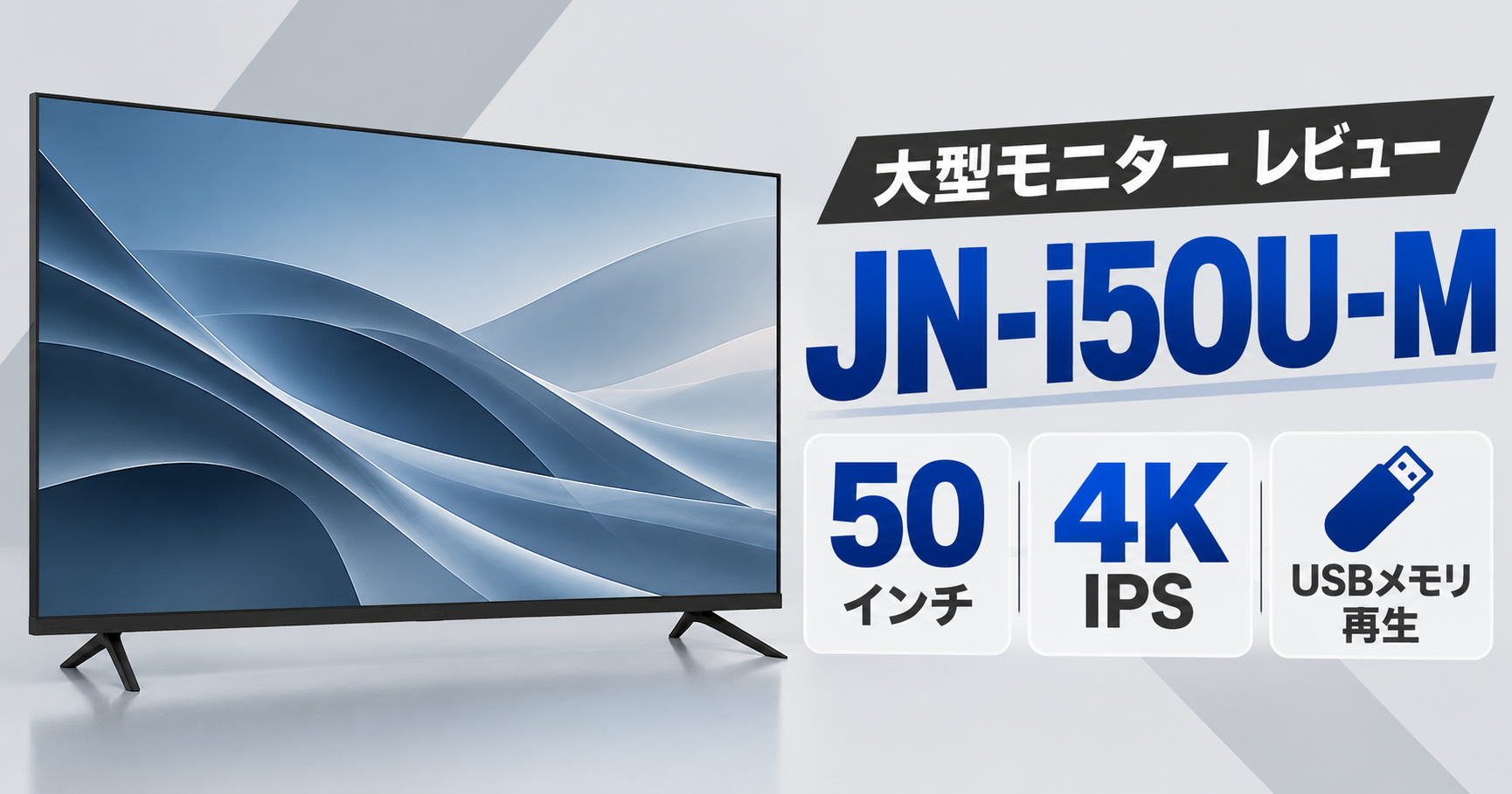


JAPANNEXTの50インチの大型液晶モニター、JN-i50U-Mの発売日は2026年10月8日(木)です。Amazon限定の製品で、プレスリリースに書かれた参考価格は54,980円(税込)です。
JN-i50U-Mは、50インチのIPSパネルと4K(3840×2160)解像度に、HDMI 2.0を3基、USBメモリの再生、8W×2のスピーカー、リモコンを組み合わせたモニターです。
この記事では、JAPANNEXTの公式の製品ページ、プレスリリース、公式サイトで公開されている取扱説明書をもとに、JN-i50U-Mの特徴と、買う前に確かめておきたい点をまとめます。

50インチのモニターって、テレビとは何が違うの?

JN-i50U-Mは「液晶モニター」として売られているよ。入力はHDMIなどの外部の機器から受けて、USBメモリの画像や動画も映せるんだ。

Amazonでセール中の家電
モニターに関連するセールを優先表示中
 10%OFF SALE
11/12 23:59まで
 15%OFF
 75%OFF SALE
11/12 23:59まで
 65%OFF SALE
11/12 23:59まで
 31%OFF
 79%OFF SALE
11/12 23:59まで
 41%OFF SALE
11/12 23:59まで
 54%OFF SALE
11/12 23:59まで
 34%OFF SALE
11/12 23:59まで
 30%OFF SALE
11/12 23:59まで
 46%OFF
 23%OFF SALE
11/12 23:59まで
 26%OFF SALE
11/12 23:59まで
 15%OFF SALE
11/12 23:59まで
 20%OFF SALE
11/12 23:59まで
商品情報取得:2026/11/04 07:40〜2026/11/04 09:40
価格および在庫状況は表示された時点の情報で、変更される場合があります。購入時にはAmazon.co.jpの商品ページに表示される価格・在庫情報が適用されます。
本サイト上で表示される商品情報の一部は、アマゾンジャパン合同会社またはその関連会社により提供されたものです。内容は随時変更または削除される場合があります。
Amazonのアソシエイトとして、かでくらは適格販売により収入を得ています。
JN-i50U-Mの特徴一覧
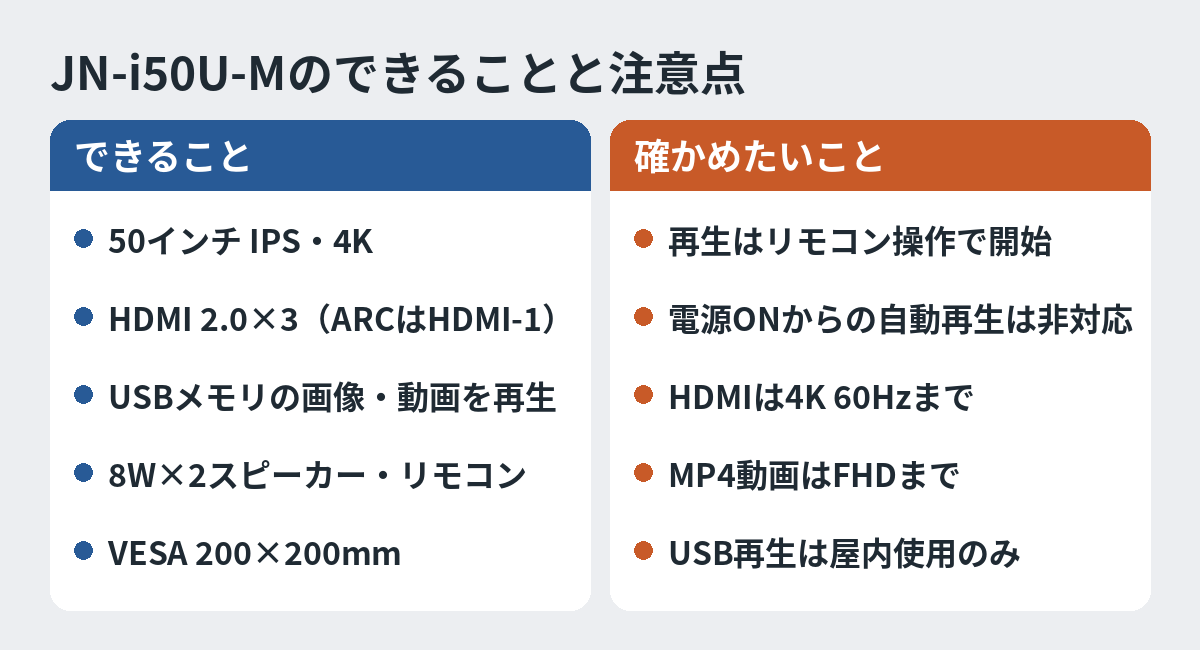
- 50インチのIPSパネル、4K(3840×2160)解像度
- 視野角は上下左右178°、最大輝度300cd/m²、コントラスト比1200:1
- sRGB 100%、HDR対応、HDCP2.2対応
- HDMI 2.0を3基(3840×2160@60Hz、HDMI-1はARC)
- ビデオ/音声入力、コンポーネント入力、オプティカル音声出力、オーディオ出力を1基ずつ
- USB-A(2.0)でUSBメモリの画像や動画を再生(屋内使用のみ)
- 8W×2のスピーカー、リモコン同梱
- VESAマウント200×200mm
- 2年間のメーカー保証
- 参考価格54,980円(税込)、Amazon限定
仕様
| 項目 | JN-i50U-M |
|---|---|
| 画面サイズ | 50インチ |
| パネル | IPS |
| 解像度 | 3840×2160(4K) |
| 視野角 | 上下左右178° |
| 最大輝度 | 300cd/m² |
| コントラスト比 | 1200:1 |
| 色域 | sRGB 100% |
| 表示色 | 10.7億色 |
| HDR | 対応 |
| HDMI | HDMI 2.0×3(3840×2160@60Hz、HDMI-1はARC) |
| そのほかの入力 | ビデオ/音声入力×1、コンポーネント入力×1 |
| 音声出力 | オプティカル音声出力×1、オーディオ出力×1 |
| USB | USB-A(2.0)×1、USBメモリ再生対応(5V/0.5A) |
| スピーカー | 8W×2 |
| VESAマウント | 200×200mm |
| ベゼル幅 | 上左右1.2mm(液晶非表示幅:上左右5.0mm) |
| 保証 | 2年間のメーカー保証 |
| 参考価格 | 54,980円(税込) |
| 発売日 | 2026年10月8日(木) |
表の値は、JAPANNEXTの公式の製品ページとプレスリリースによります。
特徴1〜3:パネル・画質・端子
特徴1:50インチのIPSパネルと4K解像度
製品ページは、JN-i50U-Mを「50インチのIPSパネルを搭載し、4K(3840×2160)解像度に対応した大型液晶モニターです。」と紹介しています。
用途については、「大画面液晶は大きな会議室での使用はもちろん、サイネージ用途や、映画などの鑑賞等様々な用途にお使いいただけます。」と書かれています。
IPSパネルの視野角は上下左右178°です。製品ページでは、IPSパネルは標準的なTNパネルと比べて、斜めから見ても色やコントラストが変わりにくいと説明しています。
特徴2:輝度300cd/m²、sRGB 100%、HDR
製品ページには、「最大輝度300cd/m2の液晶パネルは、sRGB:100%の広色域に対応し、写真や動画編集などの作業にも最適です。」とあります。コントラスト比は1200:1、表示色は10.7億色です。
HDRについては、「HDR対応のブルーレイディスクやビデオ・オン・デマンド、ゲームなどの表示が可能です。」と書かれています。続けて、「HDCP2.2対応で4K配信動画もお楽しみいただけます。」とあります。
製品ページの注記では、HDR機能を有効にするには、接続する機器やコンテンツがHDRに対応している必要があります。
HDRを使うときの設定
取扱説明書の画面(OSD)メニューのページには、HDRを使うときは、各種設定の「その他の設定」で「HDMI 4K」を「エンハンスメント」に設定するよう書かれています。HDRを有効にするには、パソコンなど接続する機器の側でも設定が必要だという注記もあります。
ピクチャーモードには、スタンダード、マイルド、ユーザー、鮮明のほかに、HDRのときに選べるノーマルHDR、ブライトHDR、ダークHDR、ユーザーHDRが並んでいます。色温度には、スタンダード、ブルーライト軽減、クールがあります。
写真や動画の編集にも使えるのかな?
製品ページでは、sRGB 100%の広色域について「写真や動画編集などの作業にも最適」と書いているよ。解像度は4Kで、表示色は10.7億色なんだ。
特徴3:入力と出力の端子
端子について、製品ページは「インターフェイスは、HDMI 2.0×3を搭載。」と書いています。HDMIは3基とも2.0で、3840×2160の60Hzに対応し、HDMI-1はARCに対応します。
HDMIのほかに、「また、ビデオ/音声入力端子×1、コンポーネント入力端子×1および、オプティカル音声出力端子×1を搭載し、様々な機器との接続が可能です。」とあります。製品ページの端子の図には、オーディオ出力端子も並んでいます。
製品ページの注記には、すべての機器の動作を保証するものではないと書かれています。
音声の出力
音声の出力は、オプティカル音声出力、オーディオ出力、HDMI-1のARCの3つです。内蔵のスピーカーのほかに、外部の音響機器へ音を出す道があります。
取扱説明書の音声設定には、Digital Outputの項目があり、オフ、ビットストリーム、PCMから選べます。音声モードは、スタンダード、ミュージック、映画、スポーツ、カスタムの5つで、サラウンドのオンとオフも切り替えられます。
ヘッドホンをつなぐとき
取扱説明書の注記では、LINE OUT端子(音声出力)にヘッドホンをつないでもスピーカーから音が出続け、音声設定はヘッドホンに反映されません。ヘッドホンだけで聞きたいときは、スピーカーの音量を0にするか、ミュート(消音)にするよう案内されています。
同じ注記には、LINE OUT端子はヘッドホン出力専用ではないため、モニターのOSDメニューからは音量を調整できないとも書かれています。
HDMIのCEC
各種設定には「HDMIのCEC」の項目があり、機器リンク制御、システムオフ設定、TV連動オン設定、ARCのオンとオフなどが並んでいます。取扱説明書では、使える機器は一部で、ARCとCECの機能は保証の対象外とされています。
明るさの調整
取扱説明書では、画面の明るさの調整は、バックライトの調整とソフトの調整の2種類があると説明しています。バックライトはOSDメニューの映像設定の「明るさ」で、ソフトの調整は「BLACK LEVEL」で変えられ、効果的に明るさを変えるには「明るさ」の調整がすすめられています。
「明るさ」はバックライトを0から100の範囲で調整する項目です。
コンポーネント入力で使える項目
取扱説明書のOSDメニューの表では、映像設定の色合いとノイズ低減、音声設定のAVLは、コンポーネント入力を使うときだけ使える項目とされています。ノイズ低減は、オフ、低、中、高の4段階です。
映像設定の「HDMI モード」では、ビデオ、コンピューター、オートの3つから選べます。
入力ラベルとメニューの言語
各種設定の入力ラベルでは、AV、コンポーネント、HDMI1から3、メディアの名前を変えられます。メニューの言語は日本語とENGLISHから選べ、OSDの表示時間は5秒から60秒までの段階で設定できます。
特徴4〜6:再生・音・設置
特徴4:USBメモリの再生(簡易デジタルサイネージ)
製品ページには、「USB ポートを使用して簡易デジタルサイネージとしてもご利用できます(屋内使用のみ)。」とあります。続けて、「パソコンなどがなくても、 USB メモリを差すだけで、簡単に画像や動画を表示できます。」と書かれています。
USBの端子はUSB-A(2.0)が1基で、製品ページの端子の図には、USBメモリ再生対応(5V/0.5A)と書かれています。
再生の始め方
再生の操作について、製品ページは「※モニターを起動した後、コンテンツを再生するにはリモコンでの操作が必要です。」と書いています。さらに、「電源 ON からの自動再生には対応しておりません。」とあります。
お店で、電源を入れたら自動で動画が流れるように使えるの?
製品ページには、電源ONからの自動再生には対応していないと書かれているよ。電源を入れたあと、リモコンで再生を始める使い方になるんだ。
再生できるファイル
取扱説明書の「USB機器の画面と操作」のページでは、入力切換で「メディア」を選ぶと、本体の背面のUSB端子につないだUSB機器の中のファイルを選んで見られると説明しています。
メディアは「フォト」「ミュージック」「ムービー」の3つで、例として、フォトは.jpg/.jpeg/.png、ミュージックは.mp3、ムービーは.mpeg/.aviが挙げられています。
同じページの例には、MP4の動画はFHD(1920×1080)まで、JPEGは4K解像度まで、JPGは1024×768までと書かれています。記載があってもファイル形式によっては使えない場合や、データの解像度によって再生できない場合があるという注記もあります。
特徴5:スピーカーとリモコン
製品ページには、「8W×2のステレオスピーカーを搭載しているので」、映画や音楽をすぐに楽しめると書かれています。
リモコンについて、プレスリリースは「USBメモリ再生、メニュー操作、音量調整や入力切替などの操作を行えます。」と書いています。
製品ページには、リモコンは製品によってデザインやボタンの配置が異なる場合があるという注記があります。
本体のボタン
取扱説明書のディスプレイボタンの説明では、本体の背面にコントロールメニューボタンが1つあります。メニューを開いていないときは、1回押すとコントロール画面が開き、長押しすると電源のオンとオフが切り替わります。
コントロールメニューからは、電源のオフ、OSDメニューを開く、入力切替ウィンドウを開くといった操作ができます。
リモコンのボタン
取扱説明書のリモコンの図には、電源ボタン、音声モード、映像モード、上下左右と決定ボタン、設定(メニュー)、戻る、入力切替、音量の+と-、消音のボタンが並んでいます。
特徴6:設置とフレーム
設置について、製品ページは「200×200mmのVESAマウントに対応しますので、対応の壁掛け金具やスタンドなどに取り付けが可能です。」と書いています。
VESAのネジ穴の背面の位置は、公式の寸法図をダウンロードして確かめるよう案内されています。
ベゼル幅は、上と左右が1.2mmで、液晶の非表示の幅は上と左右が5.0mmです。
付属品
取扱説明書の付属品のページには、クイックスタートガイド、保証書、HDMIケーブル、リモートコントロール、スタンド用ネジ×4、スタンドが並んでいます。
取扱説明書では、液晶パネルは割れやすいので、開梱は2人以上で作業し、取り出すときはパネルにふれずにフレームを持つよう案内しています。
組み立てと接続
取扱説明書のクイックスタートガイドでは、開梱と組み立ては2人以上で行います。平らで安定した台の上にやわらかい布を敷き、画面を上にして本体を置き、付属のネジでスタンドを取り付けてから、ゆっくり立ち上げる手順です。
接続の注意として、不具合が起きる場合があるため、複数のHDMIケーブルまたはUSBメモリーを同時に接続しないよう書かれています。1台のコンピュータには、1本だけ接続するよう案内されています。
オフタイマー
時間の設定には、電源が切れるまでの時間を決めるオフタイマーがあり、オフのほかに5分から240分までの段階で選べます。
困ったときの確かめ方と口コミ
困ったときの確かめ方
取扱説明書の「故障かなと思ったら」のページには、症状ごとのチェックポイントがまとめられています。
電源LEDは、電源がオンのときは消え、スタンバイモードとオフのときは白く光る仕組みです。
4K(UHD)で表示できないときについては、HDMIは最大3840X2160(UHD)の解像度に対応するものの、グラフィックスカードによっては3840X2160に対応していないものもあると書かれています。
音が出ないときは、つないだ機器の電源、オーディオケーブルの接続、音量、消音の設定を確かめるよう案内されています。
口コミについて
X では、「JN-i50U-M」を含む、2026年9月1日以降のリポストを除く投稿を検索し、2件の投稿がありました。2件とも、10月8日の発売の日に、価格やスペックを紹介した投稿でした。
1件は、50インチの4KとIPSのモニターの価格にふれ、映画を見る大画面の環境づくりに興味を示す内容でした。もう1件は、発売を知らせ、店舗での簡易サイネージにすすめる内容でした。
JN-i50U-Mが向いている人
- 会議室や店舗で、50インチの大画面に資料や画像を映したい
- パソコンがなくても、USBメモリの画像や動画を映したい
- HDMIの機器を3台までつなぎたい
- ビデオ/音声入力やコンポーネント入力の機器もつなぎたい
- 壁掛け金具やスタンドに取り付けたい(VESA 200×200mm)
買う前に確かめたいこと
- USBメモリの再生は、電源を入れたあとにリモコンでの操作が必要で、電源ONからの自動再生には対応していない
- HDMIは2.0で、3840×2160の60Hzまで
- USBメモリの再生は屋内使用のみ
- MP4の動画はFHD(1920×1080)までなど、ファイルの形式と解像度に条件がある
- 販売はAmazon限定
よくある質問
どこで買えますか?
プレスリリースでは、Amazon限定の製品として発売されています。
保証はありますか?
2年間のメーカー保証が付きます。
HDMIケーブルは付いていますか?
取扱説明書の付属品のページに、HDMIケーブルが含まれています。
リフレッシュレートは?
製品ページの端子の図では、HDMIの3基とも3840×2160の60Hzです。
スピーカーは内蔵ですか?
8W×2のステレオスピーカーを内蔵しています。
HDRを使うにはどうすればいいですか?
取扱説明書では、各種設定の「その他の設定」で「HDMI 4K」を「エンハンスメント」に設定します。つなぐ機器の側でもHDRの設定が必要です。
ヘッドホンだけで音を聞けますか?
LINE OUT端子にヘッドホンをつないでもスピーカーから音が出続けるため、取扱説明書では、スピーカーの音量を0にするか、ミュートにするよう案内しています。
27インチ前後のモニター45機種を、画質・リフレッシュレート・端子・スタンド・目の配慮の公式スペックと価格で100点満点採点したランキングもあわせて参考にしてください。

JN-i50U-Mのまとめ|USBメモリ再生に対応した50インチ4Kモニター
JN-i50U-Mは、50インチのIPSパネルと4K解像度、HDMI 2.0を3基、USBメモリの再生、8W×2のスピーカー、リモコンを備えた大型液晶モニターです。参考価格は54,980円(税込)で、Amazon限定で販売されています。
HDMIのほかに、ビデオ/音声入力とコンポーネント入力も備え、2年間のメーカー保証が付きます。