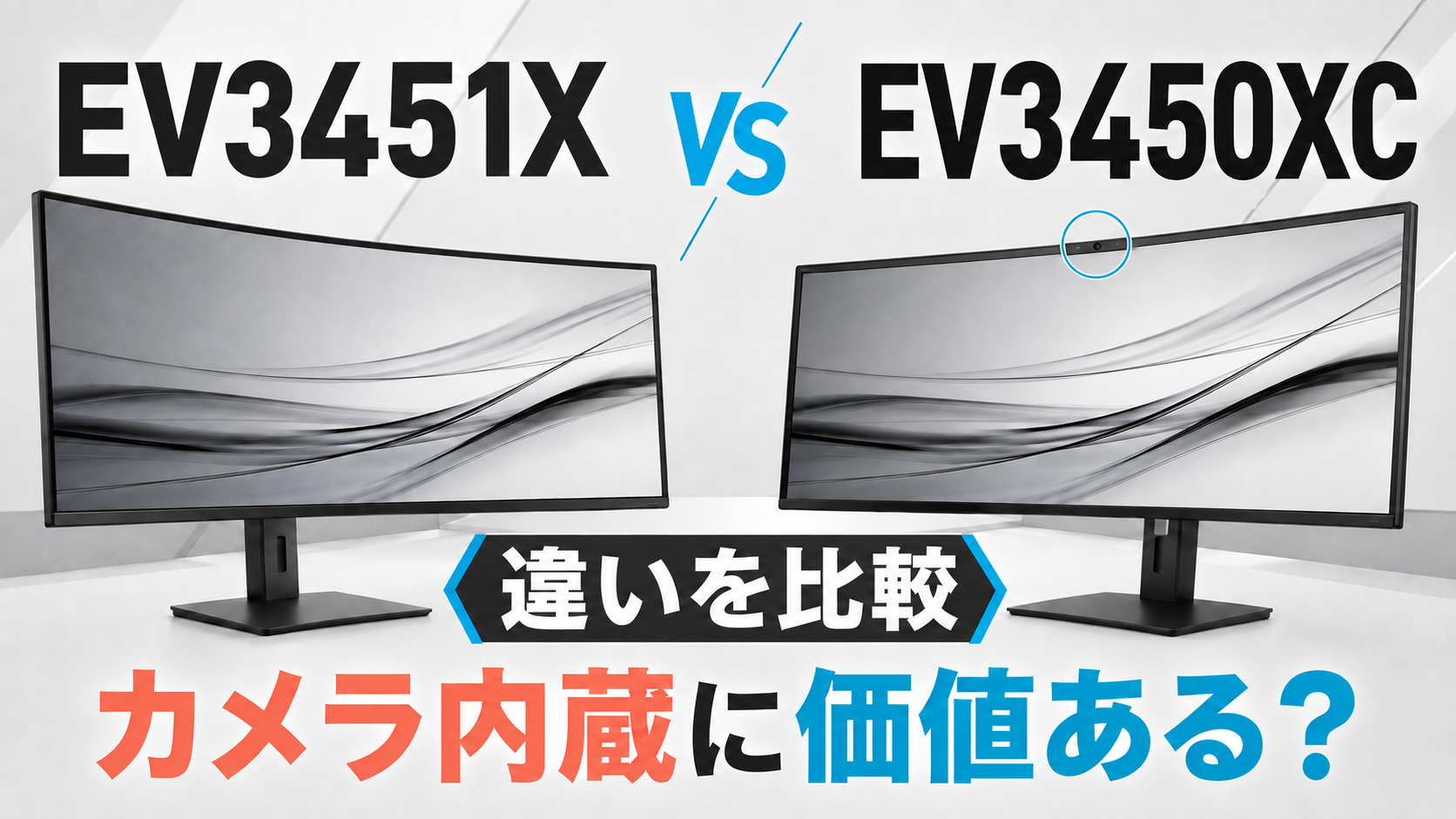

新型より旧型のほうが約2.7万円高い。
しかも新型は、100Hz表示、明るい画面、2.5GbE、7年間保証へ進化しています。
普通なら、迷う余地はないように見えます。それでも旧型が候補から消えないのは、モニター上部に500万画素Webカメラとマイクを隠し、Windows Helloの顔認証まで1台へ収めているからです。
結論からいうと、表計算、資料作成、コーディング、動画編集が中心なら、新型のEV3451Xがおすすめです。直販価格109,890円で、旧型より表示性能と保証が上がり、販売価格も低く抑えられています。
オンライン会議が毎日あり、外付けWebカメラ、マイク、ケーブルを机からなくしたいなら、旧型のEV3450XCが合います。ただし、流通価格が約136,760円なら、内蔵会議機能のために約2.7万円多く出す計算です。
新型に外付けWebカメラを足しても、旧型より安く収まる可能性があります。型番だけを比べるのではなく、「仕事を始められる机がいくらで完成するか」まで見て決めましょう。
本記事のリンクには広告を含みます。価格や在庫、ポイント還元は変わるため、購入前に販売ページで最新情報を確認してください。

 ポチップ
ポチップ

 ポチップ
ポチップ
- Amazonでセール中の家電
- 先に判断:カメラを外付けできるなら新型、机上から消したいなら旧型
- EV3451XとEV3450XCの違いを比較
- 100Hzは仕事を速くするのではなく、目が追う途中を滑らかにする
- 350cd/m²の明るさは、昼の窓際と白い画面で効く
- Web会議の差はカメラ代ではなく、視線と机上の散らかり方
- USB-C 1本で、電源・映像・LAN・周辺機器をまとめられる
- KVMとPbyPは、会社PCと私物Macを1台の机で使う人に効く
- 7年間保証は、2年延びた以上の価値がある
- 口コミ・評判を見ると、旧型は「全部入り」と価格で評価が分かれる
- EV3451Xがおすすめな人
- EV3450XCがおすすめな人
- よくある質問
- まとめ:会議機器を外付けできるなら、安くて滑らかな新型がおすすめ
Amazonでセール中の家電
モニターに関連するセールを優先表示中
 24%OFF SALE
 9/24 23:59まで
 13%OFF SALE
 あと約9時間
 11%OFF SALE
 あと約9時間
 77%OFF SALE
 9/27 23:59まで
 31%OFF SALE
 9/24 23:59まで
商品情報取得:2026/09/21 11:41〜2026/09/21 13:40
価格および在庫状況は表示された時点の情報で、変更される場合があります。購入時にはAmazon.co.jpの商品ページに表示される価格・在庫情報が適用されます。
本サイト上で表示される商品情報の一部は、アマゾンジャパン合同会社またはその関連会社により提供されたものです。内容は随時変更または削除される場合があります。
Amazonのアソシエイトとして、かでくらは適格販売により収入を得ています。
先に判断:カメラを外付けできるなら新型、机上から消したいなら旧型
用途別の結論をまとめました。
| 仕事環境・重視する点 | おすすめ |
|---|---|
| Excelや資料をなめらかにスクロールしたい | EV3451X |
| 動画編集のタイムラインやマウスポインターを追いやすくしたい | EV3451X |
| 明るいオフィスで使う | EV3451X |
| 6~7年使う予定 | EV3451X |
| MacBookとUSB-Cケーブル1本でつなぎたい | どちらも対応 |
| 500万画素Webカメラとマイクを内蔵したい | EV3450XC |
| Windows Helloで顔認証したい | EV3450XC |
| 外付け機器を机やベゼルへ置きたくない | EV3450XC |
新型にカメラとマイクはありません。ノートPCの内蔵カメラを使うと、横長モニターを見ながら顔だけノートPC側へ向く配置になりがちです。
正面を向いて会議したいなら、外付けWebカメラを新型の上へ置くか、会議機能を内蔵した旧型を選ぶ必要があります。
判断はシンプルです。机の上へカメラを1台足せるなら新型、会議機器までモニターへ隠したいなら旧型がおすすめです。
ポチップ
ポチップ
EV3451XとEV3450XCの違いを比較
主な仕様を一覧にしました。
| 比較項目 | EV3451X | EV3450XC |
|---|---|---|
| 画面サイズ | 34.1型 | 34.1型 |
| 解像度 | 3440×1440、UWQHD | 3440×1440、UWQHD |
| アスペクト比 | 21:9 | 21:9 |
| パネル | IPS | IPS |
| 曲率 | 3800R | 3800R |
| リフレッシュレート | 最大100Hz | 最大60Hzクラス |
| 輝度 | 350cd/m² | 250cd/m² |
| コントラスト比 | 1000:1 | 1000:1 |
| Webカメラ | なし | 500万画素、Windows Hello対応 |
| マイク | なし | 内蔵、ノイズ・エコーキャンセリング対応 |
| スピーカー | 2W+2W | 4W+4W |
| USB-C給電 | 最大94W | 最大94W |
| KVM | 対応 | 対応 |
| PbyP | 対応 | 対応 |
| 有線LAN | 最大2.5GbE | 最大1GbE |
| USBハブ | USB-A×3、USB-C×1 | USB-A×2、USB-C×1 |
| BT.709モード | 対応 | 公式仕様で訴求なし |
| 標準保証 | 7年間、使用3万時間以内 | 5年間、使用3万時間以内 |
| 販売価格の目安 | 109,890円 | 約136,760円 |
※価格は変動します。旧型の在庫状況によって逆転する場合もあるため、購入前に販売ページで確認してください。
画面サイズ、解像度、曲率、USB-C 94W給電、KVM、PbyPは共通です。新型は仕事用モニターとしての土台を引き継ぎながら、会議機能を外し、表示性能と長期利用へ予算を振り分けています。
ポチップ
ポチップ
100Hzは仕事を速くするのではなく、目が追う途中を滑らかにする
60Hzと100Hzの違いを「ゲームをしないから不要」と考える人もいるでしょう。
リフレッシュレートは、1秒間に画面を書き換える回数です。60Hzは約16.7ミリ秒ごと、100Hzは10ミリ秒ごとに次の画面を表示します。新型は1秒間に表示するコマが約67%増えます。
差が出やすいのは、次の操作です。
- 長いWebページやPDFをスクロールする
- Excelで数百行の表を移動する
- 動画編集ソフトのタイムラインを横へ送る
- 複数ウィンドウ間でマウスポインターを大きく動かす
- コードや文章を上下へ行き来して確認する
文字が静止しているときの細かさは、どちらも3440×1440なので変わりません。100Hzの良さは、画面が動いている途中でも位置を追いやすい点です。
入力作業そのものが約1.67倍速くなるわけではありません。スクロールのたびに文字が崩れて見える感覚や、ポインターを見失う場面を減らしやすくなります。
毎日8時間モニターを見るなら、小さな滑らかさを何百回も受け取ります。事務作業でも、新型の100Hzは使い勝手の差として感じやすい進化です。
MacBookで100Hzを使う前に確認したいこと
EV3451Xは、USB-C、DisplayPort、HDMIで最大100Hzに対応します。ただし、ノートPCによって100Hzを選べない場合があると公式マニュアルに記載されています。
MacBookで使う場合は、次の点を確認してください。
- Mac側が3440×1440・100Hz出力に対応しているか
- 映像出力に対応したUSB-Cポートを使っているか
- 付属品または仕様を満たすUSB-Cケーブルを使っているか
- macOSのディスプレイ設定で100Hzを選べるか
- モニター側の信号フォーマットが適切か
USB-C端子の形が同じでも、ケーブルの対応帯域が足りなければ100Hzを選べない場合があります。接続後は「映ったから完了」とせず、macOSでリフレッシュレートを確認しましょう。
ポチップ
ポチップ
350cd/m²の明るさは、昼の窓際と白い画面で効く
輝度は250cd/m²から350cd/m²へ上がりました。最大値は40%増です。
室内で常に350cd/m²を使う必要はありません。明るすぎる白背景は、かえって目へ負担をかけます。
輝度の余裕が役立つのは、窓から日が入る昼間、照明の強いオフィス、暗い映像を確認するときです。周囲の明るさに負けて画面が沈む場面でも、見やすいところまで上げられます。
両モデルは周囲の明るさを検知し、画面の明るさを自動調整するAuto EcoViewに対応します。最大輝度の数字を競うより、自動調整を基準にして、足りないときだけ上げる使い方がおすすめです。
新型はBT.709モードも備えます。動画配信や放送向けの色を簡易確認したい編集者には便利です。ただし、ColorEdgeのような本格的なカラーマネージメントモニターではありません。厳密な色合わせが必要な仕事では、専用機を選びましょう。
Web会議の差はカメラ代ではなく、視線と机上の散らかり方
旧型の強みは、500万画素Webカメラとマイクを上部ベゼルへ内蔵していることです。
外付けカメラのようにモニター上へ出っ張らず、ケーブルも増えません。プライバシーシャッターを備え、Windows Helloの顔認証にも対応します。
内蔵マイクは、周囲の雑音を抑えるノイズキャンセリングと、スピーカー音の回り込みを抑えるエコーキャンセリングに対応。会議用ヘッドセットを毎回取り出したくない人に向いています。
ノートPCのカメラで済ませると視線が横へ外れやすい
ウルトラワイドモニターの横へMacBookやWindowsノートを置き、内蔵カメラを使う方法もあります。
会議相手はノートPC側に映り、資料は34.1型モニター側に表示されます。資料を読むたびに視線がカメラから外れ、横顔で話す時間が増えます。
EV3450XCなら、資料と相手をモニター内へ並べ、正面のカメラへ顔を向けたまま話せます。会議で説明や商談をする人には、画素数以上に効く利点です。
新型+外付けカメラのほうが総額は安くなりやすい
流通価格の目安では、旧型が新型より約26,870円高くなっています。
新型へ外付けWebカメラやUSBマイクを追加しても、機器の選び方によっては旧型より安く収まります。カメラが故障したときに単体で交換でき、将来4Kカメラへ更新しやすい点も新型の利点です。
外付け機器には、ケーブル、USBポート、机上スペースが必要です。モニターライトを上部へ付ける場合は、Webカメラと干渉することもあります。
価格だけなら新型。配線と機器を1つでも減らしたいなら旧型。Web会議環境まで完成した机を想像すると、判断しやすくなります。
ポチップ
ポチップ
USB-C 1本で、電源・映像・LAN・周辺機器をまとめられる
共通する大きな魅力は、USB-Cドッキングステーションです。
対応ノートPCとUSB-Cケーブル1本でつなぐと、次の役割をまとめられます。
- 3440×1440の映像出力
- モニターからの音声再生
- ノートPCへ最大94W給電
- モニターにつないだキーボードやマウスの利用
- 有線LANへの接続
- USBメモリーなど周辺機器の利用
在宅勤務の開始時に、充電器、映像ケーブル、LANアダプター、USBハブを1本ずつ挿す必要がありません。ノートPCを持ち出すときも、USB-Cケーブルを1本抜くだけです。
94W給電は、MacBook Airや一般的な業務ノートPCには余裕があります。高負荷で使う大型MacBook Proや高性能Windowsノートでは、純正ACアダプターより給電量が少なく、負荷中にバッテリーが減る場合があります。
新型は2.5GbEとUSBポート数で一歩進む
有線LANは旧型の最大1GbEから、新型では最大2.5GbEへ高速化しました。
社内サーバーやNASから大きな動画素材を移す人、自宅に2.5Gbps対応回線とネットワーク機器がある人は、新型の速度を活かせます。インターネット回線やルーターが1Gbps以下なら、普段のWeb会議やクラウド作業で差は出ません。
USBハブは、新型がUSB-A×3とUSB-C×1、旧型がUSB-A×2とUSB-C×1です。Webカメラを外付けしても、新型は増えたUSB-A端子を使えます。
ポチップ
ポチップ
KVMとPbyPは、会社PCと私物Macを1台の机で使う人に効く
両モデルはKVMとPbyPに対応しています。
KVMは、モニターへつないだキーボードとマウスを2台のパソコンで切り替える仕組みです。会社のWindows PCと私物のMacBookを同じ机で使っても、入力機器を2組並べずに済みます。
PbyPを使うと、2台のPC画面を横長パネルへ同時表示できます。左に会社PCのチャット、右に私物PCの資料といった分け方も可能です。
3440×1440を左右へ分けると、1台あたりの横幅は狭くなります。常時2画面で細かな表を扱うより、片方を確認用として使うと収まりがよくなります。
新型はPbyP表示時に、キーボード操作で明るさ、音量、カラーモードなどを切り替えられるホットキー機能も備えます。画面下のスイッチへ手を伸ばす回数を減らせます。
7年間保証は、2年延びた以上の価値がある
新型は購入日から7年間、旧型は5年間の標準保証です。どちらも使用時間3万時間以内という条件があります。
1日8時間、年間240日使うと仮定すれば、7年間で約13,440時間です。一般的な在宅勤務なら、3万時間へ達する前に7年の期間を使い切る計算になります。
保証が2年延びると、6年目や7年目の故障で買い直す不安を減らせます。モニターを会社の固定資産として長く使う法人や、頻繁に買い替えたくない個人には新型がおすすめです。
保証条件や無輝点保証の期間は、通常保証と同じではありません。購入前に保証規定を確認してください。
USB-Cドック、KVM、長期保証より本体価格を優先するなら、EIZO以外の34型も候補に入ります。ゲーム兼用の安価なモデルを探す人は、Xiaomi G34WQi 2026とG34WQiの違いも参考にしてください。


口コミ・評判を見ると、旧型は「全部入り」と価格で評価が分かれる
新型は発売前のため、購入者による口コミはまだありません。使用感を断定せず、発売後は100Hzの安定性、USB-C接続、外付けカメラとの相性を確認する必要があります。
旧型の口コミでは、次の点が評価されています。
- USB-C 94W給電、KVM、有線LANで机がすっきりする
- 500万画素カメラとマイクを別に用意しなくてよい
- Windows Helloでログインしやすい
- UWQHDへウィンドウを並べると、コーディングや資料作成が進めやすい
- IPSパネルの画質や明るさに満足している
気になる声は、価格の高さと本体の大きさです。約82cmの横幅と10kgを超える重量があるため、設置や箱の移動には負担がかかります。曲面でも画面端は遠く、端に置いた情報を頻繁に操作しにくいと感じる人もいます。
旧型のレビュー件数は多くありません。個別の感想を全ユーザーへ当てはめず、デスク幅、視距離、会議頻度が近い人の声を参考にしてください。
ポチップ
ポチップ
EV3451Xがおすすめな人
EV3451Xがおすすめなのは、次のような人です。
- 表計算、資料作成、コーディングでスクロールが多い
- 100Hzの滑らかさを仕事でも使いたい
- 窓際や明るいオフィスへ置く
- MacBookをUSB-Cケーブル1本で使いたい
- 2.5GbE対応のNASやネットワークを利用する
- 7年間保証で長く使いたい
- Webカメラとマイクを外付けできる
- 旧型より安く買える新型を選びたい
Web会議があっても、外付けカメラを置けるなら新型がおすすめです。現在の価格差なら、会議機器を追加しても旧型より総額を抑えやすくなります。
ポチップ
EV3450XCがおすすめな人
EV3450XCがおすすめなのは、次のような人です。
- オンライン会議へ毎日参加する
- 500万画素Webカメラとマイクをモニターへ内蔵したい
- Windows Helloで顔認証したい
- 外付けカメラのケーブルや出っ張りをなくしたい
- 内蔵スピーカーの出力も重視する
- 100Hzや7年間保証より、1台で会議を始められることを優先する
- セールで新型に近い価格まで下がっている
旧型を選ぶなら、価格差を必ず確認してください。約2.7万円高いままなら、机上のすっきり感へどこまでお金をかけるかが判断基準です。
ポチップ
よくある質問
EV3451XとEV3450XCの一番大きな違いは?
表示性能とWeb会議機能です。
EV3451Xは最大100Hz、350cd/m²、2.5GbE、7年間保証に対応します。EV3450XCは最大60Hzクラス、250cd/m²、5年間保証ですが、500万画素Webカメラ、マイク、Windows Helloを利用できます。
EV3451XにWebカメラとマイクはありますか?
内蔵していません。オンライン会議には、ノートPCの内蔵機能か、外付けWebカメラとマイクを使います。
MacBookへUSB-Cケーブル1本でつなげますか?
対応するMacBookなら、映像、音声、USB機器、有線LAN、最大94W給電をUSB-Cケーブル1本へまとめられます。
機種やケーブルによって100Hzを選べない場合があるため、接続後にmacOSのディスプレイ設定を確認してください。
100Hzは事務作業でも分かりますか?
Webページ、PDF、Excel、コードをスクロールするときや、マウスポインターを大きく動かすときに差が出ます。
静止した文字の精細さは変わりません。画面が動く途中を追いやすくしたい人には100Hzがおすすめです。
ゲーム用モニターとして使えますか?
軽いゲームなら使えますが、競技向けゲーミングモニターではありません。
新型は100Hzで旧型より滑らかですが、高リフレッシュレート、VRR、HDR、低応答速度を重視するFPS用途には、専用のゲーミングモニターが合います。
動画編集や写真編集に向いていますか?
広いタイムライン、sRGB制作、BT.709の簡易プレビューには新型が便利です。
広色域素材の厳密な色管理や印刷の色合わせが必要なら、ColorEdgeなどのカラーマネージメントモニターを検討してください。
デスクの奥行きはどれくらい必要ですか?
曲率は緩やかな3800Rですが、スタンドを含む奥行きは約25~32cmあります。キーボードと視距離を確保するなら、奥行き70cm前後のデスクが使いやすい目安です。
モニターアームを使う場合は、本体のみで約9kgあるため、耐荷重とVESA 100×100mmへの対応を確認してください。
ポチップ
ポチップ
まとめ:会議機器を外付けできるなら、安くて滑らかな新型がおすすめ
新旧の違いを整理します。
- 100Hz、350cd/m²、2.5GbE、7年間保証ならEV3451Xがおすすめ
- 表計算、コーディング、動画編集を快適にしたいならEV3451Xがおすすめ
- 新型へ外付けWebカメラを足せるならEV3451Xがおすすめ
- 500万画素カメラ、マイク、Windows Helloを1台へ収めるならEV3450XCがおすすめ
- 外付け機器と配線を机からなくしたいならEV3450XCがおすすめ
- 旧型が新型より約2.7万円高いなら、内蔵会議機能に必要な金額か再確認
現状の価格では、新型が表示性能、ネットワーク、保証、購入費で優位です。外付けWebカメラを追加しても総額を抑えやすいため、多くの在宅ワーカーにはEV3451Xをおすすめします。
会議のたびにカメラを置き、ケーブルを挿す手間をなくしたい人にはEV3450XCが合います。最後はモニターの値札ではなく、会議まで始められる机の総額と見た目で決めましょう。
ポチップ
ポチップ