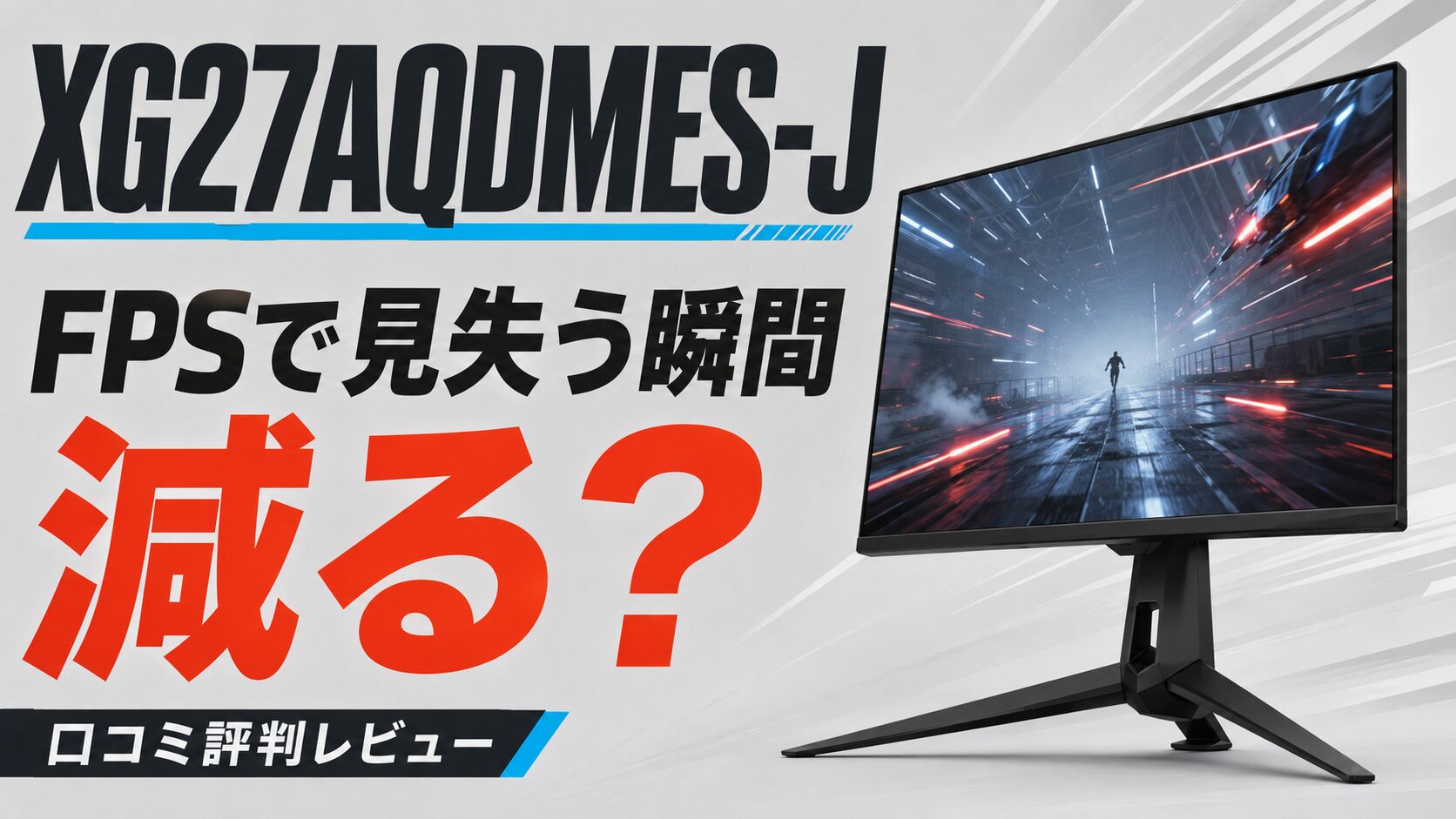

有機ELモニターへ替えても、エイムはうまくなりません。
けれど、振り向いた敵の輪郭が残像に溶ける。暗い通路で背景と敵が重なる。そんな「見失う瞬間」は減らせます。
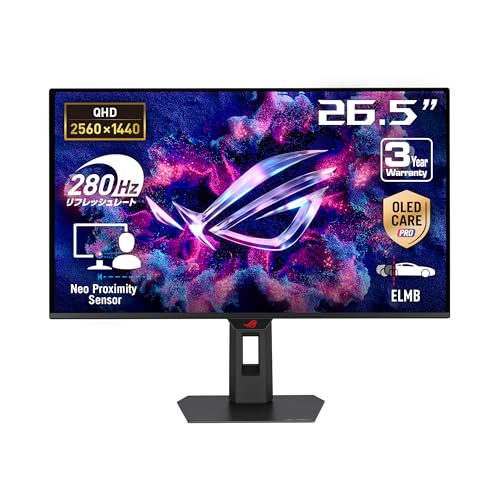
ROG Strix OLED XG27AQDMES-Jは、27インチ・WQHD・240Hz・0.03msのQD-OLEDゲーミングモニターです。7万円台で、競技FPSの速さと有機ELらしい黒を同時に狙えます。
結論からいうと、144Hzの液晶から画質も残像感もまとめて変えたいPCゲーマーには、ROG Strix OLED XG27AQDMES-Jがおすすめです。4KほどGPU負荷が重くないWQHDで240Hzを目指せるため、FPSと画質重視のアクションゲームを1台で遊びやすくなっています。
ただし、買えば自動的に240Hzの価値が出るわけではありません。
ゲームが240fps前後で動くPC、照明や窓の映り込みを抑えられる部屋、固定画面を放置しない使い方。この3つがそろって初めて、7万円台の性能を使い切れます。
発売直後で、ROG Strix OLED XG27AQDMES-Jの購入者口コミはまだ十分に増えていません。本記事では口コミを先取りして断定せず、公式仕様、QD-OLEDで評価が分かれやすい点、PC・PS5での使い方から、買って後悔しない条件を整理します。
※本記事には広告リンクが含まれています。

 ポチップ
ポチップ
- Amazonでセール中の家電
- 買う前に止めたい3つの勘違い
- XG27AQDMES-Jのスペック
- 口コミ評判はまだ少ない。いま読める評価をどう見るか
- FPSでは240Hzより、0.03msの応答が先に効く
- 27インチWQHDは、4Kをあきらめた解像度ではない
- QD-OLEDの黒は、部屋の明るさで評価が変わる
- 「文字がにじむ」はデスクワークの比率で判断する
- 焼き付き対策は「席を離れる」より「固定表示を崩す」
- PS5では240Hzを使えない。それでも有機ELの価値は残る
- 34インチXG34WCDMSと迷ったら、視線移動とGPU負荷で決める
- XG27AQDMES-Jのメリット
- XG27AQDMES-Jのデメリット
- XG27AQDMES-Jがおすすめな人
- XG27AQDMES-Jをおすすめしない人
- よくある質問
- まとめ:FPS専用ではなく、FPSも映像美も捨てたくない人向け
Amazonでセール中の家電
モニターに関連するセールを優先表示中
 30%OFF SALE
 10/19 00:00まで
 23%OFF SALE
 10/11 23:59まで
 29%OFF SALE
 10/12 23:59まで
 25%OFF SALE
 10/11 23:59まで
 20%OFF SALE
 ![バッファロー AirStation HighPower WEX-3000AX4 [ホワイト]](https://m.media-amazon.com/images/I/01+Mn3b+YyL._SL500_.jpg) 27%OFF
27%OFF  19%OFF
  19%OFF
  10%OFF
 商品情報取得:2026/10/06 07:41〜2026/10/06 09:40
価格および在庫状況は表示された時点の情報で、変更される場合があります。購入時にはAmazon.co.jpの商品ページに表示される価格・在庫情報が適用されます。
本サイト上で表示される商品情報の一部は、アマゾンジャパン合同会社またはその関連会社により提供されたものです。内容は随時変更または削除される場合があります。
Amazonのアソシエイトとして、かでくらは適格販売により収入を得ています。
買う前に止めたい3つの勘違い
ROG Strix OLED XG27AQDMES-Jの魅力は、240Hz、0.03ms、QD-OLEDの3つです。
数字が強いだけに、期待が先走りやすいモニターでもあります。購入前に、次の勘違いを解いておきましょう。
| よくある期待 | 実際に確認したいこと |
|---|---|
| 240Hzなら、どのゲームも滑らかになる | PC側が高いフレームレートを出せるか |
| 有機ELの黒なら、暗所の敵が必ず見える | 深い黒と暗部を明るく見せる設定は別 |
| OLED Care Proがあれば焼き付かない | リスクを下げる機能であり、固定表示への配慮は必要 |
240Hzは、PCが240枚を作れて初めて生きる
240Hzは、1秒間に最大240回画面を書き換えます。
1フレームの表示時間は約4.17msです。144Hzは約6.94ms、60Hzは約16.67ms。144Hzから240Hzへ上げると、表示待ち時間は計算上約2.78ms短くなります。
差はあります。ただし、ゲームが90fpsしか出ていない状態では、モニターだけ240Hzにしても毎秒240枚の異なる映像は届きません。
モニター購入前に、遊んでいるゲームのフレームレートを計測しましょう。平均fpsだけでなく、混戦時に落ち込む1% Lowも確認すると、実戦での滑らかさを想像しやすくなります。
深い黒と「暗所の敵が見える」は両立しない場面がある
有機ELは画素を消灯できるため、暗い場面の黒が白っぽく浮きません。洞窟、夜空、暗い室内の奥行きは、液晶より立体的に見えやすくなります。
ところが、競技FPSで欲しいのは映画のような深い黒とは限りません。
敵が黒い装備を着て暗がりへ入れば、忠実な黒ほど背景になじみます。勝つために暗部を持ち上げると、有機ELらしい漆黒は薄れます。
ROG Strix OLED XG27AQDMES-Jには、暗い部分を明るくして敵を見つけやすくするDynamic Shadow Boostがあります。
ストーリーゲームでは黒を沈める。ランクマッチでは暗部を持ち上げる。
同じ設定で両方を満たそうとせず、ゲームごとに切り替えるのがおすすめです。
OLED Care Proは「焼き付かない保証」ではない
ROG Strix OLED XG27AQDMES-Jは、OLED Care ProとNeo近接センサーを備えます。
ユーザーが席を離れると黒い画面へ切り替え、戻れば表示を復元。ほかにもピクセルクリーニング、画面移動、ロゴ輝度調整、タスクバー検出、スクリーンセーバーなどで焼き付きのリスクを抑えます。
対策は充実していますが、長時間同じ画面を表示しても焼き付きが絶対に起きないとは言えません。OLEDは静止画を長く表示すると、画素の劣化が偏る可能性があります。
保護機能をオンにしたうえで、使い方も整える必要があります。
ポチップ
XG27AQDMES-Jのスペック
ROG Strix OLED XG27AQDMES-Jの主な仕様をまとめました。
| 項目 | 仕様 |
|---|---|
| 表示サイズ | 26.5インチ(27インチクラス) |
| パネル | 第3世代QD-OLED、反射防止 |
| 解像度 | 2560×1440(WQHD/QHD) |
| リフレッシュレート | 最大240Hz |
| 応答速度 | 0.03ms(GTG) |
| 標準輝度 | 200cd/㎡ |
| HDRピーク輝度 | 400cd/㎡ |
| HDR | HDR10、DisplayHDR True Black 400 |
| コントラスト比 | 1,500,000:1 |
| 色域 | DCI-P3 99% |
| 表示色 | 約10億7370万色、10bit |
| 色精度 | Delta E<2 |
| 同期 | Adaptive-Sync、FreeSync Premium Pro、G-SYNC対応 |
| 映像入力 | DisplayPort 1.4 DSC×1、HDMI 2.1×2 |
| 音声 | イヤホンジャック |
| スタンド | 高さ、チルト、スイーベル、ピボット対応 |
| VESA | 100×100mm |
| 重さ | 約6.8kg、スタンドなし約4.9kg |
| 消費電力 | 使用時25W未満 |
| 保証 | 3年、パネルの焼き付きも含む |
WQHD・240Hz・QD-OLEDに目が向きますが、使い勝手ではスタンドの調整範囲も優秀です。高さを110mm動かせ、左右45度、前後の傾き、90度の縦回転にも対応します。
スタンドの奥行きは約18.8cm。キーボードとマウスを大きく振るFPSプレイヤーにも、デスクの手前を残しやすい設計です。
USB Type-Cと内蔵スピーカー目当てでは選ばない
国内公式仕様に記載された映像入力は、DisplayPort 1.4 DSCとHDMI 2.1です。USB Type-C映像入力や給電機能はありません。
内蔵スピーカーも公式仕様には記載されていません。PS5やPCの音を出すには、イヤホンジャック、PC側の音声出力、USBヘッドセット、外部スピーカーなどを使います。
ノートPCをUSB Type-Cケーブル1本でつなぎたい人、仕事用のKVMを内蔵してほしい人には合いません。
ポチップ
口コミ評判はまだ少ない。いま読める評価をどう見るか
ROG Strix OLED XG27AQDMES-Jは発売直後のモデルです。価格比較サイトでもレビューがほとんど集まっておらず、長期使用後の焼き付きや不具合傾向を口コミだけで判断できる段階ではありません。
今後の口コミでは、次の評価が出やすいと考えられます。
評価されやすい点
- 液晶から替えたときの黒とコントラスト
- FPSで視点を振ったときの輪郭の残り方
- 27インチWQHDの扱いやすさ
- 7万円台でQD-OLEDを選べる価格
- Neo近接センサーの安心感
不満につながりやすい点
- 明るい部屋で黒が浅く見える
- 白いデスクトップ画面が液晶より暗く感じる
- 小さな文字に色にじみを感じる
- 固定UIやタスクバーへの気遣いが必要
- 240fpsを出すためにPC側の費用がかかる
- スピーカーやUSB Type-Cがない
口コミが増えたら、星の平均より「何から買い替えたか」を確認してください。
60HzのIPS液晶から替えた人と、360Hzの競技向けTN液晶から替えた人では、速さへの評価が変わります。暗い部屋でゲームだけに使う人と、窓際でExcelを8時間表示する人でも、画質と焼き付きへの感想は一致しません。
ポチップ
FPSでは240Hzより、0.03msの応答が先に効く
液晶モニターは、画面の書き換え回数が速くても、画素の色が切り替わるまで時間がかかると残像が見えます。
ROG Strix OLED XG27AQDMES-Jの応答速度は0.03ms(GTG)です。画素の切り替えが速いため、視点を左右へ振ったときも、キャラクターや建物の輪郭がにじみにくくなります。
240Hzの数字を使い切れないゲームでも、OLEDの速い応答は役立ちます。120~180fpsで動くTPSやアクションゲームでも、残像感の少なさは感じやすいでしょう。
24.5インチ相当表示なら競技FPSへ寄せられる
27インチは画面が広く、WQHDの情報量を楽しめます。競技FPSでは、視線移動を減らすため24.5インチを好む人もいます。
ROG Strix OLED XG27AQDMES-Jは、24.5インチ相当の表示へ縮小できます。4:3、1280×960、1024×768にも対応し、慣れた解像度や画面サイズへ寄せられます。
普段は27インチWQHDでRPGを遊び、ランクマッチだけ24.5インチ相当へ切り替える。1台で用途を分けたい人には実用的です。
ELMBとVRRは、使うゲームに合わせて選ぶ
ELMBは、動きのブレを抑えて輪郭を見やすくする機能です。VRRは、PCが出すフレームレートと画面更新を合わせ、画面のずれやカクつきを抑えます。
フレームレートが240fps付近で安定する競技タイトルでは、残像低減を優先。重いゲームで100~180fpsの間を動くなら、FreeSync Premium ProやG-SYNC対応を生かしてVRRを使うと滑らかに見えます。
すべての高速化機能を一度にオンにするのではなく、フレームレートの安定性で選びましょう。
ポチップ
27インチWQHDは、4Kをあきらめた解像度ではない
27インチなら、4Kのほうが文字や細部は精細です。
ゲームでは、解像度を上げるほどGPUが描く画素数も増えます。WQHDは約369万画素、4Kは約829万画素。4KはWQHDの約2.25倍です。
同じGPUで高いフレームレートを狙うなら、WQHDのほうが有利です。
ROG Strix OLED XG27AQDMES-Jは、フルHDより背景や遠景を細かく描きながら、4Kより240fpsへ近づけやすい解像度です。FPSだけでなく、モンスターハンター、エルデンリング系、レース、アクションRPGも遊ぶ人に合います。
240Hzを狙うGPUの目安
必要なGPUは、ゲーム、画質設定、CPU、アップスケーリングで大きく変わります。次の表はWQHDで考える大まかな目安です。
| 遊び方 | GPUの目安 | 期待する使い方 |
|---|---|---|
| VALORANT、CS2を競技設定 | GeForce RTX 5060 Ti/Radeon RX 9060 XTクラス以上 | 240fpsを狙いやすい。CPU性能も重要 |
| Overwatch 2、Fortniteの軽量設定 | GeForce RTX 5070/Radeon RX 9070クラス以上 | 200~240fpsを目標 |
| Apex Legendsを高fpsで安定 | GeForce RTX 5070 Ti/Radeon RX 9070 XTクラス以上 | 設定調整と高性能CPUが必要 |
| 重いAAAゲームを高画質 | GeForce RTX 5080クラスでも240fps固定は難しい | 80~160fps+VRRを活用 |
GPU名は性能帯をつかむための目安です。ゲームの更新やドライバー、マップ、戦闘人数でフレームレートは変わります。
競技タイトルでは、GPUだけでなくCPUが上限を決める場面もあります。240fpsを狙うなら、GPU使用率、CPUの各コア使用率、1% Lowを確認してください。
フレーム生成の240fpsは、競技用240fpsと同じではない
DLSSやFSRのフレーム生成は、見た目の滑らかさを高めます。
生成したフレームは、ゲーム内部の入力処理を同じ割合で速くするわけではありません。入力遅延を重視する競技FPSでは、ネイティブのフレームレートを優先したいところです。
一人用アクションやRPGなら、アップスケーリングとフレーム生成を使い、画質と滑らかさを両立する価値があります。
ポチップ
QD-OLEDの黒は、部屋の明るさで評価が変わる
ROG Strix OLED XG27AQDMES-Jの標準輝度は200cd/㎡、HDRピークは400cd/㎡です。DisplayHDR True Black 400に対応します。
暗めの部屋では、画素を消せる黒と高いコントラストが映えます。夜の街にネオンが浮かぶ場面、暗い洞窟の奥に光が差す場面は、液晶のバックライト漏れがないぶん立体感が出ます。
昼間の窓際や、天井照明が画面へ映り込む環境では、印象が変わります。
QD-OLEDは周囲の光を受けると黒が浮いて見える場合があります。ROG Strix OLED XG27AQDMES-Jは反射防止表面ですが、照明の位置まで消せるわけではありません。
購入前に、モニター正面へ窓がないか、背後の照明が画面へ映らないか確認しましょう。遮光カーテンや間接照明で環境を整えられるなら、QD-OLEDの良さを引き出しやすくなります。
白い画面を広げると、液晶より暗く感じる場合がある
有機ELは、画面全体が明るいときに輝度を調整する場面があります。
ブラウザや資料を白背景で全画面表示すると、ミニLEDや高輝度IPS液晶より暗いと感じる可能性があります。ROG Strix OLED XG27AQDMES-Jには輝度均一化機能があり、白いウィンドウの大きさが変わっても明るさを安定させられます。
輝度均一化をオンにするとピーク輝度は下がります。ゲームのHDR映像を華やかに見せる設定と、デスクワークで白を安定させる設定は分けるのがおすすめです。
ポチップ
「文字がにじむ」はデスクワークの比率で判断する
QD-OLEDでは、サブピクセルの並びが一般的なRGBストライプと異なる場合があります。
Windowsの文字描画はRGBストライプを前提にするため、小さな文字の縁に赤や緑の色が見えたり、輪郭がわずかにぼやけたりすることがあります。
ゲーム中の字幕や大きなUIでは気にならなくても、黒い文字を白背景で長時間読むと目につく人がいます。
ROG Strix OLED XG27AQDMES-Jをゲーム専用またはゲーム中心で使うなら、文字のにじみは大きな欠点になりにくいでしょう。
プログラミング、表計算、Web制作を1日8時間行い、夜だけゲームをするなら、店頭で次の表示を試してください。
- Windowsのエクスプローラー
- ブラウザの小さな日本語文字
- Visual Studio Codeなどの細いフォント
- 100%表示と125%表示
- 白背景とダークモード
スマートフォンで撮った拡大写真だけでは、普段の視聴距離で気になるか分かりません。実際に60~80cm離れて読み、目の負担を確かめるのがおすすめです。
ポチップ
焼き付き対策は「席を離れる」より「固定表示を崩す」
Neo近接センサーは、ROG Strix OLED XG27AQDMES-Jらしい安心機能です。
攻略サイトを開いたまま飲み物を取りに行く。マッチング待ちのまま席を外す。そんな短い放置でも、画面を黒くして画素の発光を止められます。
焼き付きで注意したいのは、席にいる間の固定表示です。
FPSの体力ゲージ、ミニマップ、配信ソフトの枠、Windowsのタスクバー、ブラウザのタブ。同じ位置で何百時間も表示する要素は、近接センサーだけでは消えません。
長く使うための初期設定
購入後は、次の設定を先に済ませましょう。
- Neo近接センサーを有効にし、検出距離を合わせる
- Windowsのタスクバーを自動的に隠す
- スクリーンセーバーと短めの画面オフを設定する
- OLED Care Proの画面移動、ロゴ輝度、タスクバー検出を確認する
- 数時間使ったあとは、電源を切ってピクセルクリーニングを動かす
- クリーニング中は電源コードを抜かない
壁紙を定期的に変える、ウィンドウ位置を固定しない、フルスクリーンゲーム以外ではダークモードを使う方法もあります。
3年保証にはパネルの焼き付きも含まれる
国内公式仕様では、保証期間は3年で、パネルの焼き付きも含むと記載されています。
保証があるから固定画面を気にしなくてよい、という意味ではありません。保証を受ける条件や対象外となる使い方は、購入店とASUSの規約で確認してください。
領収書や注文履歴、製品のシリアル番号は保管しておきましょう。発売直後の製品では、ファームウェア更新もDisplayWidget Centerから確認するのがおすすめです。
ポチップ
PS5では240Hzを使えない。それでも有機ELの価値は残る
PS5の対応上限は120Hzです。ROG Strix OLED XG27AQDMES-Jへつないでも、240Hzでは動きません。
PS5専用モニターとして買うなら、240Hzの半分しか使わないため、価格の一部が余ります。
それでも、0.03msの応答、QD-OLEDの黒、HDR、VRR、HDMI 2.1は生かせます。対応ゲームをWQHD・120Hzで遊び、ストーリーゲームも高コントラストで楽しみたいなら候補に入ります。
購入後はPS5の「映像出力」で1440p出力をテストし、120Hz出力とVRRを有効にしてください。ゲーム側にもパフォーマンスモードの設定が必要な場合があります。
PCとPS5を両方つなぐなら、DisplayPortをPC、HDMIをPS5へ割り当てられます。
ポチップ
34インチXG34WCDMSと迷ったら、視線移動とGPU負荷で決める
同時期の34インチモデル、ROG Strix OLED XG34WCDMSは、3440×1440のウルトラワイド、280Hz、1800R湾曲、HDRピーク1,300cd/㎡のQD-OLEDです。
価格は15万円台が目安で、ROG Strix OLED XG27AQDMES-Jのおよそ2倍。横長の視野、HDRの明るさ、USB Type-C、KVM、USBハブまで備えます。
| 比較項目 | ROG Strix OLED XG27AQDMES-J | ROG Strix OLED XG34WCDMS |
|---|---|---|
| サイズ | 27インチ・平面 | 34インチ・1800R湾曲 |
| 解像度 | 2560×1440 | 3440×1440 |
| リフレッシュレート | 240Hz | 280Hz |
| HDRピーク | 400cd/㎡ | 1,300cd/㎡ |
| 画面比率 | 16:9 | 21:9 |
| USB Type-C/KVM | なし | あり |
| 価格帯 | 7万円台 | 15万円台 |
競技FPSでは、画面全体を少ない視線移動で見渡せる27インチ16:9が扱いやすいです。ウルトラワイド非対応のゲームや大会設定でも困りにくく、GPUが描く画素数も少なく済みます。
レース、フライトシミュレーター、RPGで視野の広さと没入感を優先するなら、ROG Strix OLED XG34WCDMSが向いています。作業用の横幅やKVMも欲しい人は、34インチを選ぶメリットがあります。
27インチと34インチは、画質の上下関係ではありません。敵を画面中央へ集めたいなら27インチ、視界を横へ広げたいなら34インチです。
ポチップ
XG27AQDMES-Jのメリット
ROG Strix OLED XG27AQDMES-Jのメリットは、次のとおりです。
- 7万円台で第3世代QD-OLEDを選べる
- 240Hzと0.03msで、残像感の少ないFPSを楽しめる
- WQHDなので、4Kより高fpsを狙いやすい
- 黒、HDR、DCI-P3 99%を生かして一人用ゲームも映える
- 24.5インチ相当や4:3表示へ切り替えられる
- Neo近接センサーを含むOLED Care Proが充実
- 焼き付きを含む3年保証がある
- スタンドの占有が小さく、可動範囲も広い
競技だけなら、360Hz以上の液晶も候補です。映像美だけなら、4K有機ELもあります。
ROG Strix OLED XG27AQDMES-Jの強みは、どちらかへ振り切らず、FPSの速さと有機EL画質を7万円台で同じデスクへ置ける点です。
ポチップ
XG27AQDMES-Jのデメリット
購入前に知っておきたいデメリットもあります。
- 明るい部屋では黒が浮いたり、反射が気になったりする
- 標準輝度200cd/㎡で、明るい白画面を重視する用途には向かない
- 固定表示が長い使い方では焼き付きへの配慮が必要
- 小さな文字に色にじみを感じる可能性がある
- 240Hzを生かすには高性能なPCが必要
- PS5では最大120Hzまで
- USB Type-C、KVM、内蔵スピーカーがない
- 発売直後で長期口コミが少ない
最大の注意点は、ゲーム性能ではなく用途の混在です。
ゲーム2時間、表計算8時間の使い方なら、OLED Care Proがあっても液晶のほうが気楽です。ゲームを中心に使い、作業では表示をこまめに切り替えられるなら、弱点を抑えやすくなります。
ポチップ
XG27AQDMES-Jがおすすめな人
ROG Strix OLED XG27AQDMES-Jは、次のような人におすすめです。
- 144Hz以下の液晶から、残像感と黒表現をまとめて改善したい
- VALORANT、Apex Legends、Overwatch 2などをPCで遊ぶ
- FPSだけでなく、RPGやアクションゲームの映像も楽しみたい
- WQHDで200fps以上を狙えるPCを持っている
- 27インチ16:9を使い続けたい
- 暗めの部屋や照明を調整できる環境で使う
- 焼き付き対策を面倒がらず続けられる
7万円台で有機ELへ踏み出したいFPSプレイヤーには、ROG Strix OLED XG27AQDMES-Jがおすすめです。
240fpsへ届かないゲームでも、0.03msの応答、深い黒、VRRは生きます。競技タイトルと高画質ゲームを同じ割合で遊ぶ人ほど、価格に納得しやすいでしょう。
ポチップ
XG27AQDMES-Jをおすすめしない人
次の使い方なら、別のモニターが合います。
- 仕事の固定画面を1日中表示する
- 明るい窓際で使い、輝度を最優先する
- 4Kの文字精細さや映像制作を重視する
- PS5だけで使い、240Hzは不要
- USB Type-C給電やKVMが必要
- 焼き付き対策を設定したくない
- 240fpsを狙えるPCへ更新する予定がない
仕事中心なら、高輝度のIPSまたはミニLED液晶が扱いやすいです。PS5専用なら、4K・120Hz対応モデルと比較しましょう。
モニターが7万円台でも、GPU交換で10万円以上かかれば、買い替え総額は大きくなります。現在のPCで何fps出るかを測ってから注文してください。
ポチップ
よくある質問
XG27AQDMES-Jは焼き付きますか?
OLEDのため、長時間同じ静止画を表示すると焼き付きが起こる可能性があります。
ROG Strix OLED XG27AQDMES-Jは、Neo近接センサー、ピクセルクリーニング、画面移動、ロゴ輝度調整、タスクバー検出などを備えます。国内公式仕様では、焼き付きを含む3年保証です。
保護機能を有効にし、固定画面の長時間表示を避けて使いましょう。
XG27AQDMES-Jの口コミは良いですか?
発売直後のため、長期使用を含む口コミはまだ十分に集まっていません。
購入者レビューを見る際は、使用時間、部屋の明るさ、以前のモニター、GPU、遊ぶゲームを確認してください。条件が違う口コミの星だけを比べても、自分に合うか判断しにくいためです。
240Hzと144Hzの違いは分かりますか?
144Hzから240Hzの差は、60Hzから144Hzほど大きくありません。それでも、視点移動中の輪郭やマウス操作への追従で差を感じる人はいます。
違いを出すには、PC側も200~240fps前後で安定して動く必要があります。
XG27AQDMES-JはPS5で使えますか?
HDMI 2.1を2系統備え、PS5をつなげます。
PS5は最大120Hzのため、ROG Strix OLED XG27AQDMES-Jの240Hzは使い切れません。WQHD・120Hz、VRR、HDR、OLEDの応答速度と黒表現を目的に選びましょう。
XG27AQDMES-Jは文字がにじみますか?
QD-OLEDのサブピクセル配列により、小さな文字の周囲へ色にじみやぼやけを感じる場合があります。
感じ方はフォント、拡大率、視聴距離で変わります。仕事にも使うなら、店頭で日本語の小さな文字を表示して確認するのがおすすめです。
240Hzにはどのケーブルを使いますか?
PCでは付属のDisplayPortケーブルを使い、WindowsとGPUの設定で2560×1440・240Hzを選びます。HDMI 2.1でも最大240Hzの走査周波数に対応しますが、GPUの出力端子とケーブル規格も確認してください。
設定後は、Windowsの「ディスプレイの詳細設定」で240Hzになっているか確認しましょう。
スピーカーは付いていますか?
国内公式仕様には内蔵スピーカーの記載がありません。
イヤホンジャック、USBヘッドセット、PC側の音声出力、外部スピーカーなどを使います。PS5と組み合わせる人は、映像だけでなく音の出し方も先に決めておきましょう。
ポチップ
まとめ:FPS専用ではなく、FPSも映像美も捨てたくない人向け
ROG Strix OLED XG27AQDMES-Jは、27インチWQHD、240Hz、0.03msのQD-OLEDゲーミングモニターです。
FPSでは、速い画素応答で敵の輪郭を追いやすくなります。一人用ゲームでは、深い黒、DCI-P3 99%、DisplayHDR True Black 400が暗い場面へ奥行きを加えます。
評価は、使う環境で変わります。
| 使用環境 | 判断 |
|---|---|
| WQHDで200fps以上出せるPC | ROG Strix OLED XG27AQDMES-Jがおすすめ |
| 144Hz液晶から画質も変えたい | ROG Strix OLED XG27AQDMES-Jがおすすめ |
| 暗めの部屋でゲーム中心 | ROG Strix OLED XG27AQDMES-Jがおすすめ |
| PS5専用 | 240Hzが余るため4K・120Hzモデルとも比較 |
| 明るい窓際で使う | 高輝度液晶も候補 |
| 固定画面の仕事が中心 | IPSまたはミニLED液晶がおすすめ |
有機ELの深い黒と、暗所の敵を見つける明るさは、ゲームによって使い分ける必要があります。240Hzも、PCがフレームを作れなければ眠ったままです。
裏を返せば、設定とPC性能を合わせられる人には、7万円台で弱点の少ない1台です。
ランクマッチでは輪郭を追い、夜はHDRの世界へ沈む。どちらも同じデスクで楽しみたいなら、ROG Strix OLED XG27AQDMES-Jをチェックしてみてください。
ポチップ