
XRグラスは、映像を映した瞬間より、映画が終わるころに本当の差が出ます。
鼻に重さが集まる。こめかみが締めつけられる。画面の端にある字幕へ目を動かすと、ピントが甘くなる。
大画面の感動が続くか、途中でグラスを外したくなるか。分かれ目は「何インチに見えるか」だけではありません。
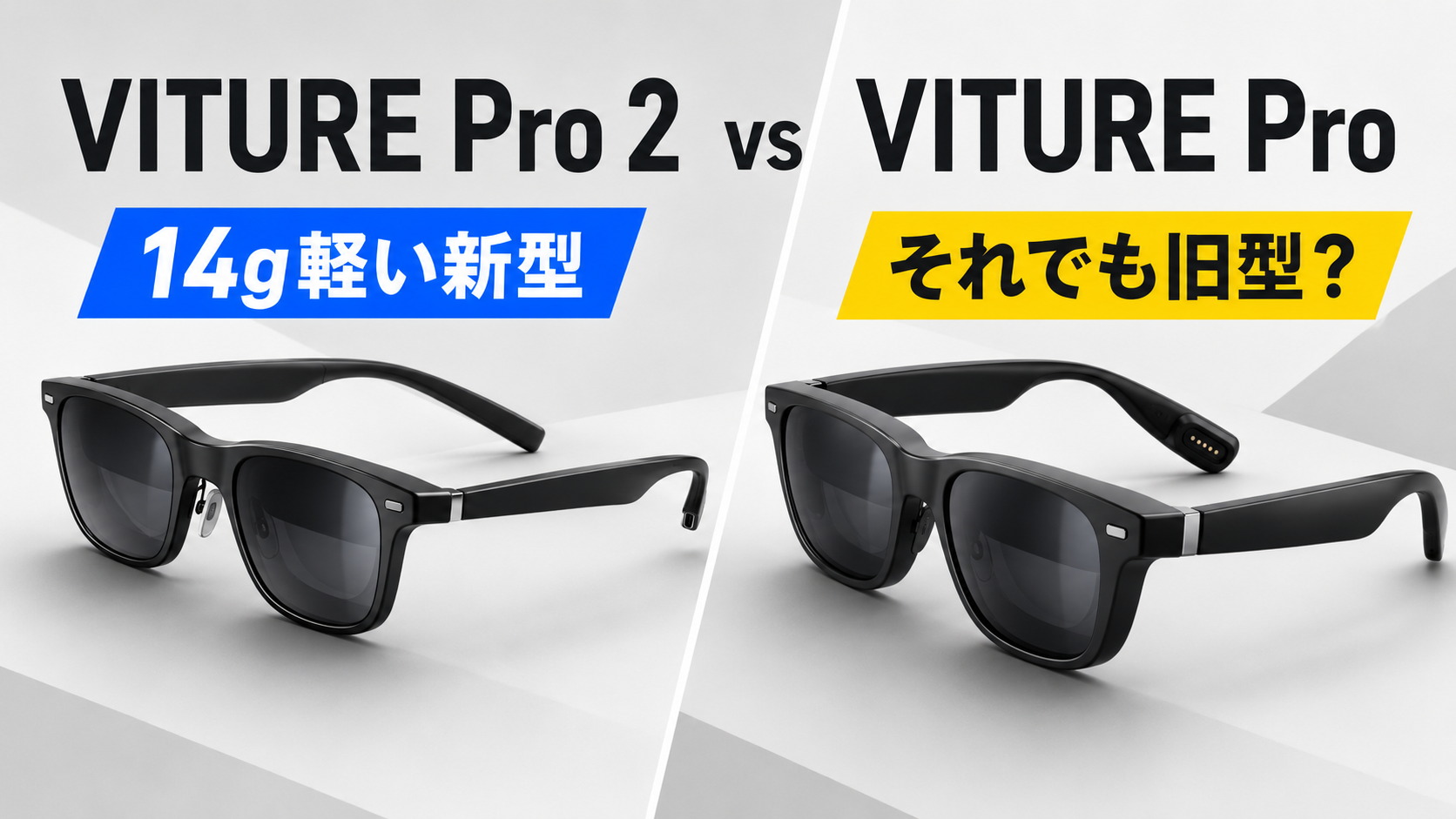
結論からいうと、映画やゲームを1~3時間続けるなら、63gまで軽くなったVITURE Pro 2がおすすめです。3段階のテンプル調整と新しい光学設計により、重さと画面端の見え方を改善しています。
旧型のVITURE Proがおすすめなのは、電子調光とマグネット端子を手放したくない人です。新型は軽量化と低価格化のため、旧型にあった2つの便利な仕組みを省いています。
販売価格の目安は新型が49,880円、旧型が44,800円前後。約5,080円差なら、初めて買う人には新型をすすめます。ただし、明るい部屋と暗い部屋を行き来する使い方では、ボタンひとつで外光を抑えられる旧型にも強みが残ります。
本記事のリンクには広告を含みます。価格や在庫、対応機器、付属品は変わる場合があるため、購入前に商品ページで最新情報を確認してください。

 ポチップ
ポチップ
 ポチップ
ポチップ
- Amazonでセール中の家電
- 新型は上位互換ではない。軽さと引き換えに消えた機能がある
- VITURE Pro 2とVITURE Proの違いを比較
- 14g減は小さく見えて、鼻には毎分効いてくる
- UltraClarity 3.0の価値は、中央ではなく画面の四隅に出る
- 1,600ニトは常時最大にするためではなく、明るい場所で映像を残すため
- 近視調整は便利だが、眼鏡を全員不要にする機能ではない
- Switch 2は直結できない。本体49,880円だけで予算を組まない
- 画面固定を期待すると違う。基本は「顔についてくる大画面」
- 口コミ・レビューから分かる評価と注意点
- VITURE Pro 2がおすすめな人
- VITURE Proがおすすめな人
- よくある質問
- まとめ:約5千円差なら新型。ただし電子調光が必要なら旧型
Amazonでセール中の家電
パソコン・PC周辺機器に関連するセールを優先表示中
 24%OFF SALE
 9/24 23:59まで
 13%OFF SALE
 あと約9時間
 11%OFF SALE
 あと約9時間
 77%OFF SALE
 9/27 23:59まで
 31%OFF SALE
 9/24 23:59まで
商品情報取得:2026/09/21 11:41〜2026/09/21 13:40
価格および在庫状況は表示された時点の情報で、変更される場合があります。購入時にはAmazon.co.jpの商品ページに表示される価格・在庫情報が適用されます。
本サイト上で表示される商品情報の一部は、アマゾンジャパン合同会社またはその関連会社により提供されたものです。内容は随時変更または削除される場合があります。
Amazonのアソシエイトとして、かでくらは適格販売により収入を得ています。
新型は上位互換ではない。軽さと引き換えに消えた機能がある
新旧の選択を早く決めたい人は、次の表から当てはまる使い方を探してください。
| 重視すること | おすすめ |
|---|---|
| 映画1本やゲームを長時間楽しみたい | VITURE Pro 2 |
| 画面端の字幕やHUDまで見やすくしたい | VITURE Pro 2 |
| 鼻やこめかみへの負担を減らしたい | VITURE Pro 2 |
| Switch 2やSteam Deckを大画面で遊びたい | VITURE Pro 2 |
| ボタンで背景を暗くしたい | VITURE Pro |
| ケーブルをマグネットで着脱したい | VITURE Pro |
| 旧型が新型より1万円以上安い | VITURE Pro |
新型は14g軽くなり、体感ピーク輝度は1,000ニトから1,600ニト、視野角は46度から50度へ広がりました。数字だけなら順当な進化です。
見逃せないのは、旧型の電子調光フィルムとマグネット式ポゴピン端子が、新型では固定濃度のフィルムとUSB-C端子へ変わった点です。
新型は付属のレンズフードを着ければ背景を暗くできます。ただし、旧型のようにボタンで透過状態を切り替えることはできません。
「新型だから全部便利になった」と決めつけず、長時間の装着感と日々の取り回しを天秤にかけましょう。
ポチップ
ポチップ
VITURE Pro 2とVITURE Proの違いを比較
主な仕様を一覧にしました。
| 比較項目 | VITURE Pro 2 | VITURE Pro |
|---|---|---|
| 位置づけ | 2026年モデル | 2024年モデル |
| 価格の目安 | 49,880円 | 44,800円前後 |
| 重量 | 63g | 77g |
| 重量差 | 旧型より14g軽い | ― |
| フレーム | 旧型より16%薄型 | 従来設計 |
| 仮想画面 | 146インチ相当 | 135インチ相当 |
| 解像度 | 片目1920×1080 | 片目1920×1080 |
| リフレッシュレート | 最大120Hz | 最大120Hz |
| 視野角 | 50度 | 46度 |
| 体感ピーク輝度 | 1,600ニト | 1,000ニト |
| 光学技術 | UltraClarity 3.0 | UltraClarity |
| 近視調整 | 0~-5.00D、左右独立 | 0~-5.00D、左右独立 |
| テンプル調整 | 3段階 | 固定 |
| ノーズパッド | 交換式 | 交換式 |
| 電子調光 | 非対応 | 対応 |
| 外光対策 | 付属レンズフード | 電子調光で外光を約99.5%遮断 |
| 本体端子 | USB-C | マグネット式ポゴピン |
| 内蔵バッテリー | なし | なし |
| Switch 2との直結 | 不可 | 不可 |
※価格は変動します。購入前に販売ページで確認してください。
フルHD・最大120Hz・左右独立の近視調整は共通です。新型の価値は、解像度を上げたことではなく、同じフルHD映像を軽いフレームで、広く、端まで見やすくした点にあります。
ポチップ
ポチップ
14g減は小さく見えて、鼻には毎分効いてくる
77gから63gへの軽量化は、わずか14gです。スマートフォンを持つ感覚なら、違いを小さく感じるかもしれません。
XRグラスでは重さの多くを鼻と耳で支えます。手で持ち替えられず、映画が終わるまで同じ場所へ荷重がかかり続けます。14gの差は、数字より装着時間で効いてきます。
旧型比で約18%、メーカー表現では20%の軽量化です。2時間の映画、長距離移動、ベッドでのゲームに使うなら、VITURE Pro 2へ約5,000円多く出す理由になります。
実機レビューでは、ノーズパッドなどを装着した状態で約65.5gと測定された例もあります。公称63gとの差は付属品や測り方で生じますが、旧型の公称77gより軽い点は変わりません。
軽さだけで装着感は決まらない
顔幅、鼻の高さ、耳の位置が合わなければ、軽いグラスでも画面がずれます。
新型はテンプル角度を3段階で調整でき、交換式ノーズパッドも付属します。映像が上や下へ欠けるとき、首を傾けて合わせるのではなく、グラス側を顔に合わせやすくなりました。
購入後は明るさより先に、ノーズパッドとテンプルを調整してください。画面全体が見える位置を作ってから度数を合わせると、目で無理にピントを追う負担を避けやすくなります。
ポチップ
ポチップ
UltraClarity 3.0の価値は、中央ではなく画面の四隅に出る
XRグラスの映像は、中央がくっきり見えても、端へ視線を移すとにじむ場合があります。
映画の字幕は下端、ゲームの体力ゲージやミニマップは四隅、PCのメニューバーは上端にあります。中央だけ鮮明でも、周辺情報を見るたびに頭ごと動かすなら、大画面の快適さが薄れます。
VITURE Pro 2のUltraClarity 3.0は、中心から端まで焦点の変化をなだらかにする方向で光学系を調整しています。視野角も46度から50度へ広がり、仮想画面は135インチ相当から146インチ相当へ拡大しました。
ゲームでは、画面端のHUDを目だけで追いやすくなります。字幕映画やデスクトップ作業でも、四隅の文字がぼやけにくい設計は助けになります。
ただし、誰でも端まで同じように見えるわけではありません。新型が想定する瞳孔間距離は56.5~71.5mmです。瞳の位置、顔への掛かり方、度数が合わないと、端のぼやけや二重像が残る場合があります。
画面全体の見え方に敏感な人は、返品条件を確認したうえで購入するか、体験できる店舗で試着するのが安全です。
ポチップ
ポチップ
1,600ニトは常時最大にするためではなく、明るい場所で映像を残すため
体感ピーク輝度は、旧型の1,000ニトから新型の1,600ニトへ上がりました。
XRグラスでは、現実の景色へ映像を重ねます。周囲が明るいほど仮想画面の黒が浮き、色が薄く見えます。輝度の余裕は、昼間の部屋や移動中でも映像を見失いにくくするために役立ちます。
最大輝度なら目が疲れにくいわけではありません。暗い寝室で1,600ニト相当の明るさを使い続ければ、まぶしさが負担になります。9段階の明るさ調整を使い、白い画面が刺さると感じたら下げてください。
新型は電子調光に対応しないため、背景の光を消したいときは付属のレンズフードを装着します。映画への没入感は高められますが、手元や周囲も見えにくくなります。
旧型のVITURE Proは、ボタン操作で光透過率を切り替えられます。動画を見るときは暗くし、手元のキーボードを確認するときは透過させる。部屋や用途を頻繁に切り替える人には、旧型のほうが扱いやすい場面があります。
ポチップ
ポチップ
近視調整は便利だが、眼鏡を全員不要にする機能ではない
両モデルとも、左右のレンズ上部に度数ダイヤルを備えています。右目と左目を別々に0~-5.00Dまで合わせられるため、軽度から中程度の近視なら、眼鏡を外して映像へピントを合わせられます。
裸眼視力の数字をダイヤルへそのまま当てはめる機能ではありません。片目ずつ画面中央の文字を見ながら、輪郭が最もくっきりする位置へ調整します。
次に当てはまる人は、別売りの度付きレンズフレームも検討してください。
- -5.00Dを超える強い近視
- 乱視がある
- 左右差が大きく、ダイヤルだけでは見え方が安定しない
- 長時間の文字作業で目の負担を感じる
近視調整は仮想映像のピントを合わせる仕組みです。周囲の現実まで近視補正する眼鏡ではありません。レンズフードを外して歩きながら使う用途にも向きません。
ポチップ
ポチップ
Switch 2は直結できない。本体49,880円だけで予算を組まない
検索で最も引っかかりやすい落とし穴です。
VITURE Pro 2をSwitch 2のUSB-C端子へ挿すだけでは映像を出せません。Switch 2がドックモードで映像を出すための処理が必要だからです。
公式案内では、次の機器が必要です。
- VITURE Pro モバイルドック
- VITURE Pro モバイルドック Mini
- USB-C XR充電アダプター Ultra
Pro モバイルドックの販売価格例は17,400円前後です。新型本体と組み合わせると、合計は約67,280円になります。コントローラーも必要なら、さらに予算を見ておきましょう。
初代Switchも直結できません。PS5やXboxなどHDMI出力のゲーム機には、Pro モバイルドックが必要です。
Steam DeckやROG Allyは条件が合えば直結できる
DisplayPort Alt Modeによる映像出力へ対応したUSB-C機器なら、付属ケーブルで直接つなげます。Steam DeckやROG Ally Xは公式に対応機器として案内されています。
グラスにバッテリーは入っておらず、接続機器から給電を受けます。携帯ゲーム機の電池は通常より早く減るため、長時間遊ぶなら給電できるアダプターやドックを用意しましょう。
スマートフォンはUSB-C端子があっても映るとは限らない
必要なのはUSB-C端子の形ではなく、USB-C映像出力への対応です。
iPhone 15・16・17シリーズや対応iPadは、付属ケーブルで直接つなげます。Androidスマートフォンは機種ごとに映像出力の対応が異なります。購入前にVITUREの互換性一覧を確認してください。
ポチップ
ポチップ
画面固定を期待すると違う。基本は「顔についてくる大画面」
新旧とも、本体単独で画面を空間へ固定するネイティブ3DoF機ではありません。
頭を右へ向ければ、仮想画面も右へついてきます。映画やゲームへ集中する使い方では困りにくいものの、机上の特定位置へディスプレイを置いた感覚で作業したい人には違和感が出ます。
SpaceWalkerを使うと、対応するスマートフォンやパソコンで3DoF、マルチスクリーン、ウルトラワイド表示などを利用できます。ただし、端末やOSによって必要なアダプターと対応機能が違います。
実機レビューでは、作業や細かな文字の読みやすさより、映画とゲームで高く評価されています。テレワークを主目的に買うなら、「複数の資料を一日中読むモニター」ではなく、「移動先で一時的に広い画面を作る道具」と考えるのが無難です。
画面を本体だけで空間固定したい人は、ネイティブ3DoF対応モデルも比べてください。かでくらでは、XREAL One ProとXREAL Oneの違いも紹介しています。


口コミ・レビューから分かる評価と注意点
発売直後のため、国内購入者の口コミはまだ十分にそろっていません。現段階では専門媒体の実機レビューと海外ユーザーの初期評価を、条件付きで参考にするのが適切です。
良い口コミ・評価
確認できる評価では、次の点が好評です。
- 軽量で長く装着しやすい
- 発色が鮮やかで、映画やゲームに向く
- 画面端の見え方が旧型より改善した
- ノーズパッドとテンプルで合わせやすい
- 近視調整を内蔵し、眼鏡なしで使える人が多い
とくに評価が一致しているのは軽さと映像です。約65.5gと実測した国内レビューでも、軽量モデルとして装着感が評価されています。
悪い口コミ・気になる評判
気になる点として挙がるのは、次の内容です。
- 電子調光がなく、没入するときはレンズフードが必要
- 内蔵スピーカーの低音と音量に物足りなさがある
- 仕事で細かな文字を読み続ける用途には向きにくい
- 旧型のマグネット端子よりUSB-Cの着脱が面倒に感じる場合がある
- 本体だけではSwitch 2を映せず、総額が上がる
発売直後の少数意見なので、製品全体の傾向とは断定できません。ただし、電子調光、端子、接続条件は仕様で確認できる差です。買ってから設定で解決できないため、価格より先に確認してください。
ポチップ
ポチップ
VITURE Pro 2がおすすめな人
VITURE Pro 2がおすすめなのは、次のような人です。
- 映画やゲームを1時間以上続ける
- 14gの軽量化と3段階テンプル調整を重視する
- 画面端の字幕やゲーム情報まで見やすくしたい
- 明るい部屋でも鮮やかな映像を楽しみたい
- 初めてVITUREのXRグラスを買う
- 旧型との価格差が1万円以内
現在の価格差が約5,000円なら、新型がおすすめです。視野角、輝度、軽さ、フィット調整にまとめてお金をかけられます。
Switch 2で使う人は、対応ドックやアダプターを含む総額を確認してから購入しましょう。
ポチップ
VITURE Proがおすすめな人
VITURE Proがおすすめなのは、次のような人です。
- 電子調光をボタンで切り替えたい
- レンズフードを着脱する手間を避けたい
- マグネット端子でケーブルを外したい
- すでに旧型対応アクセサリーを持っている
- 新型より1万円以上安く買える
- 77gの重さが気にならず、動画視聴が短時間中心
旧型は画質が大きく劣るわけではありません。フルHD・最大120Hz・近視調整・135インチ相当の大画面を備えています。
軽さより電子調光と取り回しを重視するなら、型落ちを選ぶのがおすすめです。
ポチップ
よくある質問
VITURE Pro 2とVITURE Proの一番大きな違いは?
長時間の装着感と光学設計です。
VITURE Pro 2は63gで、旧型より14g軽くなりました。視野角は50度、体感ピーク輝度は1,600ニトへ上がり、テンプルも3段階で調整できます。
VITURE Proは77gですが、電子調光とマグネット端子を備えています。
VITURE Pro 2はSwitch 2へ直接つなげますか?
直接接続はできません。
VITURE Pro モバイルドック、Pro モバイルドック Mini、USB-C XR充電アダプター Ultraのいずれかが必要です。一般的なUSB-C変換アダプターでは、正常に映像が出ない場合があります。
Steam Deckは直接つなげますか?
付属のUSB-Cケーブルで直接接続できます。ROG Ally Xなど、USB-C映像出力に対応した携帯ゲーム機も接続可能です。
長時間使う場合は、携帯ゲーム機へ給電しながら映像を出せる環境を用意してください。
近視なら眼鏡なしで使えますか?
0~-5.00Dの範囲なら、左右独立のダイヤルでピントを合わせられます。
乱視、強い近視、複雑な度数補正が必要な人は、別売りの度付きレンズフレームを検討してください。
XRグラスは目が疲れますか?
フィット、明るさ、度数、瞳孔間距離が合わないと、目の疲れや頭痛につながる場合があります。
最初は短時間から使い、画面のにじみや二重像が出たら休憩してください。暗い部屋では輝度を下げ、ノーズパッドとテンプルを調整して画面全体が自然に見える位置を探しましょう。
本体にバッテリーは入っていますか?
内蔵バッテリーはありません。接続したスマートフォン、携帯ゲーム機、パソコンなどから給電を受けます。
グラス単体の充電は不要ですが、接続機器の電池消費は増えます。
仕事用の仮想モニターとして使えますか?
SpaceWalkerを利用すれば、対応環境でマルチスクリーンや3DoF表示を使えます。
映画やゲームほど評価は安定しておらず、細かな文字を長時間読む作業には合わない人もいます。出張先で一時的に画面を広げる用途から試すのがおすすめです。
ポチップ
ポチップ
まとめ:約5千円差なら新型。ただし電子調光が必要なら旧型
新旧の違いをまとめます。
- 1~3時間の映画やゲームを楽しむならVITURE Pro 2がおすすめ
- 14gの軽量化、50度の視野角、1,600ニトの明るさを重視するならVITURE Pro 2がおすすめ
- 画面端の字幕やHUDまで見やすくしたいならVITURE Pro 2がおすすめ
- 電子調光とマグネット端子を使いたいならVITURE Proがおすすめ
- 旧型が新型より1万円以上安いならVITURE Proも有力
- Switch 2では、本体とは別に対応ドックかアダプターが必要
XRグラスの14g差は、箱から出した瞬間より、映画のエンドロールで効いてきます。
現在の約5,000円差なら、初めて買う人にはVITURE Pro 2がおすすめです。すでに旧型を持っている人は、電子調光とマグネット端子を失っても、軽さと画面端の見やすさが必要かで買い替えを決めましょう。
ポチップ