
敵を見つける速さを求めて300Hzモニターを選ぶのに、画面が低くて猫背になる。台座の向きを直すたびに机ごと動かす。音を確認するためだけにヘッドセットを着ける。
FPSの数字は満たしていても、毎日触れる部分で我慢が続くモニターは快適とはいえません。
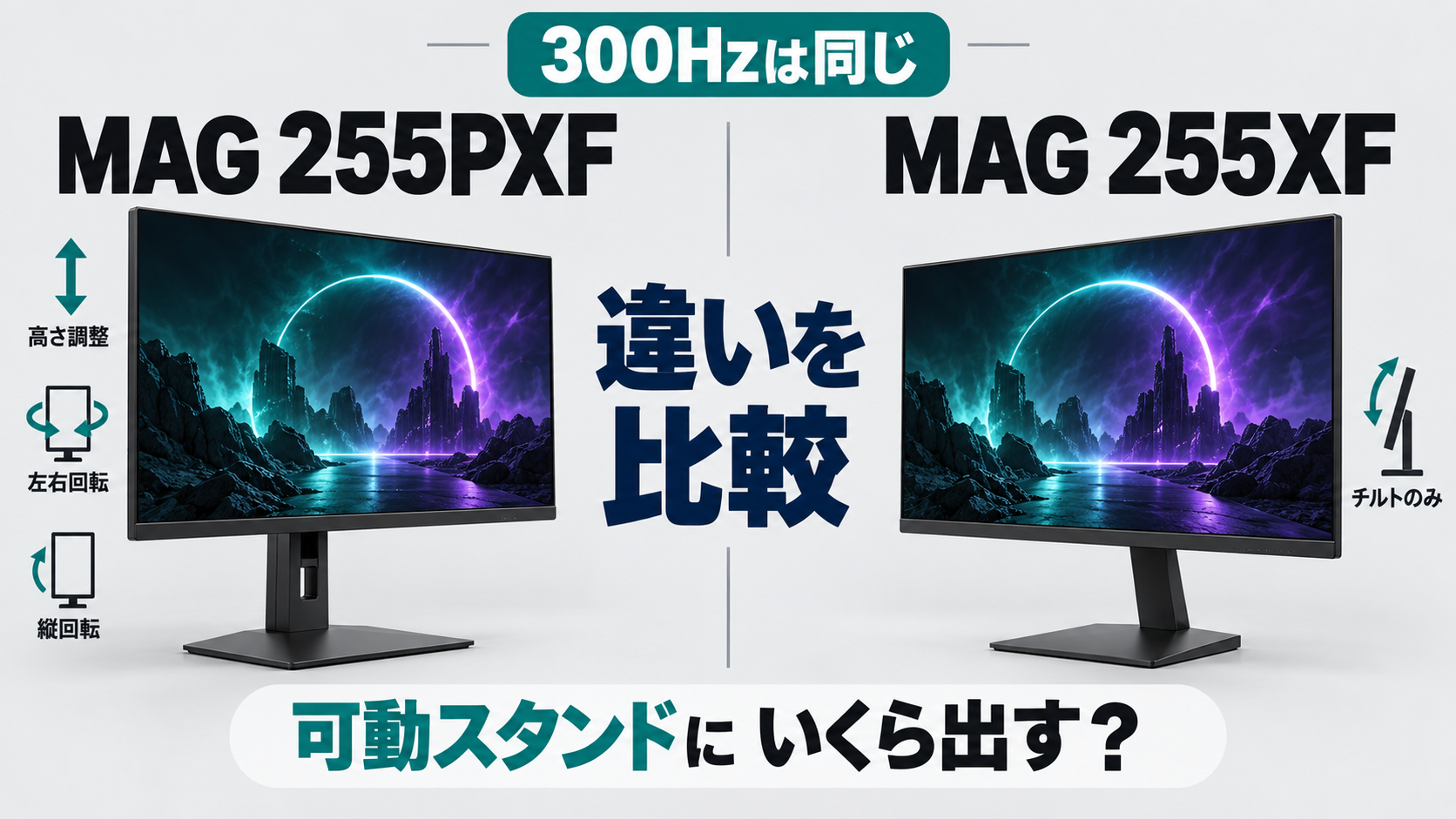
MAG 255PXFとMAG 255XFは、どちらも24.5インチのフルHD、RAPID IPS、300Hz、0.5ms(GTG、最小値)です。ゲームの速さを決める主要仕様はほぼ同じで、新型の違いは2W+2Wスピーカーと、高さ・左右角度・縦回転まで調整できるスタンドにあります。
先に結論をまとめます。
- モニターアームを使わず、目線の高さや画面の向きを机上で合わせたいならMAG 255PXFがおすすめです
- 外部スピーカーやヘッドセット、モニターアームをすでに持っており、安く買えるならMAG 255XFで十分です
- PS5だけで遊ぶなら300Hzを使い切れないため、スピーカーとスタンドの必要性で選びましょう


 ポチップ
ポチップ
 ポチップ
ポチップ
新型の税込想定価格は31,800円前後です。価格差を見るときは本体だけでなく、「旧型へ足すモニターアームとスピーカーの費用」まで含めてください。すでに周辺機器がそろっている人と、初めてゲーミング環境を作る人では、お得なモデルが逆になります。
※本記事にはアフィリエイト広告を含みます。価格や在庫は変動するため、購入前に販売ページでご確認ください。
Amazonでセール中の家電
モニターに関連するセールを優先表示中
 24%OFF SALE
 9/24 23:59まで
 13%OFF SALE
 あと約8時間
 11%OFF SALE
 あと約8時間
 77%OFF SALE
 9/27 23:59まで
 31%OFF SALE
 9/24 23:59まで
商品情報取得:2026/09/21 11:41〜2026/09/21 13:40
価格および在庫状況は表示された時点の情報で、変更される場合があります。購入時にはAmazon.co.jpの商品ページに表示される価格・在庫情報が適用されます。
本サイト上で表示される商品情報の一部は、アマゾンジャパン合同会社またはその関連会社により提供されたものです。内容は随時変更または削除される場合があります。
Amazonのアソシエイトとして、かでくらは適格販売により収入を得ています。
MAG 255PXFとMAG 255XFの違いは2つだけ
MSIが公開している共通マニュアルと製品仕様を照合すると、差はスピーカーとスタンドです。新型だから300Hzがさらに滑らかになったわけではありません。
| 比較項目 | MAG 255PXF | MAG 255XF |
|---|---|---|
| 画面サイズ | 24.5インチ | 24.5インチ |
| パネル | RAPID IPS・ノングレア | RAPID IPS・ノングレア |
| 解像度 | 1,920×1,080 | 1,920×1,080 |
| 最大リフレッシュレート | 300Hz | 300Hz |
| 応答速度 | 0.5ms(GTG、最小値) | 0.5ms(GTG、最小値) |
| 輝度 | 250nit | 250nit |
| コントラスト比 | 1,000:1 | 1,000:1 |
| スピーカー | 2W+2W | なし |
| 高さ調整 | 0~130mm | なし |
| 左右角度 | -30~30度 | なし |
| 縦回転 | -90~90度 | なし |
| 上下角度 | -5~20度 | -5~20度 |
| DisplayPort | 1.4a×1、FHD/300Hz | 1.4a×1、FHD/300Hz |
| HDMI | 2.0b×2、FHD/240Hz | 2.0b×2、FHD/240Hz |
| ヘッドホン出力 | 1 | 1 |
| VESA | 100×100mm | 100×100mm |
| 使用時消費電力 | 18W | 18W |
| 本体重量 | 約5.3kg | 約3.24kg |
| スタンド込み寸法 | 約558×228×512mm | 約557.1×220.1×418.5mm |
パネル性能と映像端子は共通です。Apex LegendsやVALORANTで同じPC、同じ設定、同じ接続方法を使う限り、MAG 255PXFだけフレームが増えるわけではありません。
色域は日本向け新型ページが「sRGBカバー率97%」、海外向け旧型ページが「sRGB 120%」と異なる表記です。カバー率と色域容積は同じ指標ではないため、120%だけを見て旧型の色が優秀とは断定できません。公式の共通マニュアルでは、両機のDCI-P3とsRGBを同じ欄で扱っています。
ポチップ
24.5インチ・フルHDは「狭い」のではなく競技向け
27インチWQHDや4Kモニターと比べると、作業領域と精細さでは見劣りします。ただし、FPSでは画面全体を少ない視線移動で見渡せて、GPUが描画する画素数も抑えられます。高いフレームレートを維持しやすい24.5インチ・フルHDは、競技プレイに目的を絞った組み合わせです。
動画編集、写真の細部確認、複数ウィンドウでの仕事まで1台でこなしたい人には、300Hzより解像度を優先したWQHDモデルが合う場合があります。ゲームで勝つための表示速度と、仕事で広く使う表示領域は別に考えましょう。
価格差の正体は「あとから買わずに済むもの」
新型の価値を300Hzで説明すると、旧型との違いを見失います。比較したいのは、購入後に追加する物と作業です。
| 購入後の状態 | 新型で不要になりやすいもの | 旧型で必要になりやすいもの |
|---|---|---|
| 目線が画面中央に合わない | 130mmの高さ調整で対応 | 台、モニターアーム |
| 友人へ画面を向けたい | 左右各30度のスイベルで対応 | 台座ごと動かす |
| 縦長の配信コメントを表示したい | ピボットで縦表示 | モニターアーム |
| ゲーム以外はヘッドセットを外したい | 内蔵スピーカーで再生 | 外部スピーカー、イヤホン |
初めてPCデスクを作る人は、安い旧型を買っても、目線を上げる台と音を出す機器を追加しがちです。机上に物が増え、コンセントと配線も増えます。MAG 255PXFは、追加購入を減らして最初から整えるモデルです。
モニターアームと外部スピーカーを持っている人には、追加機能が重複します。VESA 100×100mmは両機共通なので、アーム運用ではMAG 255XFの簡易スタンドが弱点になりません。
損益分岐は「価格差-買い足し費用」で考える
購入日の実売価格を次の順番で比べると、セールに振り回されにくくなります。
- 新旧の実売価格差を確認する
- 旧型で必要になるモニター台、アーム、スピーカーの費用を足す
- 配線と机上スペースも含めて判断する
たとえば新型が数千円高くても、高さ調整と簡易スピーカーを両方使うなら、旧型へ周辺機器を足すより総額を抑えられる場合があります。反対に、ヘッドセットとアームを使う予定なら、価格差はそのまま余分な支出です。
ポチップ
ポチップ
300Hzを出すにはDisplayPort接続とPC性能が必要
どちらもDisplayPort 1.4a接続ではフルHD最大300Hz、HDMI 2.0b接続では最大240Hzです。箱から出してHDMIケーブルをつなぎ、Windowsを初期設定のまま使うだけでは300Hzにならない可能性があります。
300Hzを使う手順は次のとおりです。
- 付属のDisplayPortケーブルでゲーミングPCと接続する
- Windowsの「設定」から「システム」→「ディスプレイ」→「ディスプレイの詳細設定」を開く
- リフレッシュレートを300Hzへ変更する
- ゲーム側のフレーム上限と垂直同期を確認する
- FreeSync Premiumを使う場合はGPU側の設定も確認する
300Hzは、1秒間に最大300回画面を書き換える能力です。ゲームが100fps前後しか出ていなければ、300Hzパネルへ替えただけで300枚の異なる映像が生まれるわけではありません。VALORANTやCounter-Strike 2の画質設定を抑え、高フレームレートを維持できるPCで活かしやすくなります。
144Hzから300Hzへの差と、旧型から新型への差を混ぜない
60Hzや144Hzモニターから買い替える人は、どちらを選んでも動きの滑らかさが向上します。ところが、MAG 255XFからMAG 255PXFへ替えても最大300Hzは同じです。
旧型利用者の買い替え理由は、映像の高速化ではなく、スタンドを調整したい、内蔵スピーカーが欲しい、スタンドとアームを入れ替えたい場合に限られます。現在の画面位置と音に不満がなければ、買い替えを急ぐ必要はありません。
可動スタンドはエイムより先に姿勢を整える
画面が低いと、プレイ中にあごが下がり、背中が丸まりやすくなります。長時間のランクマッチでは、首や肩の負担だけでなく、視線移動の癖にも影響します。
MAG 255PXFは高さを0~130mm、左右を各30度、上下を-5~20度で調整できます。椅子の高さを決めたあと、画面上端が目線と同じか少し下になる位置へ合わせやすい仕様です。
縦回転はFPSのメイン画面より、2台目としてDiscord、配信コメント、攻略情報、コードを表示するときに役立ちます。将来デュアルモニターへ広げる場合、新型を縦のサブ画面へ回せるため、買い替え後も使い道が残ります。
旧型でも上下角度は変えられます。机と椅子の高さがすでに合っており、画面の下へ台を置けるなら困りません。本体が約3.24kgと軽い点も、持ち運びやアームへの取り付けでは利点です。
内蔵スピーカーは通話確認用。本格的なゲーム音には足りない
新型は2W+2Wのステレオスピーカーを内蔵します。YouTubeを見る、Windowsの通知を聞く、ゲームのアップデート中に音を確認する、といった用途ならヘッドセットを着けずに済みます。
FPSで足音の方向を細かく聞き分ける用途や、低音の迫力を楽しむ用途では、内蔵スピーカーに過度な期待は禁物です。左右の分離と低音再生は、ゲーミングヘッドセットや外部スピーカーのほうが有利です。
価値は「良い音を買う」より「無音だった旧型へ最低限の音を足す」と考えると分かりやすくなります。在宅勤務の通知や短い動画まで毎回ヘッドセットを使いたくない人には便利です。常にヘッドセットを使う人には、スピーカーの有無は価格差を回収しません。
PS5では最大120Hz。300HzはPC向けの余裕
PS5の映像出力は最大120Hzです。MAG 255PXFもMAG 255XFもHDMIで接続でき、対応ゲームならフルHD/120Hzを狙えますが、300Hz表示にはなりません。
PS5用として比べるなら、300Hzの共通性能より次の差を見ましょう。
- ゲーム以外でテレビのように音を出したい:新型
- ヘッドセットを常用する:旧型でも困らない
- ソファや椅子に合わせて高さと向きを変えたい:新型
- 卓上モニター台やアームがある:旧型でも困らない
4K解像度を重視するRPGや映像作品では、フルHDの両機より4Kモニターが向いています。両機は、高解像度よりフレームレートを優先するPCの競技ゲーム向けです。映像美を重視するモデルも比べたい場合は、Xiaomi G Pro 27Qi 2026とG Pro 27iの違いも参考になります。
0.5msは常時保証される数字ではない
両機の応答速度は0.5ms(GTG、最小値)です。GTGは中間色から別の中間色へ変化する時間を測る指標で、「すべての画素が常に0.5msで切り替わる」という意味ではありません。
応答速度を上げるオーバードライブ設定は、強くしすぎると輪郭の後ろへ逆残像が出る場合があります。最速の設定名だけで決めず、実際のゲームで残像と逆残像のバランスを見て調整してください。
アンチモーションブラーとFreeSync Premiumは、利用条件や併用可否をOSD設定と取扱説明書で確認しましょう。画面のちらつきやカクつきを抑える可変リフレッシュレートと、黒挿入系の残像低減は、目的が異なります。
電気代は同じ。新型のスピーカーで大差は生まれない
公称消費電力は両機とも使用時18W、待機時0.5Wです。1日5時間、30日、31円/kWhで計算すると、表示部分の月間電気代は約84円です。
0.018kW×5時間×30日×31円=約84円
実際の消費電力は明るさ、音量、映像内容、設定で変わります。新型のスピーカーを使った場合も公称値の枠内で条件が変わるため、数円単位まで同じとは断定できません。購入判断を左右するほどの電気代差は、公式仕様からは確認できません。
映像入力もDisplayPort 1系統とHDMI 2系統で共通です。ゲーミングPC、PS5、仕事用ノートPCを同時につないで入力を切り替えられます。USB Type-C映像入力やUSBハブはないため、ノートPCへ給電しながらケーブル1本で映す用途には向きません。
新型は国内3年保証が明記されています。旧型は販売地域や購入店で保証条件が異なる可能性があるため、値下がり品を選ぶときは新品か中古か、国内正規流通品か、保証書と購入証明が付くかまで確認してください。
MAG 255PXFがおすすめな人
MAG 255PXFがおすすめなのは、次のような人です。
- 初めてFPS向けのPC環境を作る
- モニターアームを置けない、取り付けたくない
- 画面の高さを椅子と目線に合わせたい
- 友人や家族へ画面を向ける機会がある
- 縦表示を配信コメントや作業へ使いたい
- 動画や通知には内蔵スピーカーを使いたい
- 新旧の価格差が、追加する台やスピーカーより小さい
周辺機器を増やさず、箱から出したスタンドだけで姿勢と画面位置を整えたいならMAG 255PXFがおすすめです。300Hz性能ではなく、毎日触れる設置性へ予算を使えます。
ポチップ
MAG 255XFがおすすめな人
MAG 255XFがおすすめなのは、次のような人です。
- モニターアームをすでに持っている
- ゲーミングヘッドセットや外部スピーカーを常用する
- 画面の高さや左右角度を変えない
- 24.5インチ、フルHD、300Hz、0.5msを安くそろえたい
- 約2.06kg軽い本体を選びたい
- 新型との価格差が大きい
映像性能を落とさず、使わないスタンド機能とスピーカーの費用を省きたいならMAG 255XFで十分です。VESA 100×100mmに対応するため、アーム運用なら新型との使い勝手の差も縮まります。
ポチップ
よくある質問
MAG 255PXFとMAG 255XFで画質は違いますか?
公式仕様では、画面サイズ、解像度、RAPID IPS、輝度、コントラスト比、最大リフレッシュレート、応答速度が共通です。色域は地域別ページで表記方法が異なるため、数字だけで優劣を断定できません。映像性能よりスタンドとスピーカーの違いが明確です。
MAG 255PXFはHDMIで300Hzを表示できますか?
できません。公式仕様ではDisplayPortがフルHD/300Hz、HDMIがフルHD/240Hzまでです。300Hzを使うなら付属のDisplayPortケーブルでPCと接続します。
PS5で300Hzを使えますか?
PS5は最大120Hz出力なので、300Hzは使い切れません。対応ゲームで120Hzを使うには、PS5本体とゲーム側の設定も必要です。
スピーカーの音だけでFPSを遊べますか?
音を出して遊ぶことはできます。ただし、2W+2Wの内蔵スピーカーは通知や動画視聴に便利な装備です。足音の方向や距離を聞き分けたいなら、ヘッドセットや外部スピーカーをおすすめします。
モニターアームは使えますか?
両機ともVESA 100×100mmに対応します。アームを使う場合は、アームの耐荷重、ネジ規格、机の天板の厚さと強度を確認してください。
300fpsが出ないPCでも買う意味はありますか?
ありますが、性能を使い切るとは限りません。現在144fps前後なら、PCのGPUやCPU、ゲーム設定が先に上限になる場合があります。将来PCを強化する予定があるか、遊ぶゲームで高フレームレートを維持できるかを確認しましょう。
ポチップ
まとめ|新型で買うのは速さではなく、机を完成させる機能
MAG 255PXFとMAG 255XFは、24.5インチ、フルHD、RAPID IPS、300Hz、0.5msという競技ゲーム向けの基本性能が共通です。新型だけゲームが速くなる比較ではありません。
違いは、2W+2Wスピーカーと、高さ130mm・左右各30度・縦90度まで動くスタンドです。アームもスピーカーもない人なら、MAG 255PXFは机上の追加購入と配線を減らせます。
アームと音響機器を持っている人は、MAG 255XFでも同じ300Hzと0.5msを使えます。旧型の値下がり幅が大きいほど、余った予算をマウス、キーボード、GPUへ回せます。
本体価格だけでなく、買った翌日に追加する物まで書き出して比べてください。高さ調整と内蔵音声を使うならMAG 255PXF、周辺機器がそろっていて安さを優先するならMAG 255XFを選びましょう。
ポチップ
ポチップ