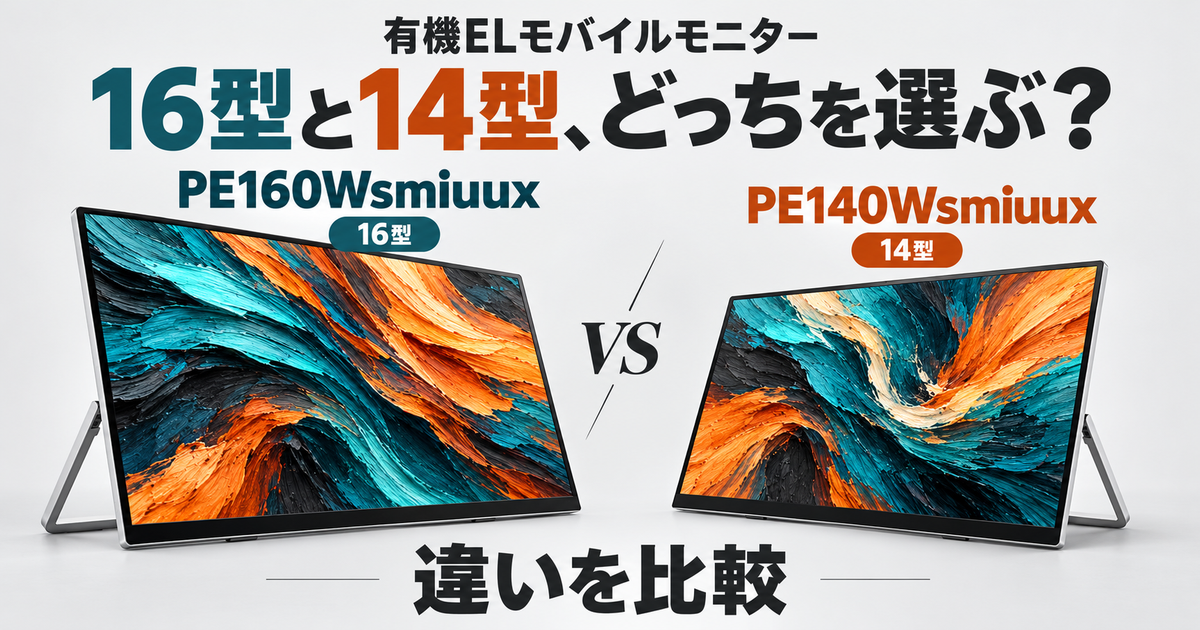


日本エイサーのクリエイター向けモバイルモニター「Acer ProDesigner」に、16インチの有機ELモデル「PE160Wsmiuux」が加わりました。2026年9月24日から、Acer公式オンラインストア、楽天市場とYahoo!ショッピングのAcer Direct、Amazonで順次発売されています。Acer公式オンラインストアの価格は38,999円です。
同じProDesignerシリーズには、14インチの「PE140Wsmiuux」もあります。どちらも、DCI-P3 100%の広い色域とCalman認証を持つ有機ELパネルを使った、色を大事にする人向けのモバイルモニターです。
この記事では、日本エイサーの発表と、Acer公式オンラインストアの仕様表をもとに、PE160WsmiuuxとPE140Wsmiuuxの違いを整理します。実際に使った感想ではなく、公開されている仕様と説明をまとめた内容です。16インチと14インチのどちらにするか迷っている人の参考にしてください。

色の性能が同じなら、大きさだけで選べばいいのかな?

ほとんどそうなんだけど、見え方と持ち運びが変わるんだ。順番に見ていこう。


 ポチップ
 ポチップ
Amazonでセール中の家電
モバイルモニターに関連するセールを優先表示中
 15%OFF SALE
11/12 23:59まで
 10%OFF SALE
11/12 23:59まで
 15%OFF
 75%OFF SALE
11/12 23:59まで
 65%OFF SALE
11/12 23:59まで
 31%OFF
 79%OFF SALE
11/12 23:59まで
 41%OFF SALE
11/12 23:59まで
 54%OFF SALE
11/12 23:59まで
 34%OFF SALE
11/12 23:59まで
 30%OFF SALE
11/12 23:59まで
 46%OFF
 23%OFF SALE
11/12 23:59まで
 26%OFF SALE
11/12 23:59まで
 20%OFF SALE
11/12 23:59まで
商品情報取得:2026/11/04 07:40〜2026/11/04 09:40
価格および在庫状況は表示された時点の情報で、変更される場合があります。購入時にはAmazon.co.jpの商品ページに表示される価格・在庫情報が適用されます。
本サイト上で表示される商品情報の一部は、アマゾンジャパン合同会社またはその関連会社により提供されたものです。内容は随時変更または削除される場合があります。
Amazonのアソシエイトとして、かでくらは適格販売により収入を得ています。
PE160WsmiuuxとPE140Wsmiuuxの違いを一覧で確認
まず、2機種の主な仕様を表にまとめます。数値はAcer公式オンラインストアの仕様表と、日本エイサーの発表に載っている内容です。
| 項目 | PE160Wsmiuux | PE140Wsmiuux |
|---|---|---|
| 画面サイズ | 16インチ | 14インチ |
| 表示領域 | 344×215mm | 302×189mm |
| 解像度 | 1920×1200(WUXGA・16:10) | 1920×1200(WUXGA・16:10) |
| 画素ピッチ | 0.179mm | 0.157mm |
| パネル | 有機EL(OLED)・光沢 | 有機EL(OLED)・光沢 |
| 色域 | DCI-P3 100%・Calman認証 | DCI-P3 100%・Calman認証 |
| 輝度 | 300cd/㎡ | 300cd/㎡ |
| リフレッシュレート/応答速度 | 60Hz/1ms(GTG) | 60Hz/1ms(GTG) |
| 入力端子 | HDMI 1.4×1、USB Type-C×2 | HDMI 1.4×1、USB Type-C×2 |
| 本体サイズ(約) | 幅355×高さ230×厚さ13mm | 幅310×高さ203×厚さ13mm |
| 重量(約) | 0.8kg | 0.6kg |
| 消費電力(通常) | 4.8W | 4W |
| 公式ストア価格 | 38,999円 | 36,999円 |
パネルの種類、解像度、色域、輝度、端子、スタンドの仕組みは同じです。違うのは、画面の大きさ、画素ピッチ、本体の大きさと重さ、消費電力、価格です。つまり、色の性能は同じままで、大きさを選べる2機種と考えてよいでしょう。
PE140Wsmiuuxは、PE160Wsmiuuxより先に発売されていた14インチのモデルです。JANコードは、PE160Wsmiuuxが4515777643726、PE140Wsmiuuxが4515777643771です。日本エイサーは、ProDesignerシリーズのディスプレイを今後も日本で順次発売していくとしています。
PE140Wsmiuuxの特徴は、PE140Wsmiuuxの口コミ評判レビューでもくわしく解説しています。
ポチップ
ポチップ
画面の大きさと見え方の違い
解像度は同じWUXGA
どちらも解像度は1920×1200のWUXGAで、縦横比は16:10です。日本エイサーの発表では、一般的な16:9のディスプレイより縦方向の表示が広く、写真編集や動画制作、イラスト制作、資料作成を快適に行えると説明されています。
解像度が同じなので、16インチにしたからといって、一度に表示できる情報の量が増えるわけではありません。同じ内容が、より大きく表示されるという違いです。
画素ピッチと文字サイズの関係
仕様表の画素ピッチは、PE160Wsmiuuxが0.179mm、PE140Wsmiuuxが0.157mmです。画素ピッチは、画面の点ひとつの大きさを表す数字で、大きいほど文字やアイコンが大きく見えます。画面サイズと解像度から計算すると、画素密度はPE160Wsmiuuxが約142ppi、PE140Wsmiuuxが約162ppiです。
ノートパソコンの横に置いて、文字を大きめに見たい人や、メニューの小さなソフトを使う人には、16インチのほうが見やすく感じやすいでしょう。反対に、細かさを重視したい人や、画面に近い距離で使う人は、14インチでも十分に使いやすいサイズです。
表示領域の広さ
表示領域は、PE160Wsmiuuxが344×215mm、PE140Wsmiuuxが302×189mmです。面積で比べると、16インチのほうが約3割広くなります。写真や動画を大きく確認したいときや、2つのウィンドウを並べたときに、ひとつひとつが大きく見えるのは16インチのよいところです。
16:10を活かした並べ方
16:10の画面は、縦方向に少し余裕があるので、資料やウェブページを上下に長く表示しやすい形です。ノートパソコンの横に置いて、片方に資料、もう片方に作業中のファイルを開くという使い方なら、16インチのほうがそれぞれの画面を大きく見られます。日本エイサーの発表でも、複数のウィンドウを並べた作業に向いていると説明されています。
写真の色を確認する用途では、ノートパソコンの画面で編集して、ProDesignerの画面で色を見るという分け方もできます。どちらのモデルも同じ色域と認証なので、この使い方は14インチでも16インチでも変わりません。
情報量は同じで、大きく見えるのが16インチなんだね。
そう。目の疲れやすさや、使うソフトで選ぶといいよ。
ポチップ
ポチップ
重さとサイズ、持ち運びやすさ
重さは約200gの差
重さは、PE160Wsmiuuxが約0.8kg、PE140Wsmiuuxが約0.6kgで、約200gの差があります。厚さはどちらも約13mmです。日本エイサーの発表では、PE160Wsmiuuxもノートパソコンと一緒に持ち運びやすい薄型軽量の設計とされています。
毎日のように持ち歩くなら、200gの差は意外と大きく感じられます。13〜14インチのノートパソコンと一緒にバッグに入れる場合は、合計の重さを考えておきましょう。家やオフィスで使うことが多く、ときどき持ち出す程度なら、16インチでも困りにくいでしょう。
バッグに入るかどうか
本体の大きさは、PE160Wsmiuuxが幅355×高さ230mm、PE140Wsmiuuxが幅310×高さ203mmです。16インチは、幅が4.5cm、高さが2.7cm大きくなります。手持ちのバッグやパソコンケースに入るかどうかを、購入前に測っておくと安心です。15〜16インチのノートパソコンが入るケースなら、PE160Wsmiuuxも入れやすいサイズです。
キックスタンドと三脚穴
どちらも、本体に内蔵されたキックスタンドで、0〜90°の範囲で角度を無段階に調整できます。背面には1/4インチの三脚取り付け用ネジ穴があります。VESAマウントには対応していないので、モニターアームを使いたい場合は、三脚穴を使えるアクセサリーを選ぶことになります。
仕様表では、スイベル(左右の回転)、高さ調整、ピボット(縦向きへの回転)には対応していないとされています。ケンジントンロックの穴もありません。角度は0〜90°のチルトだけで調整するので、置く場所の高さや、ノートパソコンとの並べ方は、使う机の上で確かめておくとよいでしょう。
16インチは画面が大きいけど、カバンの大きさも見ておかないとね。
使う場所と持ち歩く回数を考えると、選びやすくなるよ。
ポチップ
ポチップ
共通する色まわりの機能と有機ELの保護
DCI-P3 100%とCalman認証
2機種とも、DCI-P3 100%の広い色域に対応し、Calman認証を取得しています。約1,677万色を表示できる有機ELパネルで、鮮やかな色と引き締まった黒、高いコントラストを表現できると説明されています。コントラスト比は通常で100,000:1、HDR10にも対応しています。
ただし、HDR10とオーバードライブの機能は同時に使えないと注記されています。動きの速い映像を見るときと、HDRの映像を見るときで、設定を切り替える必要があります。
輝度は2機種とも300cd/㎡で、視野角は水平・垂直ともに170°です。パネルの表面は光沢タイプなので、色が鮮やかに見える一方で、窓や照明が画面に映り込みやすい面もあります。カフェや窓ぎわで使うときは、光が画面に直接当たらない向きに置くと見やすくなります。
リフレッシュレートは60Hzなので、動きの速いゲームを高いフレームレートで楽しみたい人より、写真や動画、資料の確認など、色と見やすさを重視する人に向いたモデルです。応答速度は1ms(GTG)で、動画の再生ではなめらかに表示できると説明されています。
仕様表には、FreeSyncとG-Syncは非対応、PIP/PBP(画面の分割表示)も非対応と書かれています。画面の表示のしかたは、フルモードと固定拡大モードに対応し、ドットを1対1で表示する1:1モードは非対応です。オーバークロックとVRB/MPRTも非対応です。オーバードライブは対応です。
Acer Creator HubとAcer Display Widget
クリエイター向けソフト「Acer Creator Hub」では、sRGB、DCI-P3、Adobe RGBなどの色空間を、用途に合わせて切り替えられます。色温度や輝度、RGBゲインを調整して、カラープロファイルを保存することもできます。
「Acer Display Widget」では、ブルーライト、輝度、コントラスト、6軸カラー、彩度などの設定をパソコンの画面から操作できます。11タイプの分割画面の設定から選んで、アプリやウィンドウを決まった場所に並べることもできます。どちらもパソコンにアプリを入れる必要があり、Acerのサポートページから入手できます。マルチモニター環境で一部の機能を使う場合は、モニターが同じサイズと解像度である必要があるとされています。
焼き付きをおさえる3つの機能
有機ELは、同じ画面を長く表示し続けると、焼き付きが起きることがあります。2機種とも、一定時間ごとに画面のピクセルをリフレッシュする「イメージリテンションリフレッシュ」、画面全体の負荷を均等に分散する「ピクセルセンタリング」、同じ表示が続いたときに自動で輝度を調整する「静止画保護」を搭載しています。
これらは焼き付きのリスクを軽くするための機能です。タスクバーやツールのパレットを長時間表示したままにするような使い方では、自動で隠す設定やスクリーンセーバーも組み合わせると安心です。
目にやさしい機能
画面のちらつきをおさえるフリッカーレスと、ブルーライトを減らすブルーライトシールドも、2機種に共通です。Acer公式オンラインストアでは、暗い場所での目の負担に配慮するローディミングなども含めた「Acer VisionCare」技術として紹介されています。
色の機能は同じなんだね。それなら大きさで迷えばいいんだ。
ソフトで色空間を切り替えられるのは、どちらを選んでも同じだよ。
ポチップ
ポチップ
つなぎ方と給電の注意点
USB Type-Cケーブル1本で接続
どちらのモデルも、USB 3.2 Type-Cポートを2基と、HDMI 1.4ポートを1基備えています。USB Type-Cは、Gen 1(最大5Gbps)でPDに対応しています。対応するノートパソコンなら、付属のUSB Type-Cケーブル1本で、映像の出力、データの転送、給電をまとめられます。
ケーブル1本で使うには、接続するパソコン側のUSB Type-Cが、映像の出力と給電に対応している必要があります。パソコンから十分な電力が来ない場合や、HDMIでつなぐ場合は、USB Type-Cから電源を入れる必要があります。2機種とも、30WのUSB Type-C ACアダプターが付属しています。
Acer公式オンラインストアの仕様表には、2機種とも、HDMIポートでつなぐときはUSB Type-Cポートから電源を供給する必要があると書かれています。ページの注記は、機種によって書き方が違います。PE160Wsmiuuxのページには、HDMIでつなぐときや、接続した機器から給電できないときは、別途5V/3Aの電源出力のUSB Type-C PD対応ACアダプターが必要と書かれています。PE140Wsmiuuxのページには、接続した機器から給電できない場合は、別途USB ACアダプターの準備が必要と書かれています。付属の30WのACアダプターを、外出先にも持っていくかどうかは、使い方に合わせて決めましょう。
消費電力とバッテリーへの影響
仕様表の消費電力は、通常時がPE160Wsmiuuxで4.8W、PE140Wsmiuuxで4Wです。最大はどちらも11.3Wで、スタンバイ時は0.5W、オフ時は0.3Wです。画面が大きいぶん、16インチのほうが通常時の消費電力が少し多くなっています。
ノートパソコンからUSB Type-Cで給電して使う場合は、モニターの電力もパソコンのバッテリーから使うことになります。外出先で長い時間使うなら、付属のACアダプターやモバイルバッテリーから給電できるかも考えておくと安心です。公式ストアでは、スマートフォンやタブレットとの接続もできると紹介されていますが、接続する機器が映像出力に対応している必要があります。
スピーカーと付属品
1W+1Wのステレオスピーカーとヘッドホン端子を備えていて、動画の確認や音楽を、モニターだけで鳴らすこともできます。付属品は、USB Type-Cケーブル(1.0m)、USB Type-C ACアダプター、セットアップガイドなどで、2機種とも同じです。保証期間は3年で、パネルとバックライトユニットは1年です。
使える環境と対応規格
Acer公式オンラインストアの仕様表では、使用温度は0〜40℃、使用湿度は20〜80%(結露のないこと)です。持ち歩いて使う場所が、この温度と湿度の範囲に収まるかどうかは、確かめておきましょう。
対応する規格には、グリーン購入法、RoHS2指令、国際エネルギースタープログラム、PCリサイクルなどが挙げられています。本体の色は、どちらもシルバーです。仕様や外観は予告なく変わることがあると案内されているので、購入前は各販売ページの表示も確認してください。
同じ16インチの有機ELモバイルモニターでは、ASUSのZenScreen OLEDシリーズも候補になります。ZenScreen OLED MQ16FCとMQ16AHの違いもあわせて参考にしてください。
ポチップ
ポチップ
PE160Wsmiuuxがおすすめな人
まず、画面の大きさと見やすさを重視する人には、16インチのPE160Wsmiuuxが合います。
- 文字やアイコンを大きめに表示して、目の負担を減らしたい人
- 写真や動画を、少しでも大きな画面で確認したい人
- 家やオフィスで使うことが多く、ときどき持ち出す人
- 15〜16インチのノートパソコンと組み合わせたい人
- 2,000円ほどの価格差なら、大きい画面を選びたい人
ポチップ
ポチップ
PE140Wsmiuuxがおすすめな人
次に、持ち運びやすさと価格を重視する人には、14インチのPE140Wsmiuuxが合います。
- 毎日のように持ち歩くので、少しでも軽いほうがいい人
- 13〜14インチのノートパソコンと大きさをそろえたい人
- 小さめのバッグにも入れたい人
- 画素の細かさを重視したい人
- 少しでも価格をおさえたい人
Acer公式オンラインストアの価格は、記事作成時点では、PE160Wsmiuuxが38,999円、PE140Wsmiuuxが36,999円で、差は2,000円ほどです。どちらも在庫ありで、送料無料、発送まで通常3〜5営業日と表示されていました。価格よりも、画面の大きさと持ち歩く回数で選ぶほうが、後悔しにくいでしょう。価格や在庫は時期や販売店によって変わるので、購入前に各販売ページを見ておきましょう。
ポチップ
ポチップ
まとめ|PE160Wsmiuuxは見やすさ、PE140Wsmiuuxは軽さで選ぶ
Acer ProDesignerのPE160Wsmiuuxは、2026年9月24日に発売された16インチの有機ELモバイルモニターです。14インチのPE140Wsmiuuxと、WUXGAの解像度、DCI-P3 100%の色域とCalman認証、端子、色を管理するソフト、有機ELの保護機能は同じです。違いは画面の大きさと重さで、PE160Wsmiuuxは同じ情報を大きく表示でき、PE140Wsmiuuxは約200g軽く持ち運びやすいモデルです。見やすさを重視するならPE160Wsmiuux、持ち運びやすさを重視するならPE140Wsmiuuxを選ぶとよいでしょう。
ふだん使っているバッグの大きさを、まず測ってみるね。
それがいいね。ノートパソコンとの組み合わせも一緒に考えよう。
ポチップ