
仕事中にSlackの未読をチェックしようとして、作成中の資料ウィンドウが隠れてしまうことはありませんか。
あるいは、Teamsの会議に遅れないよう、カレンダーを何度も開き直した経験がある方も多いはずです。
ノートPCを使っていて「画面が狭い」と感じる原因は、実は作業スペースの不足だけではありません。
情報を確認するたびに、画面やウィンドウを何度も切り替える手間そのものがストレスになっているケースが少なくないのです。
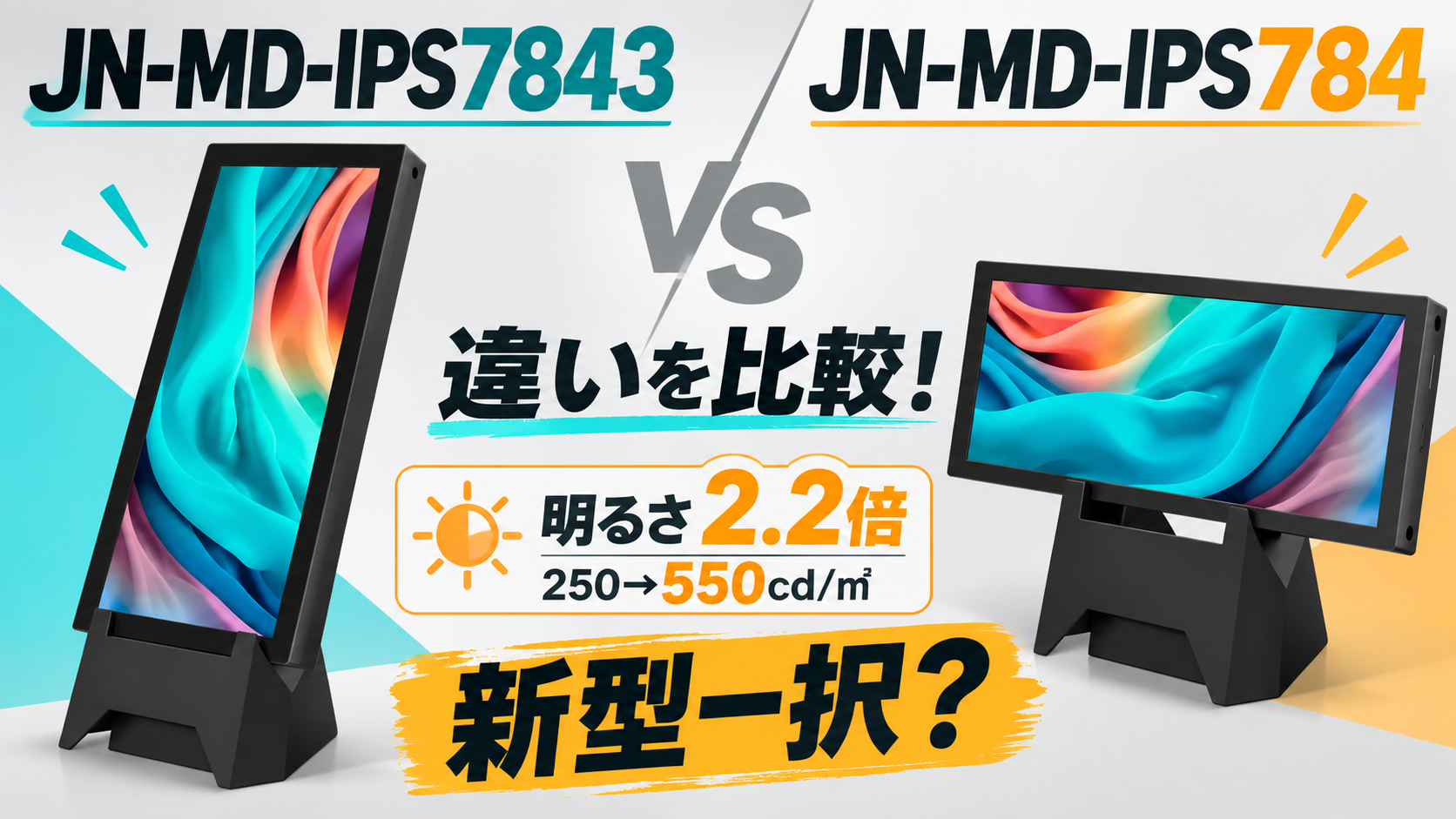
7.8型のJAPANNEXT JN-MD-IPS7843は、広大な作業スペースを作るためのモニターではありません。
チャットツールや予定表、タスクリスト、株価といった、常に流れていく情報を手元に置いておくための“仕事用電光掲示板”といえる存在です。
旧型にあたるJAPANNEXT JN-MD-IPS784との公式価格差は、わずか500円しかありません。
画面サイズや解像度はそのままですが、輝度は250cd/m²から550cd/m²へと大幅にアップしました。
窓際や照明が明るいオフィスでも、画面の文字を読むために顔を近づけたり、反射を避けて角度を細かく調整したりする手間を大きく減らせます。
結論からお伝えすると、公式価格で比較するなら間違いなく新型がおすすめです。
わずか500円の差で輝度が2.2倍になり、新品なら2年間のメーカー保証もしっかり付いてきます。
あえて旧型を選ぶ理由があるとすれば、持ち運ぶ荷物を少しでも軽くしたい場合や、中古・再生品が新型より大幅に安く手に入る場合に限られるでしょう。
ただし、どちらのモデルもMacには対応しておらず、400×1280という細長い画面はWebサイトやExcelを広々と見渡す作業には向きません。
購入後に「思ったより使いにくい」と後悔しないよう、新旧の違いだけでなく、7.8型が活躍するシーンや苦手な用途までわかりやすく解説します。
※当サイトはアフィリエイト広告を利用しています。


 ポチップ
ポチップ
 ポチップ
ポチップ
- Amazonでセール中の家電
- 結論|500円差ならJN-MD-IPS7843、旧型は30gの軽さと処分価格で選ぶ
- JN-MD-IPS7843とJN-MD-IPS784の違いを比較
- 輝度250と550cd/m²の差は、画面の美しさより「置ける席」を増やす
- 7.8型の価値は、作業を広げることではなく通知を隔離すること
- USB-C一本接続には、端子の形ではなく映像出力対応が必要
- 200gでも、持ち歩く重さはスタンドとケーブル込みで考える
- 新型JN-MD-IPS7843のデメリット
- JN-MD-IPS7843がおすすめな人
- JN-MD-IPS784がおすすめな人
- よくある質問
- まとめ|新型の500円は、明るさではなく「席を選ばず使う権利」に払う
Amazonでセール中の家電
モバイルモニターに関連するセールを優先表示中
 24%OFF SALE
 9/24 23:59まで
 13%OFF SALE
 あと約9時間
 11%OFF SALE
 あと約9時間
 77%OFF SALE
 9/27 23:59まで
 31%OFF SALE
 9/24 23:59まで
商品情報取得:2026/09/21 11:41〜2026/09/21 13:40
価格および在庫状況は表示された時点の情報で、変更される場合があります。購入時にはAmazon.co.jpの商品ページに表示される価格・在庫情報が適用されます。
本サイト上で表示される商品情報の一部は、アマゾンジャパン合同会社またはその関連会社により提供されたものです。内容は随時変更または削除される場合があります。
Amazonのアソシエイトとして、かでくらは適格販売により収入を得ています。
結論|500円差ならJN-MD-IPS7843、旧型は30gの軽さと処分価格で選ぶ
まずは2台の選び分けについて、要点を整理しました。
| 選ぶモデル | おすすめな人 | 決め手 |
|---|---|---|
| JAPANNEXT JN-MD-IPS7843 | 明るいオフィスや窓際でも使う人 | 550cd/m²の高輝度、2年保証 |
| JAPANNEXT JN-MD-IPS784 | 荷物を少しでも軽くしたい人、安い中古品を見つけた人 | 本体約170gで新型より30g軽い |
公式価格は、JAPANNEXT JN-MD-IPS7843が1万4,480円、JAPANNEXT JN-MD-IPS784が1万3,980円です。
その差額である500円は、平日20日稼働で計算すると1日あたりわずか25円です。
1年間使ったとすれば、1営業日あたり約2円の負担にすぎません。
毎日の仕事で画面の見やすさを手に入れるためのコストと考えれば、旧型を定価に近い価格で購入するメリットはほとんどないといえます。
なお、旧型はすでに生産を終了しています。
家電量販店やネットショップの在庫価格は常に変動するため、検討する際は定価の差額だけでなく、実際の購入価格や保証内容をしっかり確認しましょう。
中古品や再生品が数千円単位で安く手に入るなら旧型も選択肢に入りますが、価格差が500円程度であれば新型を選ぶのが賢い判断です。
ポチップ
JN-MD-IPS7843とJN-MD-IPS784の違いを比較
新旧モデルの主なスペックの違いをまとめました。
| 比較項目 | JAPANNEXT JN-MD-IPS7843 | JAPANNEXT JN-MD-IPS784 |
|---|---|---|
| 発売日 | 2026年9月10日 | 2023年11月17日 |
| 公式価格 | 14,480円 | 13,980円 |
| 輝度 | 550cd/m² | 250cd/m² |
| 画面サイズ | 7.8型 | 7.8型 |
| 解像度 | 400×1280 | 400×1280 |
| アスペクト比 | 5:16 | 5:16 |
| パネル | IPS | IPS |
| 視野角 | 上下左右170度 | 上下左右170度 |
| コントラスト比 | 900:1 | 900:1 |
| リフレッシュレート | 60Hz | 60Hz |
| 接続端子 | USB-C×1、miniHDMI×1 | USB-C×1、miniHDMI×1 |
| スピーカー | なし | なし |
| 本体重量 | 約200g | 約170g |
| 付属スタンド | 約50g | 約40g |
| 対応OS | Windows 11で動作確認、Mac非対応 | Windows対応、Mac非対応 |
| メーカー保証 | 2年 | 生産完了品のため購入先で要確認 |
2つのモデルを比べて最も際立っている変更点は、画面の輝度です。
画面のサイズや解像度、縦置き・横置きへの対応、インターフェースの構成はほとんど変わっていません。
新型は画面が明るくなった分、本体とスタンドの合計重量が約40gほど増しています。
ポチップ
輝度250と550cd/m²の差は、画面の美しさより「置ける席」を増やす
cd/m²(カンデラ毎平方メートル)とは、ディスプレイの画面がどれだけ明るく光るかを示す数値です。
この数値が高いほど、日差しが差し込む部屋や明るい照明の下でも、画面の文字が白飛びせずはっきりと見やすくなります。
JAPANNEXT JN-MD-IPS7843の550cd/m²は、旧型の250cd/m²と比べて2.2倍の明るさを誇ります。
もちろん、文字の大きさが2.2倍になるわけでも、コントラスト比が2.2倍に向上するわけでもありません。
この明るさが真価を発揮するのは、窓から外の光が差し込むデスクや、天井の蛍光灯が強く反射しやすいフリーアドレス席、明るいカフェなどです。
モバイルモニターを手軽に持ち運べたとしても、出社先の席やカフェの座席環境まで自由に選べるとは限りません。
新型の明るさ向上は、単に画面を綺麗に見せるためというより、作業できる場所の選択肢を広げるための実用的な進化といえます。
自宅の暗い部屋では550cd/m²を使い切らない
夜間の書斎や、カーテンを閉め切った落ち着いた部屋では、最大輝度のまま使うと画面がまぶしすぎると感じることがあります。
周囲の明るさに合わせて輝度を落として使えば問題ないため、画面が明るいこと自体がデメリットになるわけではありません。
ただし、薄暗い部屋でしか使わない方の場合は、550cd/m²という高輝度のメリットを実感しにくいのも事実です。
輝度の違いに500円を支払う価値があるかどうかは、「常に最大輝度で使うか」ではなく、「明るい場所でもしっかり読める余裕を持っておきたいか」で判断するとよいでしょう。
在宅勤務だけでなくオフィスへの出社も多いハイブリッドワーカーほど、環境の変化に柔軟に対応できる新型の強みが活きてきます。
光沢パネルなので、明るさが反射を消すわけではない
新型のディスプレイには、光沢感のあるグレアパネルが採用されています。
画面の明るさを550cd/m²まで引き上げられるとはいえ、照明器具や外の景色が正面から映り込んでしまうと見づらさを感じる場面もあります。
高輝度パネルは外光に負けない視認性をサポートしてくれますが、反射そのものを防ぐノングレア加工ではない点には留意しておきましょう。
見づらさを防ぐには、画面が窓の正面を向かないように配置したり、付属スタンドの角度を微調整したりするのが効果的です。
日差しの強い場所で使うことが多いなら、スタンドの位置を数センチずらせる程度のスペースを机の上に確保しておくと安心です。
7.8型の価値は、作業を広げることではなく通知を隔離すること
一般的な15.6型のモバイルモニターは、ブラウザとExcelを並べて作業領域を広げるための「2枚目の作業用ディスプレイ」として活躍します。
一方で、画面幅が非常にスリムな7.8型モニターは、まったく異なる目的を持っています。
たとえば、メイン画面では企画書の作成に集中し、JAPANNEXT JN-MD-IPS7843にはSlackなどのチャットだけを常時立ち上げておく使い方が適しています。
新着メッセージを確認するたびに作成中のドキュメントを最小化する必要がなくなり、返信が終わればスムーズにメインの作業へ戻れます。
サブ画面で作業をガシガシ進めるのではなく、作業の集中を削いでしまう通知類をメイン画面から追い出すためのスペースとして活用するわけです。
アスペクト比5:16という細長い縦長画面は、以下のような情報の表示にぴったりです。
- SlackやTeamsのチャンネル、チャット一覧
- OutlookやGoogleカレンダーの日程
- ToDoリスト、タイマー、音楽プレーヤー
- 株価、サーバー監視、ダウンロード状況
- 配信時のコメント欄や音量メーター
一方で、表全体を見渡したいExcel作業や、横長のWeb会議画面、複数列で組まれたWebサイトの閲覧、写真編集などには適していません。
横幅が400ピクセルしかないため、アプリケーションによってはメニューバーやサイドバーだけで画面がいっぱいになってしまうこともあります。
購入を検討している方は、いつも使っているアプリのウィンドウをノートPC上でぐっと細長く縮めてみてください。
横幅400ピクセル程度まで狭めても必要な情報がしっかり読めるなら、この7.8型モニターは大いに活躍してくれるはずです。
もし表示が大きく崩れて使い物にならないなら、素直に13~15.6型の標準的なモバイルモニターを選ぶことをおすすめします。
ポチップ
USB-C一本接続には、端子の形ではなく映像出力対応が必要
このシリーズは、対応するUSB-Cケーブル1本でパソコンから映像信号とモニター駆動用の電源をまとめて送ることができます。
出社時にも余分なACアダプターを持ち歩かずに済み、デスクでのセッティングや片付けもスムーズに行えます。
ただし、PC側にUSB-Cポートが付いていれば必ず画面が映るわけではないため注意が必要です。
接続するパソコン側のUSB-Cポートが、DisplayPort Alt Modeをはじめとする映像出力機能に対応している必要があります。
もし充電やデータ通信だけにしか対応していないポートの場合、ケーブルを繋いでもモニターに映像は出力されません。
お使いのPCの取扱説明書や、ポートの横にDisplayPortの刻印があるかを確認してみましょう。
仕様がよくわからないときは、PCメーカーのサポートページなどで「USB-C 映像出力」や「DisplayPort Alt Mode」の対応状況をチェックするのが確実です。
miniHDMI接続では電源用USBケーブルも必要
HDMI出力ポートしか備えていないノートPCをお使いの場合でも、付属のminiHDMI-HDMIケーブルを使えば画面を出力できます。
ただし、HDMIケーブル経由ではモニターを動かすための電力を供給できません。
そのため、別途USB-Cポートへ5V/2A以上の電源ケーブルを接続する必要があり、デスク周りの配線は合計2本になります。
「USB-Cケーブル1本ですっきり配線したい」と考えているなら、事前にパソコンの端子仕様を必ず確認しておきましょう。
パソコン側が映像出力に対応していなければ、新旧どちらのモデルを選んでもケーブル1本での接続はできません。
USB-CからノートPCへ給電する製品ではない
本製品のハイブリッド対応とは、あくまで「パソコン側からモニターへ」映像と電力を供給する仕組みを指します。
モニター側からノートPC本体を充電するUSB Power Delivery(パススルー給電)には対応していません。
パソコン本体を充電するための充電器は、これまで通り別途用意しておく必要があります。
ポチップ
200gでも、持ち歩く重さはスタンドとケーブル込みで考える
JAPANNEXT JN-MD-IPS7843の本体重量は約200gで、付属スタンドの重量は約50gです。
外出先へ持ち歩く際は、本体とスタンドを合わせた約250gに加えて、接続ケーブルの重さがプラスされます。
一方の旧型は本体が約170g、スタンドが約40gとなっており、セット全体で比べると旧型のほうが約40gほど軽量です。
とはいえ、新型のセットを持ち歩く場合でも、一般的な15.6型モバイルモニターを持ち運ぶのに比べれば荷物をはるかに軽く抑えられます。
カフェなどの限られたデスク上でも場所を取らないため、ノートPCのすぐ隣にマグカップやメモ帳を置くスペースをしっかり確保できます。
ただし、本体が薄型で軽量だからこそ、ケーブルの弾力や重みで画面の向きが動いてしまいやすい点には気をつけてください。
USB-Cケーブルを無理なく取り回しつつ、スタンドをぐらつかずに設置できる平らなスペースが必要です。
スペースが狭いカフェの丸テーブルなどでは、モニターを置く場所だけでなくケーブルをどこへ逃がすかで悩みやすいことも知っておきましょう。
ポチップ
新型JN-MD-IPS7843のデメリット
Macでは使えない
公式の製品ページに記載されている通り、JAPANNEXT JN-MD-IPS7843はWindows 11でのみ動作確認が行われており、Apple macOSでは利用できません。
旧型モデルについても、メーカーからの公式サポート案内はWindowsのみとなっています。
MacBookに繋ぐための小型サブモニターを探している方は、購入対象から外れるので注意してください。
スピーカーもタッチ操作もない
どちらのモデルにも、本体にスピーカーは内蔵されていません。
本体を横向きにして動画を流すことは可能ですが、音声はパソコン本体のスピーカーや接続したイヤホンから鳴らす必要があります。
また、タッチパネル機能は搭載されていないため、画面を指でタッチしてSlackをスクロールしたり操作したりすることは不可能です。
一見すると小型タブレットのように見えますが、あくまで映像を表示するだけの専用モニターです。
モニター単体でアプリを起動して動かすような機能も備わっていません。
400×1280はアプリを選ぶ
画面の縦方向は1280ピクセルと十分な長さがあるものの、横幅はわずか400ピクセルしかありません。
表示される文字サイズを大きく設定すると1行に収まる文字数が減ってしまうため、Windows側の拡大率や各アプリの表示スケールをこまめに調整する必要があります。
チャットツールを使う場合でも、ワークスペース一覧やチャンネルリストを非表示にできないアプリだと、画面がかなり窮屈に感じてしまうはずです。
7.8型を「コンパクトになった普通のPCモニター」として捉えてしまうと、使い勝手に不満を感じやすくなります。
「このアプリの情報をチェックするためだけに使う」と目的を1つに絞り込むことこそが、このモニターを快適に使いこなす秘訣です。
ポチップ
JN-MD-IPS7843がおすすめな人
新型のJAPANNEXT JN-MD-IPS7843は、以下のような使い方を想定している方にぴったりのモデルです。
- 在宅勤務と明るいオフィスの両方で使う
- Slack、Teams、予定表を常時表示したい
- ノートPCの横に15.6型を置く余裕がない
- USB-C一本で接続できるWindows 11パソコンを使っている
- 500円の差で、見やすさと新品2年保証を取りたい
特に、フリーアドレスで毎日座る席が変わるビジネスパーソンにとって、どんな明るさの席でも対応できる550cd/m²の高輝度は大きな強みになります。
旧型より本体重量は増えたものの、スタンド込みで約250gという軽さなら、カバンに入れて気軽に持ち運べる手軽さも十分に維持されています。
ポチップ
JN-MD-IPS784がおすすめな人
一方、旧型のJAPANNEXT JN-MD-IPS784をあえて選ぶ価値があるのは、次の条件を満たす方です。
- 暗めの室内だけで使い、250cd/m²でも困らない
- 毎日持ち歩くため、約30gの本体重量差を優先する
- 保証条件を確認したうえで、安い中古品や再生品を買える
旧型はすでに生産が終了しているため、公式価格の1万3,980円だけを見て「新型より500円お得」と安易に判断するのは避けましょう。
店舗によっては在庫の希少性からプレミア価格で値上がりしていたり、逆にリファービッシュ品などが破格で並んでいたりします。
もし新品同士の比較で差額が500円程度なら、迷わず新型を選んでおくのが無難です。
旧型の実売価格が新型よりも3,000円以上安くなっており、かつ照明を落とした室内でしか使わないのであれば、価格を優先して旧型を選ぶ判断にも十分納得できるでしょう。
この3,000円という差額は絶対的なルールではありませんが、画面の明るさの違いや保証の手薄さというリスクを納得して受け入れられるかどうかの判断基準になります。
ポチップ
よくある質問
JN-MD-IPS7843とJN-MD-IPS784の一番大きな違いは何ですか?
最大輝度の性能が異なります。
新型は550cd/m²、旧型は250cd/m²となっており、新型は旧型に比べて2.2倍の明るさを持っています。
なお、7.8型の画面サイズや400×1280の解像度、USB-CとminiHDMIを備える端子構成などは両モデル共通です。
550cd/m²なら直射日光の下でも見えますか?
室内の窓際や照明が明るいオフィス環境であれば、画面の視認性をしっかりキープできます。
ただし、画面が光沢のあるグレアパネル仕様のため、強い光が入り込むとどうしても映り込みが生じてしまいます。
屋外の直射日光がまともに当たるような厳しい環境下で、問題なく快適に読めるとまでは言い切れません。
USB-Cケーブル一本で本当に使えますか?
お使いのパソコン側のUSB-Cポートが映像出力と給電の両方に対応していれば、ケーブル1本だけで使用可能です。
データ通信専用のポートや充電専用のポートに接続した場合は、画面に映像が映りません。
なお、給電能力が不足して動作が不安定になる場合に向けて、公式マニュアルでは5V/2A以上の外部電源を併用することが推奨されています。
MacBookでも使えますか?
残念ながら使用できません。
新型モデルの公式製品ページおよび取扱説明書には、Apple製品には非対応である旨が明記されています。
あくまでWindows 11環境で動作させることを前提とした仕様になっています。
縦置きと横置きを自動で切り替えられますか?
付属のスタンドを使って本体を縦向き・横向きのどちらにも設置することは可能です。
しかし、画面の表示方向自体はWindowsのディスプレイ設定から手動で切り替える必要があります。
スマートフォンの画面のように、本体の傾きを検知して自動で画面が回転するわけではありません。
Slackを表示するには解像度が低すぎませんか?
会話のタイムラインだけを表示させ、サイドバーなどを折りたたんで使えるのであれば十分に実用的なサイズです。
ただし、複数のチャンネル一覧や参加メンバーのリストまで横に並べて同時に確認したい場合、横幅400ピクセルでは手狭になります。
購入を決める前に、一度PC上でSlackの画面を細長くリサイズしてみて、必要な情報が問題なく収まるかテストしてみることをおすすめします。
ポチップ
まとめ|新型の500円は、明るさではなく「席を選ばず使う権利」に払う
JAPANNEXT JN-MD-IPS7843と旧型JAPANNEXT JN-MD-IPS784の公式価格差は、わずか500円です。
新型は画面の輝度が250cd/m²から550cd/m²へと大幅に引き上げられ、明るいオフィスフロアや光が差す窓際の席でもテキストをクリアに読み取れるようになりました。
新品購入時に2年間のメーカー保証が付帯する点も、すでに生産完了となってしまった旧型にはない大きな安心材料です。
旧型が勝っているポイントは、本体重量が約30g、スタンドを含めても約40g軽いという携帯性の高さです。
状態の良い中古品や再生品が新型よりも圧倒的に安く売られているなら旧型も選択肢になりますが、新品同士であったり価格差が500円程度であったりするなら、視認性に余裕のある新型を選ぶのが確実です。
もっとも、7.8型という特殊なサイズは、PC作業の領域を何でも2倍に広げてくれるような万能モニターではありません。
チャットやスケジューラーをメイン画面から切り離し、首を少し動かすだけでいつでも視認できる専用の情報ボードとして使うためのデバイスです。
「常に手元に置いておきたい特定のアプリ」が定まっている人ほど、このわずか200gの小さなモニターが日々の作業効率を劇的に高めてくれます。
購入前には、お手持ちのWindows 11搭載PCがUSB-C映像出力に対応しているか、そして表示したいアプリが横幅400ピクセルで実用に耐えるかをしっかり確かめてください。
この2つの条件をクリアしていて、予算の差が500円程度なのであれば、JAPANNEXT JN-MD-IPS7843を選んでまず失敗することはないでしょう。
ポチップ
ポチップ