※この記事には広告リンクが含まれています。
モバイルモニターを買ったのに、外出先では結局ノートPCの画面しか触っていない。そんな失敗は、画面の大きさや解像度だけを見て選ぶと起こりがちです。
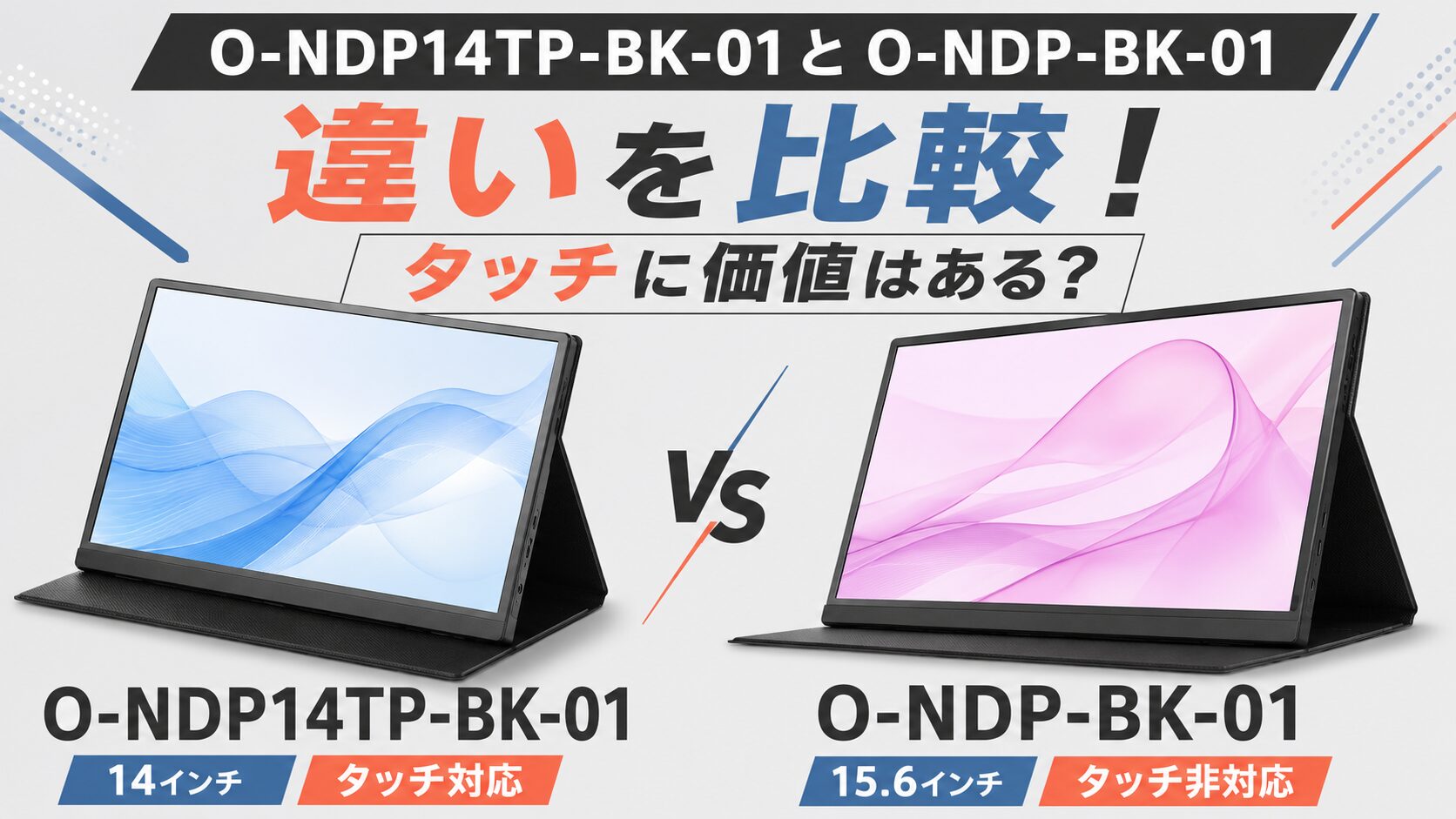
ONPUの新型O-NDP14TP-BK-01は、14型の画面を直接触れる10点マルチタッチ対応モデル。一方、従来型O-NDP-BK-01は15.6型の表示専用モデルです。
結論からいうと、商談で相手に画面を見せる、資料を指先で拡大する、立ったままページを送るなら新型がおすすめです。表計算やメールを2画面に分け、操作はマウスやトラックパッドで済ませるなら、従来型で十分です。
価格差の判断で大切なのは「タッチできるか」ではありません。モニターへ手を伸ばす場面が、1日の仕事に何回あるかです。
この記事では、O-NDP14TP-BK-01とO-NDP-BK-01の違いを、会議・出張・カフェ作業の動作まで落とし込んで比較します。


 ポチップ
ポチップ
 ポチップ
ポチップ
Amazonでセール中の家電
モバイルモニターに関連するセールを優先表示中
 30%OFF SALE
 10/19 00:00まで
 23%OFF SALE
 10/11 23:59まで
 29%OFF SALE
 10/12 23:59まで
 25%OFF SALE
 10/11 23:59まで
 20%OFF SALE
 ![バッファロー AirStation HighPower WEX-3000AX4 [ホワイト]](https://m.media-amazon.com/images/I/01+Mn3b+YyL._SL500_.jpg) 27%OFF
27%OFF  19%OFF
  19%OFF
  10%OFF
 商品情報取得:2026/10/06 07:41〜2026/10/06 09:40
価格および在庫状況は表示された時点の情報で、変更される場合があります。購入時にはAmazon.co.jpの商品ページに表示される価格・在庫情報が適用されます。
本サイト上で表示される商品情報の一部は、アマゾンジャパン合同会社またはその関連会社により提供されたものです。内容は随時変更または削除される場合があります。
Amazonのアソシエイトとして、かでくらは適格販売により収入を得ています。
先に答え:タッチが効くのは「作業量」より「人との距離」
新型を選ぶべきかは、次の2つでほぼ決まります。
- 画面を自分だけで見るなら、安くて大きいO-NDP-BK-01
- 画面を相手に向ける、直接操作するなら、軽いO-NDP14TP-BK-01
タッチ操作は、長文入力や細かなセル編集を急に速くする機能ではありません。キーボードの奥にある画面へ何度も手を伸ばすと、むしろ腕が疲れることもあります。
強みが出るのは、商談相手へ資料を向けたままページを送る、地図や図面をピンチ操作で拡大する、受付や展示で選択肢を押してもらう場面です。マウスを手渡さなくてよいため、説明が途切れにくくなります。
つまり新型は、単なる「触れるサブ画面」ではなく、自分と相手の間に置ける操作面です。この使い方がある人なら、価格差に納得しやすいでしょう。
ポチップ
ポチップ
違いは6つ。新型は小型化しながら縦に広くなった
主な違いを一覧にまとめました。
| 比較項目 | O-NDP14TP-BK-01 | O-NDP-BK-01 |
|---|---|---|
| 画面 | 14型、IPS、ノングレア | 15.6型、IPS、ノングレア |
| 解像度・比率 | 1920×1200、16:10 | 1920×1080、16:9 |
| タッチ | 10点マルチタッチ | 非対応 |
| 本体重量 | 約500g | 約680g |
| カバー込み重量 | 約670g | 約1,020g |
| 本体サイズ | 約31×20.3×1.5cm | 約36.5×22.8×1.5cm |
| 輝度 | 280cd/㎡ | 270cd/㎡ |
| 映像入力 | USB Type-C×2、Mini HDMI×1 | USB Type-C×2、Mini HDMI×1 |
| スピーカー | 1W×2 | 1W×2 |
| 付属ケーブル | USB-C to C、HDMI to Mini HDMI | USB-C to C、HDMI to Mini HDMI、USB-A to C |
| 発売時の価格目安 | 約2万円 | 約1万3千円 |
価格は販売店や時期で変わります。購入前に各商品ページで確認してください。
大きな違いは次の6つです。
- 新型は10点マルチタッチに対応
- 新型は14型WUXGA、従来型は15.6型フルHD
- 新型は本体で約180g、カバー込みで約350g軽い
- 新型は横幅が約5.5cm短い
- 付属するケーブルの種類と長さが異なる
- 発売時の価格差は約7千円
画面は従来型が大きい。ただし表示できる縦の範囲は新型が広い
文字そのものを大きく見たいなら、15.6型のO-NDP-BK-01が有利です。自宅やホテルで据え置きに近い使い方をする人にも合います。
一方、O-NDP14TP-BK-01は14型ながら1920×1200のWUXGA。従来型より縦方向が120画素多く、Webページや文書、表計算の行を少し多く表示できます。
「14型だから作業領域まで狭い」とは限りません。横幅を抑えながら縦の情報量を増やした設計は、奥行きの浅いカフェのテーブルで使いやすい組み合わせです。
約350gの差は、本体よりカバー込みで考えたい
モバイルモニターは裸で持ち歩かないため、実際の荷物に近いカバー込み重量で比べるのが大切です。
O-NDP14TP-BK-01は約670g、O-NDP-BK-01は約1,020g。差は約350gあります。ACアダプターやケーブルも加わることを考えると、毎週持ち出す人ほど新型の小ささと軽さを実感しやすいでしょう。
ただし、社内や自宅での移動が中心なら、この軽量化だけを理由に約7千円多く出す必要はありません。持ち出す頻度も判断材料にしてください。
ポチップ
ポチップ
タッチに約7千円かける価値を「1回あたり」で考える
発売時の価格目安では、新型が約2万円、従来型が約1万3千円。差は約7千円です。
仮に2年間、週3回持ち出すと約300回使う計算になり、価格差は1回あたり約23円です。商談や訪問先で毎回タッチと軽量化が役立つなら、高すぎる差ではありません。
反対に月1回しか持ち出さず、表示専用で使うなら、2年間で1回あたり約290円。タッチをほとんど使わない人には割高です。
これは価格を正当化するための計算ではなく、使用頻度によって同じ7千円の重さが変わるという考え方です。
新型がおすすめになる作業
- 商談で相手側へ画面を向け、資料を直接操作する
- PDFや地図、写真を指先で拡大・縮小する
- プレゼン中に立ったままページを送る
- タッチ対応ソフトのボタンやスライダーを操作する
- 週に何度も出張やカフェへ持ち出す
該当する場面が複数あるなら、O-NDP14TP-BK-01がおすすめです。
ポチップ
従来型で十分な作業
- メールとブラウザ、表計算と資料を左右に分ける
- 動画やチャット画面を常時表示する
- Switchなどの映像を大きく映す
- 自宅やホテルで大きな文字を見やすくする
- 操作はマウスやトラックパッドで行う
表示領域を増やすことが目的なら、O-NDP-BK-01がおすすめです。画面は1.6型大きく、購入費も抑えられます。
ポチップ
「タッチできない」を避ける接続チェック
新型を買う前に、最も注意したいのが接続機器とOSです。製品名にタッチとあっても、どの機器でも指で操作できるわけではありません。
Windows:映像だけでなくUSBのデータ経路が必要
Windowsで10点マルチタッチを使うには、映像に加えてタッチ情報をPCへ戻すUSB接続が必要です。
USB Type-Cの映像出力とデータ通信に対応したPCなら、USB-Cケーブル1本で映像・タッチ・給電をまとめられる場合があります。ただし、PC側のUSB-C端子がDisplayPort Alt Modeに対応していなければ映像は出ません。端子の形だけで判断せず、PCの仕様を確認してください。
HDMIは映像を送る接続です。HDMIだけで画面が映っても、タッチ情報を戻せなければ指には反応しません。HDMI接続時の配線は、取扱説明書で確認するのが確実です。
MacBook:画面表示とタッチ対応は別問題
MacBookはUSB-Cで外部画面として表示できても、macOSがWindowsと同じタッチ操作を標準で提供するとは限りません。タッチ目的で買うなら、使用中のmacOS、アプリ、接続方法が対応するかを購入前にONPUへ確認してください。
表示専用なら両モデルとも候補ですが、タッチを使えない環境では新型の約7千円分を生かしきれません。MacBookで作業領域を広げるだけなら、O-NDP-BK-01がおすすめです。
Switch:映像を映せても、ゲームを画面タッチで操作できるとは限らない
Switch用モニターとしては、タッチの有無より接続と給電を重視しましょう。Switchの映像を表示できても、モニターを触ってゲーム機本体を操作できるとは限りません。
また、USB-C接続は機器の映像出力対応や給電条件に左右されます。安定性を優先するなら、SwitchドックからHDMIで接続し、モニターへ別途給電する構成を確認してください。
Switch中心ならタッチにこだわらず、画面が大きいO-NDP-BK-01で十分です。
ポチップ
ポチップ
付属品は「あるか」より、出先で届く長さかを見る
両モデルとも、スタンドを兼ねるカバー、USB-Cケーブル、HDMI to Mini HDMIケーブル、電源アダプターが付属します。開封後に必要なものをそろえやすい構成です。
従来型にはUSB-A to Cケーブルも含まれます。新型の公称セット内容では、このケーブルは確認できませんでした。PCの端子やHDMI接続時の給電方法によっては、手持ちのUSBケーブルが必要になる可能性があります。
さらに、新型のUSB-C to CとHDMIケーブルは約2m、従来型は約95cmと約110cmです。会議室のコンセントが遠い、ホテルで机とテレビ端子が離れている場合は、新型の長いケーブルが助けになります。カフェの小さな机では余ったケーブルをまとめるバンドがあると快適です。
ONPUモバイルモニターの口コミから見える注意点
新型O-NDP14TP-BK-01は発売直後のため、口コミはまだ十分に集まっていません。現時点で評価点だけを見て良し悪しを決めるのは早いでしょう。
従来型O-NDP-BK-01では、スマートフォンやSwitchとの接続の簡単さ、画面の見やすさを評価する声が見られます。一方で、端子が片側に集まること、内蔵スピーカーの音は補助的であることを挙げる声もあります。
動画配信サービスは、接続機器、アプリ、契約プラン、著作権保護の条件によって映らない場合があります。「スマホが映る=すべての動画アプリが映る」ではありません。動画視聴が主目的なら、利用するサービスと機器の組み合わせを事前に確認してください。
ポチップ
ポチップ
O-NDP14TP-BK-01がおすすめな人
O-NDP14TP-BK-01がおすすめなのは、次のような人です。
- Windows PCでタッチ操作を使いたい
- 商談相手と同じ画面を囲みたい
- 資料の拡大やページ送りを指先で行いたい
- 14型でも縦に広い16:10を選びたい
- カバー込み約670gに抑えたい
- 週に何度もモニターを持ち出す
特に、画面を相手へ向ける仕事では、マウスを渡さずに説明を続けられるのが魅力です。外回りが多く、タッチを使う場面が具体的に思い浮かぶなら、新型を選ぶのがおすすめです。
O-NDP14TP-BK-01の価格をAmazonで確認する
ポチップ
O-NDP-BK-01がおすすめな人
O-NDP-BK-01がおすすめなのは、次のような人です。
- サブ画面は表示専用でよい
- 15.6型の見やすさを優先したい
- 自宅やホテルで使う時間が長い
- Switchや動画用の画面が欲しい
- マウスやトラックパッドで操作する
- 予算を約1万3千円に抑えたい
タッチを使わないなら、従来型の弱点は小さくなります。新型より大きな15.6型画面を安く手に入れられるため、2画面化そのものが目的なら従来型で十分です。
ポチップ
まとめ:指を伸ばす仕事なら新型、視線だけ移す仕事なら従来型
O-NDP14TP-BK-01とO-NDP-BK-01の違いは、タッチ、画面サイズと比率、重量、付属品、価格です。
選び方を一言でまとめると、指を伸ばして操作する仕事なら新型、視線だけを移して情報を見る仕事なら従来型です。
商談、資料の拡大、立ったままのページ送りに使うなら、10点タッチと約500gのO-NDP14TP-BK-01がおすすめです。表示専用で使い、画面の大きさと価格を優先するなら、15.6型のO-NDP-BK-01を選びましょう。
新型を選ぶ前には、PCのUSB-Cが映像出力に対応するか、OSとアプリでタッチが使えるかを必ず確認してください。そこを押さえれば、約7千円の差を機能ではなく、仕事の動作で判断できます。
ポチップ
ポチップ