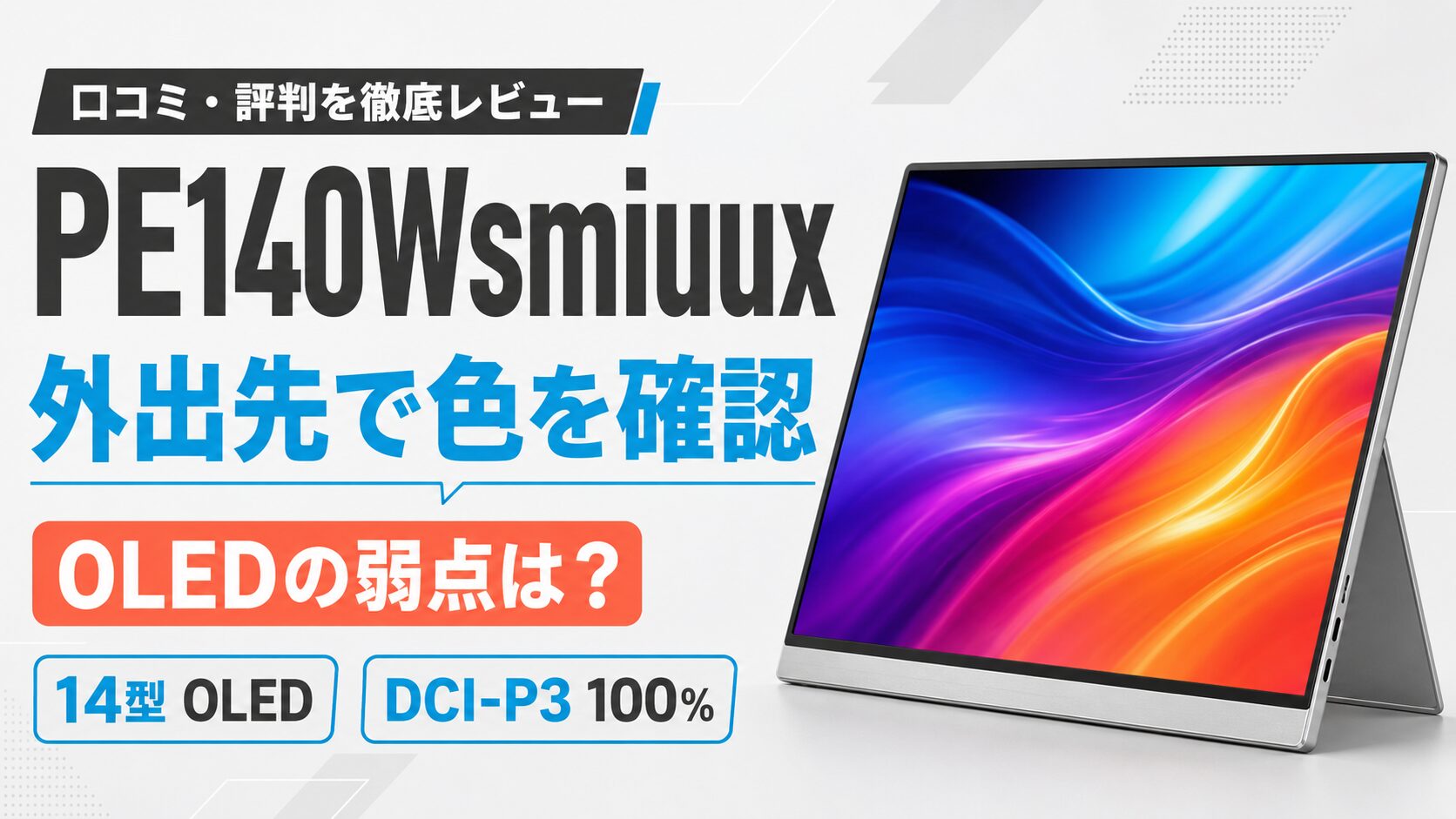

外出先で写真や動画を編集して、帰宅後にメインモニターで見たら色が違う。
クリエイターにとって、画面が狭いことより痛いのは「いま見ている色をどこまで信じていいか分からない」ことです。
Acer ProDesigner PE140Wsmiuuxは、14インチ・WUXGA・OLED・DCI-P3 100%のモバイルモニターです。約600gで持ち運べるうえ、Acerの国内クリエイター向けブランド「ProDesigner」から登場したモデルとして注目されています。
先に結論をいうと、PE140Wsmiuuxは、外出先で写真・動画・イラストの色や黒の締まりを確認したい人におすすめです。
反対に、Excel、チャット、ブラウザ、資料作成が中心なら、安価なIPSモバイルモニターで十分です。OLEDの発色にお金をかけても、事務作業では価格差を回収しにくいからです。
ただし、PE140Wsmiuuxにも注意点があります。
光沢画面なので映り込みは出ます。OLEDなので固定表示には気を配りたいです。60Hzなので、ゲーム目的で買うなら同時発売のNitro系や一般的なゲーミングモバイルモニターも比較したほうが納得できます。
本記事では、PE140Wsmiuuxの口コミ・評判で見るべきポイント、発色、焼き付き、映り込み、MacBookとの接続、Switchで使うときの注意点まで整理します。
本記事には広告リンクが含まれます。価格、在庫、付属品、保証条件は変わるため、購入前に商品ページで確認してください。


 ポチップ
ポチップ
- Amazonでセール中の家電
- 結論:PE140Wsmiuuxは「外で色を見たい人」向け。作業領域だけならIPSで十分
- PE140Wsmiuuxの口コミ・評判はまだ少ない。見るべきは星の数より使用環境
- PE140Wsmiuuxの基本スペック
- 色編集で強いのはDCI-P3 100%とOLEDの黒。ただし「正確な色」は環境込みで考える
- 光沢OLEDはきれい。ただし窓際のカフェでは映り込みが敵になる
- 焼き付きは過度に怖がらなくていい。ただし固定UIの放置は避けたい
- MacBookと組み合わせるならUSB-C接続が便利。電源まわりは確認したい
- Switchで使うならドック経由が基本。ゲーム用としては60Hzを理解して選ぶ
- IPSモデルやゲーミングモデルと比べたときの違い
- PE140Wsmiuuxがおすすめな人
- PE140Wsmiuuxをおすすめしにくい人
- よくある質問
- まとめ
Amazonでセール中の家電
モバイルモニターに関連するセールを優先表示中
 30%OFF SALE
 10/19 00:00まで
 23%OFF SALE
 10/11 23:59まで
 29%OFF SALE
 10/12 23:59まで
 25%OFF SALE
 10/11 23:59まで
 20%OFF SALE
 ![バッファロー AirStation HighPower WEX-3000AX4 [ホワイト]](https://m.media-amazon.com/images/I/01+Mn3b+YyL._SL500_.jpg) 27%OFF
27%OFF  19%OFF
  19%OFF
  10%OFF
 商品情報取得:2026/10/06 07:41〜2026/10/06 09:40
価格および在庫状況は表示された時点の情報で、変更される場合があります。購入時にはAmazon.co.jpの商品ページに表示される価格・在庫情報が適用されます。
本サイト上で表示される商品情報の一部は、アマゾンジャパン合同会社またはその関連会社により提供されたものです。内容は随時変更または削除される場合があります。
Amazonのアソシエイトとして、かでくらは適格販売により収入を得ています。
結論:PE140Wsmiuuxは「外で色を見たい人」向け。作業領域だけならIPSで十分
PE140Wsmiuuxを選ぶ理由は、14インチのサブ画面が増えることだけではありません。
最大の魅力は、OLED、DCI-P3 100%、Calman認証を備えた画面を約600gで持ち歩ける点です。
選び方は、用途で分けると分かりやすくなります。
| 使い方・重視すること | おすすめ |
|---|---|
| 外出先で写真の色味を確認したい | PE140Wsmiuux |
| 動画編集でプレビュー画面を分けたい | PE140Wsmiuux |
| イラストやデザインの色を広色域で見たい | PE140Wsmiuux |
| MacBookと組み合わせて持ち歩きたい | PE140Wsmiuux |
| 映画や写真をOLEDらしい黒で楽しみたい | PE140Wsmiuux |
| 事務作業、メール、資料確認が中心 | IPSのPM141Wbmiuuxで十分 |
| SwitchやPCゲームを高リフレッシュレートで遊びたい | Nitro系やゲーミングモバイルモニターも比較 |
| 長時間、同じUIを出しっぱなしにする | 焼き付き対策を理解してから検討 |
Acer公式オンラインストアでは、同じ14インチWUXGAのIPSモデル「PM141Wbmiuux」が約1.4万円、ProDesigner PE140Wsmiuuxが約3.7万円の価格帯で並んでいます。
差はおよそ2万円台。
資料作成のサブ画面として使うなら、価格差は重く感じます。広色域OLEDを外へ持ち出す目的があるなら、PE140Wsmiuuxにお金をかける理由があります。
ポチップ
PE140Wsmiuuxの口コミ・評判はまだ少ない。見るべきは星の数より使用環境
PE140Wsmiuuxは、2026年7月17日に発売されたばかりのモデルです。
発売直後は、購入者の口コミ・評判がまだ少ない可能性があります。レビュー数が増えるまでは、星の数だけで判断せず、どんな環境で使った人の感想かを見ましょう。
特に確認したいのは、次のポイントです。
- MacBookやWindowsノートPCとUSB-C 1本で安定して映るか
- 光沢画面の映り込みが作業場所で気にならないか
- 写真や動画の色が派手すぎず、編集に使いやすいか
- 長時間表示で焼き付き対策を意識できるか
- 付属品だけで自分の機器と接続できるか
- スタンドの角度調整がデスクやカフェテーブルに合うか
- スピーカー音質を期待しすぎていないか
モバイルモニターの口コミは、「軽い」「きれい」だけでは足りません。
クリエイター用途では、どのソフトで使ったか、どの色空間で作業したか、周囲の明るさはどうだったかが大事です。
明るいカフェの窓際で使った人と、ホテルの部屋で照明を落として使った人では、同じOLEDでも評価が変わります。
ポチップ
PE140Wsmiuuxの基本スペック
まずは、PE140Wsmiuuxの主な仕様を整理します。
| 項目 | 内容 |
|---|---|
| 製品名 | Acer ProDesigner PE140Wsmiuux |
| 型番 | PE140Wsmiuux |
| 部品番号 | UM.AP0SJ.001 |
| 画面サイズ | 14インチ |
| パネル | OLED、光沢 |
| 解像度 | 1920×1200、WUXGA、16:10 |
| 表示領域 | 302×189mm |
| 表示色 | 約1,677万色 |
| 色再現性 | DCI-P3 100% |
| 輝度 | 300cd/㎡ |
| コントラスト比 | 通常100,000:1、最大100,000,000:1 |
| 応答速度 | 1ms(GTG) |
| リフレッシュレート | 60Hz |
| HDR | HDR10 |
| 入力端子 | HDMI 1.4×1、USB 3.2 Type-C×2 |
| USB-C | Gen 1、最大5Gbps、PD対応 |
| スピーカー | 1W+1W |
| ヘッドホン端子 | 搭載 |
| チルト角 | 0〜90度 |
| 三脚穴 | 1/4インチ対応 |
| VESAマウント | 非対応 |
| 本体サイズ | 約310×203×13mm |
| 重量 | 約600g |
| 消費電力 | 通常約4W、最大11.3W |
| 付属品 | USB Type-Cケーブル、USB Type-C ACアダプターなど |
| 保証 | 3年、パネル・バックライトユニットは1年 |
14インチで1920×1200なので、一般的なフルHDより縦に120ピクセル広く使えます。タイムライン、ツールバー、プレビュー画面を分けたいクリエイターには便利な比率です。
一方、リフレッシュレートは60Hzです。ゲームや高速スクロールのなめらかさより、色と携帯性を重視したモニターと考えましょう。
ポチップ
色編集で強いのはDCI-P3 100%とOLEDの黒。ただし「正確な色」は環境込みで考える
PE140Wsmiuuxは、DCI-P3 100%とCalman認証をうたうモバイルOLEDモニターです。
DCI-P3は、映像制作やデジタルコンテンツで使われる広色域のひとつです。一般的なsRGBより広い範囲の色を扱えるため、動画、写真、イラストの確認に向いています。
OLEDの黒表現も魅力です。液晶のようにバックライトを使わず、黒い部分の発光を抑えられるため、暗い写真、夜景、映画、コントラストの強いイラストで締まった印象を見やすいです。
ただし、DCI-P3 100%だから、どんな作業でも色が正しいとは言い切れません。
外出先で色を確認するなら、次の条件も大事です。
- 編集ソフトが色管理に対応しているか
- MacBookやWindows側のカラープロファイルが合っているか
- 部屋の照明色が極端に青すぎないか、黄色すぎないか
- 画面に窓や照明が映り込んでいないか
- 最終納品前にメインの制作環境でも確認するか
PE140Wsmiuuxは、外で色を見るための強い味方になります。とはいえ、納品前の最終色判断まで外出先の14インチだけに任せるのは避けたほうが安心です。
sRGB中心のWeb制作では派手に見える場合がある
Web画像やSNS向けの制作では、sRGBを前提にする場面が多くあります。
広色域ディスプレイは色が豊かに見える一方、色管理が合っていないアプリでは彩度が高く見える場合があります。赤や緑が気持ちよく見えても、別の環境で見たときに印象が変わることがあります。
写真・動画編集では強みになりますが、Web制作や資料作成では、制作ソフトの表示設定やOS側の色設定を確認してから使いましょう。
ポチップ
光沢OLEDはきれい。ただし窓際のカフェでは映り込みが敵になる
PE140Wsmiuuxは光沢パネルです。
光沢OLEDは、色の鮮やかさや黒の深さを感じやすい反面、周囲の光を反射しやすいです。黒い画面ほど、自分の顔、窓、天井照明が映り込むことがあります。
写真や動画の暗部を確認するなら、置き場所が画質に直結します。
| 使用場所 | 見え方の注意点 | 対策 |
|---|---|---|
| 窓際のカフェ | 背景や窓が映り込みやすい | 窓を背にしない、角度を変える |
| コワーキングスペース | 天井照明が反射しやすい | 画面を少し寝かせる、席を選ぶ |
| ホテルの部屋 | 照明を調整しやすい | 暖色照明を避け、壁側に置く |
| 新幹線・飛行機 | 画面角度が限られる | 文字作業中心に切り替える |
| 自宅のサブ画面 | 環境を整えやすい | メインモニターと見え方を比べる |
輝度は300cd/㎡です。屋内では使いやすい明るさですが、直射日光が差す場所で色を見る用途には向きません。
外出先で使うなら、明るさの数値だけでなく、席選びと画面角度まで含めて考えましょう。
ポチップ
焼き付きは過度に怖がらなくていい。ただし固定UIの放置は避けたい
OLEDモニターで気になるのが焼き付きです。
焼き付きは、同じ表示を長時間出し続けたときに、画面へ跡が残るリスクを指します。必ず起きるわけではありませんが、液晶より気を配りたいポイントです。
クリエイター用途で注意したい固定表示は、次のような画面です。
- 動画編集ソフトのタイムライン
- PhotoshopやIllustratorのツールバー
- ブラウザのタブやアドレスバー
- macOSやWindowsのメニューバー
- Switchやゲーム画面の固定UI
- デスクトップの壁紙やアイコン
PE140Wsmiuuxを長く使うなら、離席時は画面を消す、スリープまでの時間を短くする、明るさを上げっぱなしにしない、同じ画面を何時間も放置しない、といった使い方がおすすめです。
保証は3年ですが、パネル・バックライトユニットは1年と案内されています。OLEDを仕事道具として使うなら、保証範囲も購入前に確認しておきましょう。
ポチップ
MacBookと組み合わせるならUSB-C接続が便利。電源まわりは確認したい
PE140Wsmiuuxは、USB Type-CとHDMIに対応しています。
USB-C映像出力に対応するMacBookやWindowsノートPCなら、USB-Cケーブル1本で映像入力と給電をまとめられる場合があります。
MacBookで使うと、次のような画面分けがしやすくなります。
| 作業 | MacBook本体 | PE140Wsmiuux |
|---|---|---|
| 写真編集 | Lightroomの一覧や調整パネル | プレビュー確認 |
| 動画編集 | タイムライン | 映像プレビュー |
| イラスト制作 | ツール、資料、ブラシ | 完成イメージ確認 |
| デザイン作業 | FigmaやXDの編集画面 | 実寸に近い表示確認 |
| ライティング | 原稿作成 | 参考資料や画像確認 |
注意したいのは、電源です。
ノートPC側から給電すると、PCのバッテリー消費が増えます。長時間の編集では、付属のUSB Type-C ACアダプターでPE140Wsmiuuxへ電源を取るほうが安定しやすいです。
つなぐPCがUSB-C映像出力に対応していない場合は、HDMIを使います。付属品にHDMIケーブルは含まれないため、手持ちのケーブルや変換アダプターも確認してください。
ポチップ
Switchで使うならドック経由が基本。ゲーム用としては60Hzを理解して選ぶ
PE140WsmiuuxはHDMI入力を備えているため、Nintendo SwitchのドックとHDMIケーブルを使えば外部モニターとして使える可能性があります。
ただし、Switch Liteはテレビ出力に対応していません。通常のSwitchやSwitch有機ELモデルでも、基本はドック経由でHDMI出力します。USB-Cケーブルを本体へ直接つなげば必ず映る、とは考えないほうが安全です。
Switchで使う場合に必要になりやすいものは次のとおりです。
- Switch本体
- Switchドック
- Switch用ACアダプター
- HDMIケーブル
- PE140Wsmiuux用の電源
PE140Wsmiuuxは16:10、Switchの映像は一般的に16:9です。表示モードやゲーム側の設定によって、上下の余白や拡大表示が気になる場合があります。
スピーカーは1W+1Wなので、音質にこだわるならイヤホンや外部スピーカーも用意したほうが満足しやすいです。
ゲーム用途そのものは可能でも、PE140Wsmiuuxは60Hzのクリエイター向けOLEDモニターです。ゲームのなめらかさを重視するなら、120Hz以上のモバイルゲーミングモニターも比較しましょう。
ポチップ
IPSモデルやゲーミングモデルと比べたときの違い
PE140Wsmiuuxは、同じ14インチ前後のモバイルモニターと比べると、価格が高めです。
理由は、OLED、DCI-P3 100%、Calman認証、HDR10、約600gの軽さにあります。
ただ、すべての人にOLEDが必要なわけではありません。
| 比較対象 | 向いている人 | PE140Wsmiuuxとの違い |
|---|---|---|
| 安価なIPSモバイルモニター | 資料、表計算、チャット中心 | 色より価格を抑えやすい |
| 高リフレッシュレートのモバイルモニター | FPS、アクションゲーム中心 | 120Hz以上を選べるモデルがある |
| 15.6〜16インチOLED | 広い作業領域が欲しい人 | 画面は広いが荷物は増えやすい |
| iPadなどのタブレット | ペン入力も使いたい人 | 単体でも使えるが、外部モニター用途は制限あり |
| PE140Wsmiuux | 色確認と携帯性を両立したい人 | OLEDを約600gで持ち歩ける |
事務作業なら、価格の安いIPSモデルで十分です。
写真・動画・イラスト制作で、外出先でも色や黒を確認したいならPE140Wsmiuuxがおすすめです。
ポチップ
PE140Wsmiuuxがおすすめな人
PE140Wsmiuuxがおすすめなのは、次のような人です。
- 写真や動画の色を外出先でも確認したい
- MacBookと一緒に持ち歩く軽いOLEDモニターが欲しい
- DCI-P3 100%の広色域を重視する
- 暗部の黒やコントラストを見たい
- 14インチで縦に広い16:10画面が欲しい
- ホテルやコワーキングスペースで編集作業をする
- 三脚穴を使って撮影現場の確認用モニターとしても使いたい
- 事務作業用ではなく、色確認用のサブ画面が欲しい
PE140Wsmiuuxは、ノートPCの隣に置く「ただの2枚目」ではなく、プレビューや色確認を担う1枚として考えると魅力が分かりやすいです。
ポチップ
PE140Wsmiuuxをおすすめしにくい人
反対に、次のような人にはPE140Wsmiuuxをおすすめしにくいです。
- 文章作成、メール、表計算が中心
- とにかく安いサブモニターが欲しい
- ノングレア画面を優先したい
- 画面を何時間も固定表示することが多い
- FPSやアクションゲームを高リフレッシュレートで遊びたい
- HDMIケーブルや外部電源を増やしたくない
- 16インチ以上の広い画面が欲しい
作業領域だけが目的なら、安価なIPSモデルで十分です。
ゲーム目的なら、リフレッシュレートとスピーカー、入力遅延、接続ケーブルまで含めて、ゲーミング向けモデルを見たほうが後悔しにくいです。
ポチップ
よくある質問
PE140WsmiuuxはMacBookで使えますか?
USB-C映像出力に対応するMacBookなら、USB-C接続で使える可能性があります。
ただし、MacBookのモデル、ケーブル、給電状況によって動作は変わります。長時間使うなら、PE140Wsmiuux側へ付属ACアダプターで電源を取る使い方も検討してください。
PE140WsmiuuxはSwitchで使えますか?
HDMI入力を備えているため、通常のSwitchやSwitch有機ELモデルならドック経由で使える可能性があります。
Switch Liteはテレビ出力に対応していません。USB-CでSwitch本体へ直接つなぐ使い方を前提にせず、ドック、HDMIケーブル、モニター用電源を用意するのが基本です。
OLEDの焼き付きは心配ですか?
焼き付きリスクはあります。
静止画や固定UIを長時間表示し続ける使い方では、液晶より注意が必要です。離席時に画面を消す、明るさを上げすぎない、同じ画面を放置しない、といった使い方でリスクを抑えましょう。
PE140Wsmiuuxは色編集に使えますか?
外出先での色確認用としては有力です。
DCI-P3 100%、Calman認証、OLEDの黒表現はクリエイター用途と相性が良いです。ただし、最終納品前の色判断は、色管理を整えたメイン環境でも確認するのがおすすめです。
事務作業用にPE140Wsmiuuxを買うのはもったいないですか?
事務作業中心なら、安価なIPSモバイルモニターで十分です。
PE140Wsmiuuxは、色域、黒表現、OLEDの発色にお金をかけるモデルです。メール、表計算、Web会議の補助画面として使うだけなら、価格を抑えたモデルを選ぶのがおすすめです。
HDMIケーブルは付属しますか?
公式仕様で確認できる付属品は、USB Type-CケーブルとUSB Type-C ACアダプターなどです。
HDMI接続で使う予定がある人は、購入前に付属品を確認し、必要ならHDMIケーブルを別途用意してください。
ポチップ
まとめ
Acer ProDesigner PE140Wsmiuuxは、14インチ・1920×1200・OLED・DCI-P3 100%・約600gのモバイルモニターです。
強みは、外出先でも色や黒の見え方を確認しやすいこと。MacBookなどと組み合わせれば、編集画面とプレビューを分けられ、写真・動画・イラスト制作の作業効率を上げやすいです。
ただし、光沢画面の映り込み、OLEDの焼き付きリスク、60Hz、HDMIケーブル非付属、パネル保証1年は購入前に見ておきたいポイントです。
事務作業用なら、安価なIPSモバイルモニターで十分です。ゲーム中心なら、高リフレッシュレートのゲーミングモデルも比較しましょう。
外で色を確認したいクリエイター、OLEDの黒と広色域を約600gで持ち歩きたい人には、PE140Wsmiuuxがおすすめです。
まずは商品ページで、最新価格、在庫、付属品、保証内容を確認してみてください。
Acer ProDesigner PE140Wsmiuuxの最新価格を確認する
ポチップ

