

この記事にはアフィリエイト広告が含まれます。
会議のメモを開くと、相手の顔が隠れてしまう。原稿を書いていると、参考資料を見るたびに手が止まる。出先でも、必要なものを並べて見ながら仕事を進めたいことはありませんか。
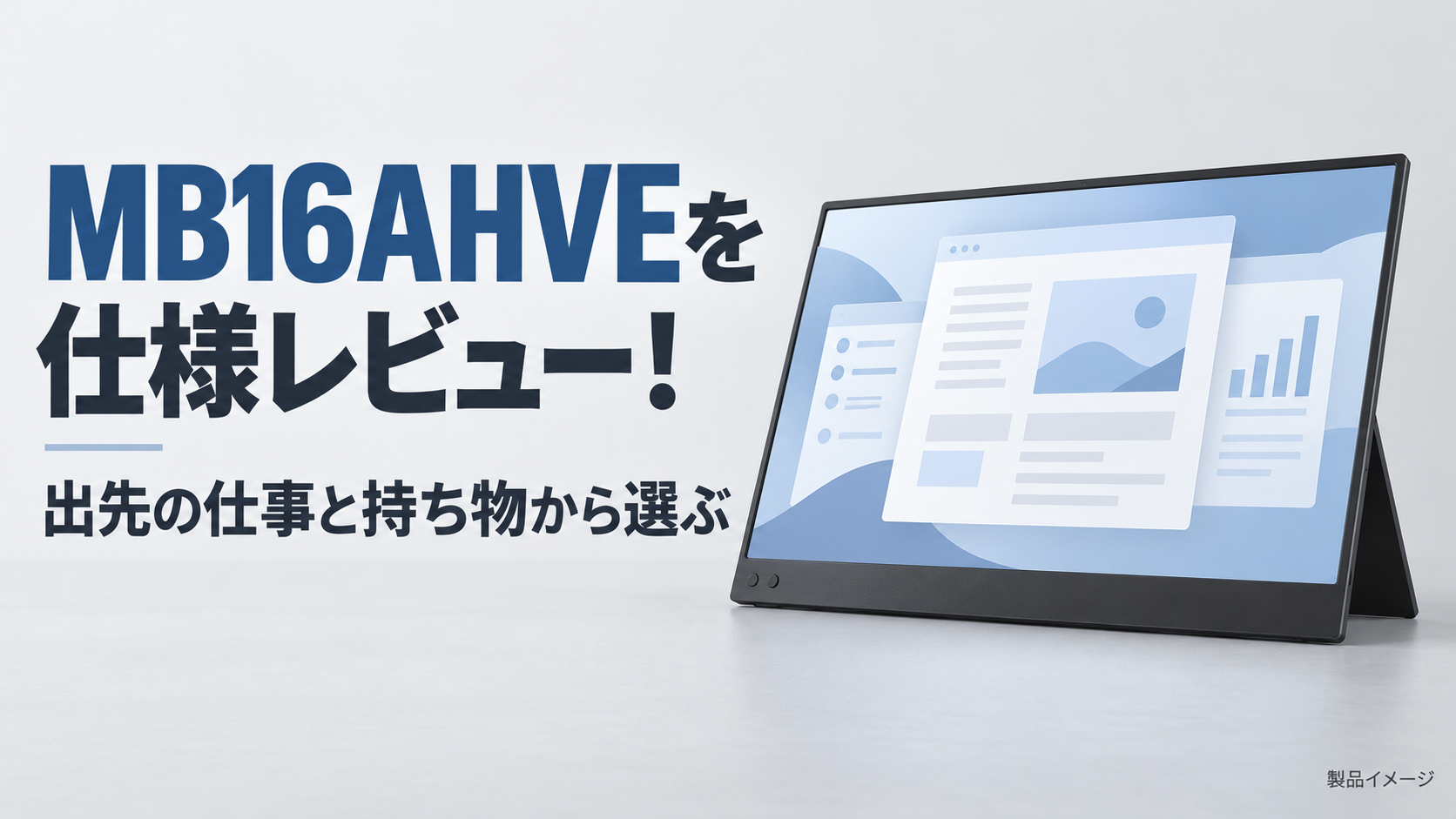
ASUS ZenScreen MB16AHVEは、そんなときに候補になるモバイルディスプレイです。会議とメモ、原稿と資料を別々に置きたい人は、まず手持ちのPCにつながるかを見てみましょう。PCと一緒に持ち歩き、出先の机へ広げられるかも購入前に見ておきたい点です。
「PCとの配線を減らしたい」のか、「PCの充電もまとめたい」のかでも、持っていく電源やケーブルは変わります。移動の合間に少し使う日と、ホテルで腰を据えて働く日を思い浮かべながら、必要な物を見ていきましょう。
この記事は、2026年10月10日に確認した公式資料と日本語取扱説明書に基づく仕様レビューです。MB16AHVEの実機は試していません。今回読めた範囲では、同じ型式の使い心地が分かる購入者レビューも十分ではなかったため、仕事の進め方、電源、持ち物を中心に選び方を考えます。

二画面って便利そうだけど、毎日持っていくほど使うかな?
まずは、いま困っている仕事を一つ選んでみよう。会議のメモなのか、原稿と資料の行き来なのかで、使う日も見えてくるよ。


 ポチップ
Amazonでセール中の家電
モバイルモニターに関連するセールを優先表示中
 15%OFF SALE
11/12 23:59まで
 10%OFF SALE
11/12 23:59まで
 15%OFF
 75%OFF SALE
11/12 23:59まで
 65%OFF SALE
11/12 23:59まで
 31%OFF
 79%OFF SALE
11/12 23:59まで
 41%OFF SALE
11/12 23:59まで
 54%OFF SALE
11/12 23:59まで
 34%OFF SALE
11/12 23:59まで
 30%OFF SALE
11/12 23:59まで
 46%OFF
 23%OFF SALE
11/12 23:59まで
 26%OFF SALE
11/12 23:59まで
 20%OFF SALE
11/12 23:59まで
商品情報取得:2026/11/04 07:40〜2026/11/04 09:40
価格および在庫状況は表示された時点の情報で、変更される場合があります。購入時にはAmazon.co.jpの商品ページに表示される価格・在庫情報が適用されます。
本サイト上で表示される商品情報の一部は、アマゾンジャパン合同会社またはその関連会社により提供されたものです。内容は随時変更または削除される場合があります。
Amazonのアソシエイトとして、かでくらは適格販売により収入を得ています。
どこで働くかを決めると、持ち物も決まってくる
コンセントを使える席かどうかで、持っていく電源やケーブルが変わります。
USB-C一本でつなぐには、PC側のDisplayPort Alt Modeと給電への対応が必要です。PCの充電までまとめたいなら、USB-Cで受電できるかも調べておきます。MB16AHVEの専用取説にある図A~Cをもとに、つなぎ方をまとめました。
| 使い方 | つなぐ端子(→は接続先) |
|---|---|
| PCから給電 | PC→MB16AHVEのType-C2で映像と電力 |
| パススルー給電 | PC→Type-C2、外部電源→もう一方のUSB-C |
| HDMIを使用 | PC→mini HDMI、PCまたは外部電源→USB-Cで給電 |
PCにUSB-C端子があっても、形だけでは使える機能が分かりません。VESAも、DisplayPort Alt Mode非対応の端子では映像を表示できないとして、機器の説明書を確かめるよう案内しています。「いつもスマートフォンを充電している端子だから」と決めず、PCの型番から対応を調べましょう。
移動の合間に少し使う日
次の予定までに原稿を見直し、気になる所だけ直したい日もあれば、締め切りまでに出先で書き上げたい日もあります。短い見直しと、途中で切り上げられない作業では、必要な席と時間が違います。
電源のない席を使うつもりなら、普段の外出でPCのバッテリーがどれくらい残るかを思い返してみてください。帰る前に残量が心配になることがあるなら、電源を取れる場所を先に探しておきましょう。実際に何時間使えるかは、今回測っていません。
続きは家でもいい日と、出先で仕上げたい日では違うんだね。
出先で仕上げる日ほど、予定が延びても仕事を続けられる席を選んでおきたいね。
短い資料チェックが中心なら、外出中ずっと二画面を広げる必要はありません。移動のたびに出し入れする割に、使うのは少しだけという日もありそうです。「使えそうだから毎回持つ」より、どの仕事に使う日かを決めておくと、朝の荷造りでも迷いにくくなります。
ホテルやコワーキングスペースで長く働く日
午後いっぱい作業をするなら、席を選ぶときに見たいのはコンセントと机の広さです。写真では広く見えても、自分だけで使える机なのか、ほかの人と分け合う机なのかで、荷物を広げられる範囲は違います。
つなぎ方が決まったら、持っていく物を一度書き出してみましょう。充電器に電源コードが付くタイプなら、そのコードも忘れずに。小物をポーチへまとめるのか、バッグの別の区画へ入れるのかまで決めておくと、出発前に一つずつ探す手間を減らせます。
使う席が分かっているときは、座ってからの様子も想像してみてください。コンセントが片側にしかないなら、いつもの向きにPCを置いて届くでしょうか。ケーブルをどこへ通すかも含め、必要な長さを調べてから持ち物に加えましょう。
長く働く日は、座ったら迷わず準備を終えられると助かります。充電器とケーブルは、いつも使う一組を決めておくと準備も簡単です。
会社のPCなら、普段のつなぎ方をそのまま伝える
会社のPCで使いたい場合は、正確なPC型番と、仕事中につないでいる周辺機器をメモしておきましょう。上の表を見せながら、どのつなぎ方で使えるか管理担当へ相談します。
マウス、認証機器、LANアダプターなど、普段使っている物も書き添えます。空いているように見える端子でも、仕事中は別の機器に使っているかもしれません。何もつないでいないPCの写真だけで決めず、いつもの仕事中に空いている端子を見ておくのがポイントです。
変換アダプターをいくつも重ねると、映らないときに調べる物も増えます。まずはPCの端子へ直接つなぐ方法から考えましょう。手持ちのドックを間に入れる場合は、ドックの映像出力と給電の仕様も調べます。
端子の規格が合っていても、個人で買った機器を仕事に使えるとは限りません。外部画面をつないでよいか、会社のルールも購入前に聞いておきましょう。
ポチップ
充電器は、手持ちで足りるかを見てから買い足す
PCの充電もまとめたいなら、数字を読み違えない
MB16AHVEからPCへのパススルー給電は最大65Wです。製品ページには外部電源から最大80Wの供給について書かれていますが、80Wを入力上限と断定することはできません。
取説の充電欄では30W以上、最大65Wの充電には75W超のPD電源を推奨しています。ただし、「30W以上」という記載を、どのつなぎ方でも外部電源が必要だという意味に読み替えないでください。30Wの電源で最大出力が得られるという説明でもありません。
数字がいくつも出てくると、とりあえず大きな充電器を買いたくなるね。
先に、いまある物を並べてみよう。「PCだけ充電したい」「スマートフォンも一緒に充電したい」まで伝えると、相談もしやすいよ。
買い足す前に、PC、充電器、使うケーブルの型番を控えておきます。販売店へ相談するなら、「この充電器を使い続けたい」「外出時にはこの組み合わせを持ちたい」と、予定している使い方も添えましょう。
充電器に大きな出力が書かれているだけで、希望どおりに使えるとは決められません。説明を読んでも分からないときは、いま持っている物で何が足りないかを先に相談しましょう。使えるか分からない候補をいくつも注文せずに済みます。
自宅の充電器は、そのまま置いておきたい?
自宅の机では配線を固定しておきたい人もいれば、仕事のたびにすべて片付けたい人もいます。いまの置き方に不満がないなら、外出用をそろえるために、自宅の使い方まで変える必要があるか考えてみましょう。
たとえば、たまの出張のために、いつも机の奥につないでいる充電器を毎回外すのは面倒かもしれません。反対に、週に何度も違う場所で働き、そのたびにPCと充電器を出し入れするなら、家でも外でも同じ一組を使う方が分かりやすそうです。
忘れ物を減らしたいのか、家の配線を触らずに済ませたいのか。いまの準備で面倒なことを一つ挙げて、手間を減らせる買い方を選びましょう。充電器を買い足すなら、代金も予算に入れておきます。
本体と一緒に、何を注文する必要があるか
国内の付属品欄には、USB-C・mini HDMI-HDMIケーブル、スリーブ、保証書、クイックスタートガイドが掲載されています。ACアダプターと三脚は掲載されていません。購入先が案内する同梱物とも照らし合わせておきましょう。
予算は「MB16AHVE本体の購入総額+手持ちで足りない物」で考えます。持ち物の一覧に「家にある」「買う必要がある」「まだ決めていない」と印を付けると、何を注文するのか見渡せます。迷っている周辺機器まで、最初から一緒に買いそろえる必要はありません。
値引きされた本体を見つけると、その値段だけに目が向きがちです。充電器なども買うなら、それらを含む送料込みの総額で比べてみてください。手持ちの物を使える買い方と、一式を新しくそろえる買い方では、最初にかかるお金が変わります。
ポチップ
会議とメモ、原稿と資料。二つの画面に何を置く?
会議の相手を見ながら、メモも書きたい
MB16AHVEの画面は15.6型・1920×1080・非光沢IPS、最大60Hz、標準250cd/m²です。スピーカーはありません。以下の使い方は仕様から考えた例で、作業の速さや見やすさを実測したものではありません。
オンライン会議では、PC側に会議、追加した画面に議事メモを置く方法があります。参加者の顔を見るたびにメモを閉じているなら、二つを別々に開いておきたいですね。相手の話を聞きながら、メモのウィンドウを大きくして入力する使い方です。
メモを取ると会議が隠れるのが困るなら、置き場所を分ければいいんだね。
うん。資料を見せる会議では、自分だけが読むメモをどこに置くかも決めておこう。
説明用の資料を見ながら話すことが多いなら、よく見る資料をどちらへ置くかも考えます。カメラへ向いて話す時間が長いのか、数字や細かな注記を読み取る時間が長いのか、普段の会議を思い出してみてください。二画面にしただけで、自然に相手の方を向けるとは限りません。
画面共有をする人は、会議前に共有する画面やウィンドウも確かめておきましょう。
両方に同じものが映ったら、「拡張」を見る
Windows 11では、Windowsキー+Pから「複製」と「拡張」を選べます。複製は同じ内容を映し、拡張は画面をまたいで項目を移動する使い方です。会議とメモを別々に置きたいときは、まず拡張が選ばれているかを見てみましょう。
設定の「システム→ディスプレイ」にある「識別」を使うと、各画面の番号が分かります。その並びを実際の机と合わせ、マウスポインターが思った側へ動くか試します。Microsoftの設定案内に沿った方法ですが、会社PCでは自分で変更してよい範囲を確かめてください。
席を替えれば、MB16AHVEをいつもと反対側へ置きたい日もあるでしょう。机での並びを変えたら、設定の並びも合わせます。マウスポインターが思う側へ動かないときは、左右の並びが合っているかを見直してみてください。
原稿の横に資料を置きたいのか、表を広く見たいのか
文章を書くときは、片方に編集画面、もう片方に取材メモや参考資料を置けます。資料を読むたびに書きかけの段落が隠れるなら、両方を開いたままにしておけると助かりそうです。原稿を大きく表示することより、必要な資料をすぐ横で読めることに魅力を感じる人もいるでしょう。
ただ、原稿、資料、チャット、プレビューを全部同じように広げようとすると、二画面でも窮屈です。まずは最もよく行き来する二つを分け、残りは使うときに開いてみましょう。書いている原稿と読む資料を決めておけば、開いたウィンドウの中から探す手間も減らせます。
表の横に資料を置きたいのか、横に長い表を一度に見たいのかも分けて考えましょう。資料と表を見比べたい人には、二つの内容を開いておけることが役立ちます。一枚の表を広く見たい人は、どの列まで一度に読みたいかを先に決めます。
「この列まで見たいから」と表示倍率を下げるなら、その大きさで文字を読めるかも気になります。手持ちのPCと解像度が同じでも、大きさや表示倍率が違えば、文字の見え方はそろいません。普段PCで使っている倍率を控えておき、購入後は実際に読む距離で調整しましょう。
窓際、写真の色、ゲームを優先する人は
普段使うのが窓際の席なら、画面へ光が直接当たらない向きに置けるか、別の席を選べるかも見ておきます。屋外での見やすさが購入の決め手なら、実際の表示を見られる機会を探してから選びたいですね。
写真やイラストの色を仕上げる用途では、色の測定や校正についての情報を確かめてから選びましょう。色の再現性を確かめられない場合は、MB16AHVEには原稿や資料を置き、最後の色合わせは見え方を確かめている画面で行う方法もあります。
ゲームの動きの滑らかさを一番に求める場合も、事務仕事とは見るところが違います。趣味も一台で済ませたいのか、仕事用として選ぶのかを決め、何を優先するか考えておきましょう。
ポチップ
縦に置きたい人は、表示の向きを変える方法も見ておく
縦長の文書を、どのくらい読み続けるか
MB16AHVEの取説には、内蔵スタンドを使った縦置きの図があります。調整するときは本体を支え、スタンドを70°より開いたり、上に物を載せたりしないよう案内されています。
縦長のPDFを読む時間が多いなら、始業時に縦向きで準備し、そのまま使う方法が考えられます。一方、横長の表を直したあとで縦長の資料を読むなど、作業ごとに向きを変えたい人もいるでしょう。
縦向きで使いたいけど、ずっとその向きでよければ、毎回切り替える必要はないね。
そうだね。途中で何度も変えたい人は、そのたびにどんな操作をするかまで見ておきたいね。
ときどき変えるなら、手動で向きを指定する方法もある
Windowsの公式案内では、設定のシステムからディスプレイを開き、対象の画面を選んで表示の向きを変えられます。複数の画面をつないでいるときは、PC側を誤って回さないよう、どちらを選んでいるか見てから操作しましょう。
Appleも、対応するディスプレイではシステム設定のディスプレイから回転角度を選ぶ方法を案内しています。ただし、回転できるかはディスプレイのモデルによるとされています。どのMacでも同じ項目が出るとは言い切れません。
会社PCでソフトを追加できないなら、まず社内で許されている設定を聞いてみましょう。「縦長の文書を置いたまま読みたい」「仕事の途中で何度も向きを変えたい」と伝えると、必要な操作について相談しやすくなります。
Macの自動回転は、使えると決めて買わない
MB16AHVEの取説は、自動回転をDisplayWidget Centerが入ったWindowsに限定しています。一方、製品ページの注記にはMacへの言及もあり、両者の記述が一致していません。
2026年10月10日に確認したソフトの国内配布案内は、Windows 11以降、macOS 12以降を対象としています。ただ、Mac版ソフトがあることだけでは、この型式で自動回転を使えるとは分かりません。
Macで頻繁に向きを変えることが購入の目的なら、PCの機種、OSの版、ソフトの版を添え、MB16AHVEで自動回転できるかをメーカーへ問い合わせてから選びましょう。「Macにつながりますか」だけでは、映像が映るかについての回答なのか、自動回転まで含む回答なのかが曖昧になってしまいます。
メーカーに聞くときも、「縦にしたら表示も自動で回ってほしい」と、したいことまで伝えるんだね。
ポチップ
バッグに入るか、机へ広げられるかを確かめる
毎日運ぶなら、いつもの荷物と合わせて考える
MB16AHVE本体の公表寸法は幅35.79×高さ22.48×厚さ1.05cm、重さは約0.9kgです。持ち運ぶときの大きさと重さは、スリーブや一緒に使う電源、ケーブルも含めて考えます。
バッグを見るときは、収納部分の内寸に加えて、開口部を通るかも確かめてください。中には収まる大きさでも、ファスナーの開き方や仕切りの位置によって、出し入れしにくい場合があります。PCと同じ区画に入れるのか、別の区画へ分けるのかも、先に決めておくと測る場所が分かります。
いつものバッグへ入れるなら、ほかの荷物の場所は残せそう?
PCと小物も一緒に入れるから、何をどこへしまうかまで考えたいね。
手元のPC、充電器、ケーブルをいつものバッグへ入れ、一度重さを量ってみる方法もあります。追加する分と合わせて、毎日運べそうか考えてみてください。いまの荷物を基準にすれば、本体の数字だけで軽いか重いかを決めるよりも、自分の感覚に照らして選べます。
毎日歩いて持ち運ぶ人と、普段は自宅で使い、月に数回だけ車や出張で運ぶ人では、気になる所も違うでしょう。毎日の移動を少しでも楽にしたいのか、必要な日に仕事道具を持ち出せればよいのか。同じ製品でも、持つ頻度まで考えると自分に合うかが見えてきます。
机には、手を動かす場所も必要
ノートPCと追加画面を真横に並べるか、少し斜めに置くか。机の上では、その並べ方に加えてマウスを動かす場所や、ケーブルを曲げる余地も必要です。PCと画面の幅を足しただけでは、普段どおりに仕事ができるかまでは分かりません。
買う前にできるのは、手持ちPCをいつもの場所へ置き、本体の公表寸法を紙などで再現して横へ並べてみることです。キーボード、マウス、飲み物、メモ帳を置く場所が残るでしょうか。実際に使う物を並べてみると、何をどこへ動かす必要があるか分かります。
ただし、紙で分かるのは机上のおおまかな広さです。映り方や、倒れずに置けるかまでは試せません。実際に設置するときは、背面の支持部分も机の上へ収まるかを確かめましょう。幅だけでなく奥行きも使う、というつもりで場所を見ておくとよさそうです。
並べられても、マウスを動かす所がなくなったら困るね。
席を選べるなら、狭い所へ無理に詰め込むより、道具を広げられる机を選ぶ方が簡単です。いつも同じ席で働くわけではない人は、外部画面を出す日と、PCだけで済ませる日があってもよいでしょう。持ち歩くことと、毎回必ず使うことは分けて考えられます。
高い位置で見たいなら、支持具の置き場所も考える
MB16AHVEのチルトは15~35°で、高さ調整機能はありません。1/4インチ三脚ねじを備えています。
普段、自宅で高い位置にある画面を見ている人は、出先でも同じように置きたいかもしれません。いつもの机で文字を読みやすい位置を思い出し、外出先でも高さをそろえたいかを考えてみてください。
支持具を持っていくなら、畳んだときの大きさに加えて、机へ広げた脚がどこまで場所を使うかも見ておきます。画面を上げても、脚がマウスを動かす場所をふさいでいては手元が窮屈です。高さと机の広さを一緒に考えましょう。
なお、仕様から肩や首の負担が減るとまでは言えません。姿勢が気になるなら、文字をどの位置で読みたいか、その席の机や椅子をどこまで調整できるかから考えてみましょう。
ポチップ
口コミの探し方と、注文前に見ておきたい保証
星の数だけでなく、同じ型式の感想かを見る
2026年10月10日時点では、価格.comとソフマップのMB16AHVEの商品ページに購入者レビューはありませんでした。台湾PChomeの対象商品には星評価が2件ありましたが、確認できた本文には使い心地についての自由記述がありません。これだけで、ほかの販売店にも口コミがないとは言えません。
海外の販売ページには、商品見出しと投稿の対象型式が異なる混合集計もありました。型番の末尾が似ていても、別の製品について書かれた接続の不調やスタンドの感想を、MB16AHVEの評判として読むことはできません。
今後口コミを探すなら、使ったPC、端子、ケーブル、外部電源の有無も読みたい点です。「簡単に映った」という一言でも、自分が予定しているHDMI接続なのか、対応するUSB-Cでつないだ話なのかで、参考になる部分は変わります。
同じような名前の商品なら、感想も参考にしてしまいそうだね。
まず型番を見て、それから使い方を読もう。自分と近いつなぎ方の話かが分かると、知りたい所を探しやすいよ。
もし映らなかったら、つないだ物を順番に伝える
購入前に、PCの正式型番、どの端子に何のケーブルを挿すか、PCと外部電源のどちらから給電するかを書き出しておくと、販売店やメーカーへ相談しやすくなります。不具合が多いという話ではなく、質問のたびに手元を調べ直さずに済むようにするためです。
取説では、電源LEDが点滅したり、ロゴ表示が繰り返されたりするときは、USB-Cからの給電が不足していないか確かめるよう案内されています。もし起きたら、すぐ本体の故障と決めず、何が表示されたかと、何をどうつないだかを一緒に伝えましょう。
ケーブルや充電器を手当たり次第に買い足す前に、付属品を使ったつなぎ方、PCの仕様、実際に出た表示をまとめます。新しい物を足すほど、調べる組み合わせも増えてしまうため、まずは最初に使うつもりだった一組について相談しましょう。
国内保証の案内と、買う出品の保証を照らし合わせる
ASUS JAPANの国内発表では、MB16AHVEに購入日から3年間の日本国内保証が示されています。ただし、型式が同じだからといって、海外流通品を含めたすべての出品へ同じ保証が適用されるとは言い切れません。
リンク先の現在の販売者、価格、在庫、保証適用は未確認です。注文する際は、販売者と発送元、同梱物、到着予定、返品条件、保証の窓口を確かめてください。
出張に持っていくなら、出発までに届くかだけでなく、手持ちのPCで試せる時間も残しておきましょう。旅先で初めて開封せず、家で普段の仕事に使い、持ち物を一度まとめておけば、足りない物にも気づけます。
値段が近い出品で迷うなら、うまく映らなかったときの相談先まで見て選びましょう。開封したあとでも返品できるのか、いつまで申し出られるのかも購入先によって確かめる必要があります。「使えなければ返せばいい」と考えている人ほど、注文前に読んでおきたい部分です。
ポチップ
最後は、持ち出した日にやりたい仕事で選ぼう
短い原稿チェックに使うなら、どの資料を見ながら直したいかを一つ決めてみてください。外出先で席と時間を取れそうなら、持っていく日に試したい仕事も決まります。続きは家でよい日には、無理に持っていかなくてもかまいません。
ホテルやコワーキングスペースで長く働く人は、最初の表でつなぎ方を選び、持ち物と机の広さを見ていきましょう。手持ちのPCで使え、必要な一式を無理なく持ち出せるなら、会議とメモ、原稿と資料を分けたい人にMB16AHVEはおすすめです。
会社PCで使う人は、端子の対応に加えて、周辺機器を使ってよいか、ソフトを入れられるかを先に聞いておきます。自分では変えられない所を先に把握しておけば、購入後に使い方を考え直すことも減らせます。
まだ二画面で何をしたいか浮かばないなら、一週間だけ、ウィンドウを切り替えるたびに困った場面をメモしてみるのもよい方法です。原稿と資料なのか、会議と議事メモなのか。「これを横に出しておきたい」が見つかってからでも、買うのは遅くありません。
便利そうかどうかより、持っていった日に何をするかを考えるんだね。
使いたい仕事が決まったら、PCの端子、電源、バッグと机を見ていこう。いつもの準備に加えて、無理なく持ち出せる一組を選びたいね。
ASUS ZenScreen MB16AHVEの現在の販売条件を確認する
ポチップ