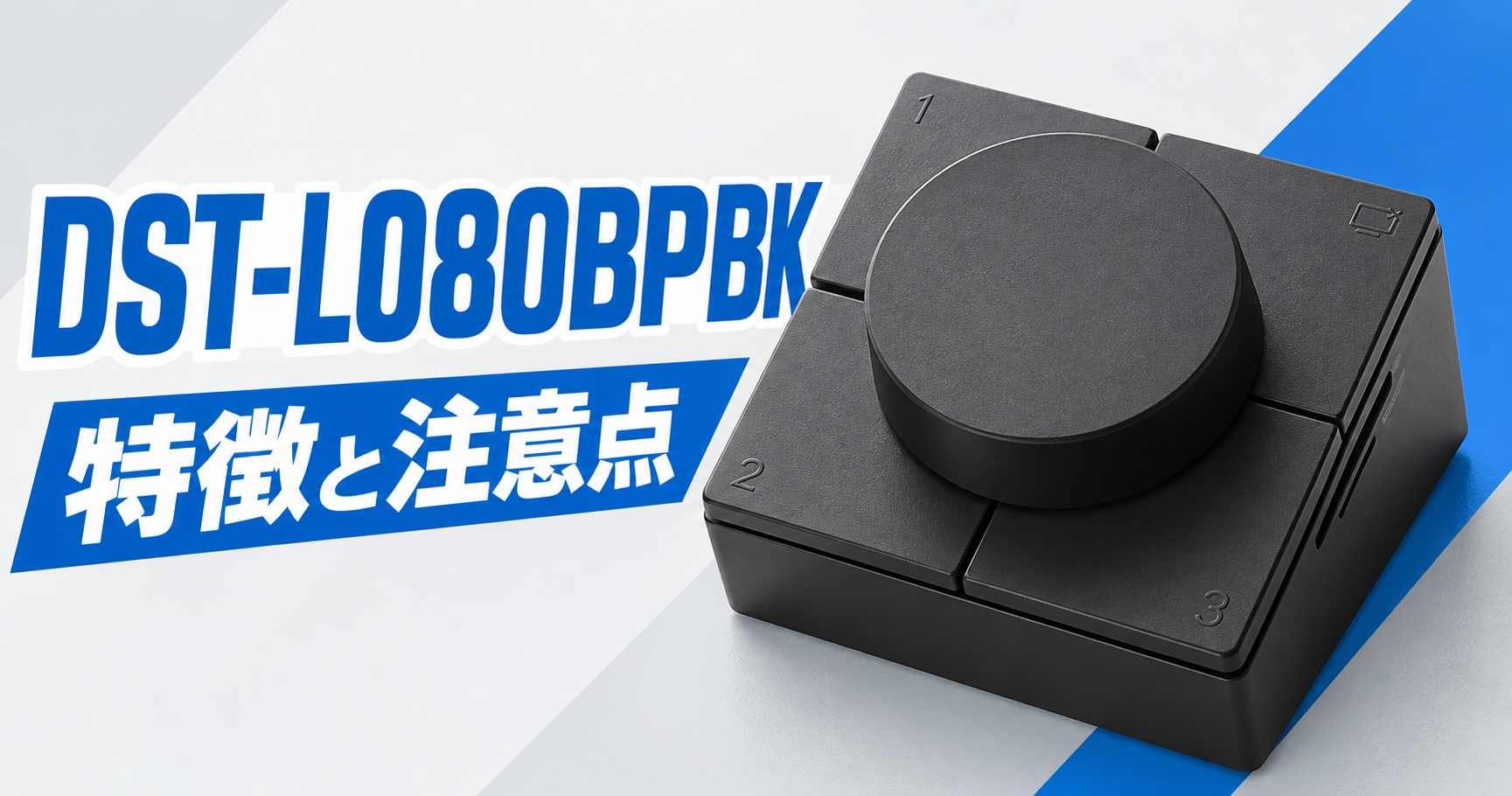


エレコムから、4つのキーと押し込み式のダイヤルを備えたドッキングステーション「DST-L080BPBK」が2026年10月上旬に発売されました。INTERNET Watchによると、市場想定価格は10,980円です。
ノートパソコンにケーブル1本でつなぐと、HDMI、有線LAN、USB、SDカードなどのポートが増えるのは一般的なドッキングステーションと同じです。違うのは、本体の上にキーとダイヤルがあり、ミュートやカメラのオン・オフ、音量調整などを手元で操作できることです。
この記事では、INTERNET Watchの報道とAmazonの商品ページをもとに、DST-L080BPBKでできることと、向いている人、買う前に知っておきたい点を整理します。

ドッキングステーションにキーが付いていると、何がうれしいの?

オンライン会議でミュートを切り替えたいとき、マウスでボタンを探さなくても手元のキーを押すだけで済むんだ。いわゆる「左手デバイス」の役割を、ハブと1台にまとめた製品だよ。


 ポチップ
Amazonでセール中の家電
Wi-Fi・ルーターに関連するセールを優先表示中
 26%OFF SALE
11/12 23:59まで
 10%OFF SALE
11/12 23:59まで
 75%OFF SALE
11/12 23:59まで
 65%OFF SALE
11/12 23:59まで
 31%OFF
 79%OFF SALE
11/12 23:59まで
 41%OFF SALE
11/12 23:59まで
 54%OFF SALE
11/12 23:59まで
 34%OFF SALE
11/12 23:59まで
 30%OFF SALE
11/12 23:59まで
 46%OFF
 23%OFF SALE
11/12 23:59まで
 15%OFF SALE
11/12 23:59まで
 20%OFF SALE
11/12 23:59まで
 10%OFF SALE
11/12 23:59まで
商品情報取得:2026/11/04 07:40〜2026/11/04 09:40
価格および在庫状況は表示された時点の情報で、変更される場合があります。購入時にはAmazon.co.jpの商品ページに表示される価格・在庫情報が適用されます。
本サイト上で表示される商品情報の一部は、アマゾンジャパン合同会社またはその関連会社により提供されたものです。内容は随時変更または削除される場合があります。
Amazonのアソシエイトとして、かでくらは適格販売により収入を得ています。
DST-L080BPBKがおすすめな人
先に結論です。DST-L080BPBKは、次のような人に向いています。
- オンライン会議が多く、ミュートやカメラのオン・オフを手早く切り替えたい人
- ノートパソコンに、外部モニター・有線LAN・USB機器・電源をまとめてつなぎたい人
- 左手デバイスとUSBハブを別々に置くと、机の上が狭くなる人
- 90W以内の給電で足りるノートパソコンを使っている人
一方で、映像出力はHDMI 1つだけなので、外部モニターを2枚以上つなぎたい人には向きません。給電は最大90Wなので、それ以上の電力を必要とするゲーミングノートなどでは、充電が追いつかない場合があります。
市場想定価格の10,980円は、9ポートのドッキングステーションとしては中くらいの価格帯です。キーとダイヤルの分を「左手デバイスを1つ買う代わり」と考えられるかどうかが、選ぶときの分かれ目になります。机の上に置く機器を1つ減らしたい人にとっては、価格以上の意味がある製品です。
ポチップ
主な仕様とポート構成
INTERNET Watchの報道とAmazonの商品ページをもとに、おもな仕様をまとめます。
| 項目 | 内容 |
|---|---|
| 発売時期 | 2026年10月上旬 |
| 市場想定価格 | 10,980円 |
| 操作部 | キー×4(右上は画面のオン・オフで固定)、押し込み対応のダイヤル×1 |
| 設定アプリ | エレコム マウスアシスタント(無料) |
| PCとの接続 | 脱着式USB Type-Cケーブル(約0.3m) |
| ポート数 | 計9(インターフェース8+充電専用ポート1) |
| USB PD | 充電用USB Type-Cで最大100W受電、PCへ最大90W給電 |
| データ転送 | USB 5Gbps(USB 3.2 Gen 1) |
| 本体サイズ | 約74×87×59mm |
| 重さ | 約250g |
| 保証 | 1年間のメーカー保証 |
9か所の内訳
ポートの内訳は次のとおりです。USB Type-Cの1つは充電専用で、ここに電源アダプターをつなぐと、ドッキングステーションを通してパソコンに給電されます。
| ポート | 数 | ポイント |
|---|---|---|
| USB Type-C(充電専用) | 1 | USB PD最大100W受電、PCへ最大90W |
| USB Type-C(USB 5Gbps) | 1 | データ用 |
| USB Type-A(USB 5Gbps) | 2 | マウスやキーボードの受信機、USBメモリなど |
| 有線LAN | 1 | ギガビット対応 |
| SDカードスロット | 1 | カメラのSDカードの読み込みに |
| microSDカードスロット | 1 | スマホやアクションカメラのカードに |
| HDMI | 1 | 最大4K/60Hz |
| 3.5mmステレオミニジャック | 1 | 4極(マイク付きヘッドセットにも) |
ケーブルは脱着式で約0.3m
パソコンとはUSB Type-Cケーブルでつなぎます。ケーブルは本体から外せるタイプで、長さは約0.3mです。ケーブルが本体に直付けされたハブと違い、断線したときにケーブルだけ交換しやすく、持ち運ぶときにまとめやすい点も利点です。
Amazonの商品ページでは、接続した機器どうしの相性問題を抑え、データ品質を安定させる設計とも説明されています。
ポチップ
4つのキーとダイヤルでできること
割り当てられる機能
キーとダイヤルには、無料アプリ「エレコム マウスアシスタント」で機能を割り当てます。INTERNET Watchによると、ショートカットやテキスト入力、カメラのオン・オフ、音量調節などを登録できます。右上のキーだけは、画面のオン・オフ機能で固定されています。
Amazonの商品ページでは、マウスのボタン設定と同じ感覚で機能を設定できると案内されています。エレコムのマウスで同じアプリを使ったことがある人なら、迷わず設定できるでしょう。
おすすめの割り当て例
メーカーが案内している機能をもとに、かでくらが考えた割り当ての例です。
| 操作部 | 在宅ワーク向けの例 | 画像・動画編集向けの例 |
|---|---|---|
| キー1 | マイクのミュート(会議アプリのショートカット) | 元に戻す |
| キー2 | カメラのオン・オフ | ブラシの切り替え |
| キー3 | 定型文の入力(署名やあいさつ) | 保存 |
| キー4(右上) | 画面のオン・オフ(固定) | 画面のオン・オフ(固定) |
| ダイヤル | 音量の調整 | ズームやブラシサイズの調整 |
ダイヤルって、音量以外にも使えるの?
ショートカットを割り当てられるから、画像編集のズームなど、回して調整したい操作に向いているよ。押し込みにも反応するから、回す操作と押す操作で2つの役割を持たせられるね。
画面のオン・オフキーの使いどころ
右上のキーは画面のオン・オフで固定されています。席を立つときに画面を消せば、家族やまわりの人に作業中の画面を見られにくくなります。カフェやコワーキングスペースで作業する人にも便利な機能です。
ポチップ
ドッキングステーションとしての実力
PD100W受電とPCへの90W給電
充電専用のUSB Type-Cポートに100W対応の電源アダプターをつなぐと、パソコンには最大90Wで給電されます。差の10Wは、ドッキングステーション自身や接続した機器に使われる分と考えるとわかりやすいでしょう。
一般的なモバイルノートや、多くの14インチクラスのノートパソコンなら、90Wあれば充電しながら作業できる範囲です。購入前に、手持ちのパソコンの電源アダプターの出力を見ておくと安心です。
HDMIは1画面・4K/60Hz
HDMIは最大4K/60Hzに対応しています。4Kモニターでも60Hzでなめらかに表示できるので、事務作業や動画視聴なら十分です。外部モニターは1枚までなので、2画面にしたい人は、パソコン本体の映像出力と組み合わせる必要があります。
有線LANとカードスロット
ギガビット対応の有線LANがあるので、Wi-Fiが不安定な部屋でも、オンライン会議の通信を安定させやすくなります。SDとmicroSDのスロットも両方あり、カメラやスマホのデータを取り込むときにカードリーダーを別に出す必要がありません。
ポチップ
使い方別のつなぎ方の例
DST-L080BPBKのポートと操作部を、よくある使い方に当てはめた例です。ポートの仕様はメーカーの情報、組み合わせはかでくらの提案です。
在宅ワーク:モニター1枚+有線LAN+会議
ノートパソコンからはUSB Type-Cケーブル1本だけを出し、DST-L080BPBKにHDMIで外部モニター、有線LANでルーター、USB Type-Aにキーボードとマウスの受信機、充電専用ポートに電源アダプターをつなぎます。席に着いたらケーブル1本を挿すだけで、画面・ネット・入力機器・電源がまとめてつながります。
会議では、4極の3.5mmジャックにマイク付きのヘッドセットをつなぎ、キーにミュートとカメラのオン・オフ、ダイヤルに音量を割り当てておくと、会議アプリの画面を探さずに操作できます。
写真や動画の取り込み
SDカードとmicroSDカードのスロットが両方あるので、ミラーレスカメラとスマホやアクションカメラのデータを、カードリーダーなしで取り込めます。USB Type-CとUSB Type-Aはどちらも5Gbpsなので、外付けのSSDやHDDに移すときもポートを選びません。
画像や動画の編集ソフトでは、キーに元に戻すや保存、ダイヤルにズームやタイムラインの移動を割り当てると、左手で操作を進めながら右手のマウスで細かい作業に集中できます。
出先のカフェやコワーキングスペース
本体は約74×87×59mm、重さ約250gで、ケーブルを外せばバッグに入れて持ち歩けます。出先では画面のオン・オフキーで、席を外すときにすぐ画面を消せます。電源をとれる席なら、充電専用ポート経由でパソコンを充電しながら使えます。
持ち歩くなら、もっと小さいハブのほうがよくない?
荷物を減らすことが一番なら、スティック型のハブのほうが軽いね。DST-L080BPBKは、自宅の机に置いて使いながら、たまに持ち出すくらいの使い方がちょうどいいと思うよ。
ポチップ
使い始めの手順とコツ
キーとダイヤルを使いこなすまでの流れを、かでくらの考える順番でまとめます。
- 付属のUSB Type-Cケーブルで、パソコンとDST-L080BPBKをつなぐ
- 充電専用ポートにUSB PD対応の電源アダプターをつなぐ
- 無料アプリ「エレコム マウスアシスタント」をパソコンに入れる
- よく使う会議アプリや編集ソフトのショートカットを調べ、キーとダイヤルに割り当てる
- 1週間ほど使ってみて、押さなかったキーの割り当てを入れ替える
割り当ては少なめから
最初から4つのキーすべてに細かい機能を入れると、どれが何だったか覚えきれません。まずはミュートと音量のように、毎日必ず使う操作から割り当てると定着しやすくなります。キーの上に小さなシールを貼って、役割を書いておくのもひとつの方法です。
会議アプリ側のショートカットも見直す
ミュートやカメラのオン・オフは、会議アプリごとにショートカットが違います。複数の会議アプリを使う人は、いちばん使うアプリに合わせて割り当て、ほかのアプリでは画面のボタンを使う、と割り切ると混乱しにくくなります。
ポチップ
買う前に知っておきたい注意点
ほかのドッキングステーションとの違い
ポートの数や映像出力の数を重視するなら、ほかのドッキングステーションのほうが向いている場合もあります。かでくらでは、Anker Nano ドッキングステーションA83C3111とA83775Z1の比較や、Maxidok 17-in-1とRevodok Max 213の比較も公開しています。DST-L080BPBKの強みは、ポートの多さではなく、キーとダイヤルで操作をまとめられる点にあります。
キーとダイヤルより、オンライン会議向けの機能を優先したい人は、HiDock H1 LiteとH1/H1Eの違いの記事も参考になります。
映像出力の条件
HDMIの4K/60Hzは、ドッキングステーション側の最大値です。実際に4K/60Hzで映すには、パソコンのUSB Type-Cポートが映像出力に対応している必要があります。充電専用のポートしかないパソコンでは、映像が出ない場合があるので、パソコンの仕様表で端子の対応を見ておきましょう。
置き場所と高さ
本体の高さは約59mmあり、平たいハブより背の高い形です。キーとダイヤルを左手で操作する前提なら、キーボードの左側に置くと使いやすいでしょう。ケーブルが約0.3mと短めなので、ノートパソコンの左側の近くに置ける配置を考えておくと配線に無理が出ません。
口コミはまだ少ない
発売から間もないため、Amazonの口コミはまだ少数です。キーの押し心地やダイヤルの回し心地、アプリの安定性は、発売後の評価が増えてから見直すと安心です。
ポチップ
DST-L080BPBKのまとめ|ハブと左手デバイスを1台にして、机の上をすっきり
エレコムのDST-L080BPBKは、HDMI 4K/60Hz、ギガビットLAN、USB 5Gbps、SD/microSD、PD100W受電といったドッキングステーションの機能に、4つのキーと押し込み式のダイヤルを組み合わせた製品です。ミュートやカメラのオン・オフ、音量調整を手元で操作でき、ケーブル1本で机の上の機器をまとめられます。外部モニターが1枚で足り、給電90Wで間に合うノートパソコンなら、在宅ワークの道具を1つ減らせる選択肢です。
じゃあ、どんな人なら今買っても後悔しにくい?
会議が多くて、外部モニター1枚と有線LAN、USB機器をつないでいる人だね。机の上のハブと左手デバイスが1台にまとまるから、配線もすっきりするよ。
ポチップ