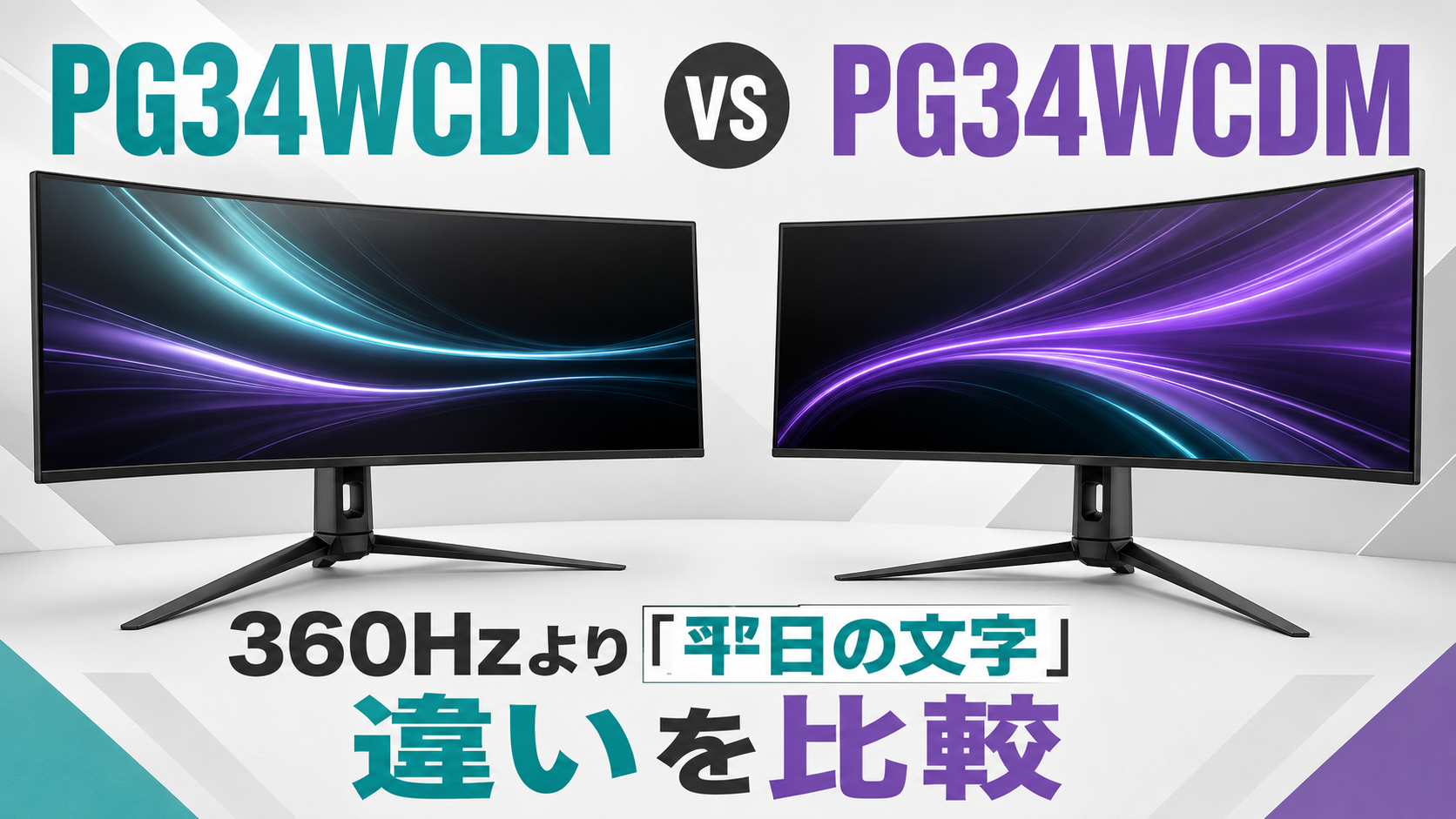

ゲームの勝敗より長く見るのは、平日の白い文字かもしれません。
34型の有機ELウルトラワイドをゲームと仕事で兼用すると、照準の動きだけでなく、ブラウザの文字、表計算の罫線、動画編集ソフトの細いタイムラインを何時間も見続けます。新型PG34WCDNの360Hzは目を引きますが、兼用モニターとして見逃せない進化はRGBストライプ配列です。
結論からいうと、FPSで300fps前後を狙えるPCを使い、平日は文字を長時間読むなら新型PG34WCDNがおすすめです。RGBストライプによる文字の見やすさ、DisplayPort 2.1 UHBR20、緩やかな1800Rの湾曲は、ゲーム以外の時間にも効きます。
240Hzで十分、ゲーム中に画面へ包み込まれる感覚を優先するなら旧型PG34WCDMがおすすめです。800Rの深い湾曲は旧型だけの個性で、価格も新型より約6.1万円安くなっています。
ただし、新型を買えば誰でも360Hzを生かせるわけではありません。3440×1440で360fpsを維持するには、高性能なPCと画質設定の調整が必要です。本記事ではスペック表の数字だけでなく、仕事、FPS、動画編集で価格差を回収できるかまで比べます。
※本記事には広告リンクが含まれています。価格や在庫は変動するため、購入前に販売ページで最新情報をご確認ください。


 ポチップ
ポチップ
 ポチップ
ポチップ
- Amazonでセール中の家電
- 約6.1万円を出すかは、モニターを使う「時間の内訳」で決まる
- PG34WCDNとPG34WCDMの違いを一覧で比較
- 360Hzの差は1.39ms。PC側の費用まで含めて考えたい
- 仕事兼用なら、RGBストライプが360Hz以上に効く
- 1800Rは仕事向き、800Rはゲームの世界へ入り込みやすい
- HDR 500とBlackShieldは、明るい部屋で差が出やすい
- 動画編集では横幅が武器。ただし4K確認用モニターではない
- 焼き付き対策は新型が進化。ただし使い方は変える必要がある
- PG34WCDNがおすすめな人
- PG34WCDMがおすすめな人
- よくある質問
- まとめ:新型は「360Hzのゲーム機」ではなく、仕事まで直した兼用機
Amazonでセール中の家電
モニターに関連するセールを優先表示中
 30%OFF SALE
 10/19 00:00まで
 23%OFF SALE
 10/11 23:59まで
 29%OFF SALE
 10/12 23:59まで
 25%OFF SALE
 10/11 23:59まで
 20%OFF SALE
 ![バッファロー AirStation HighPower WEX-3000AX4 [ホワイト]](https://m.media-amazon.com/images/I/01+Mn3b+YyL._SL500_.jpg) 27%OFF
27%OFF  19%OFF
  19%OFF
  10%OFF
 商品情報取得:2026/10/06 07:41〜2026/10/06 09:40
価格および在庫状況は表示された時点の情報で、変更される場合があります。購入時にはAmazon.co.jpの商品ページに表示される価格・在庫情報が適用されます。
本サイト上で表示される商品情報の一部は、アマゾンジャパン合同会社またはその関連会社により提供されたものです。内容は随時変更または削除される場合があります。
Amazonのアソシエイトとして、かでくらは適格販売により収入を得ています。
約6.1万円を出すかは、モニターを使う「時間の内訳」で決まる
新旧を分ける軸は、ゲームのジャンルだけではありません。1週間のうち、静止した文字を見る時間と、高フレームレートで遊ぶ時間を数えると答えが見えてきます。
| 1週間の使い方 | おすすめ | 理由 |
|---|---|---|
| 平日に文書・表計算・ブラウザを長時間使う | PG34WCDN | RGBストライプ配列で文字の色にじみを抑えやすい |
| ValorantやOverwatch 2などで300fps以上を狙う | PG34WCDN | 360Hzを生かせる場面がある |
| 動画編集とゲームを1台でこなす | PG34WCDN | 1800Rの緩い湾曲とHDR強化が兼用に向く |
| RPG、レース、フライトシムを長時間遊ぶ | PG34WCDM | 800Rの深い湾曲で視界が包まれやすい |
| 240fpsを超えるPC性能がない | PG34WCDM | 360Hzへ予算を回しても性能を生かしにくい |
| 予算17万円台で有機ELウルトラワイドが欲しい | PG34WCDM | 解像度、色域、応答速度などの土台は充実している |
約61,000円の差を3年間、年間240日の仕事で割ると、1日あたり約85円です。毎日何時間も文字を読むなら、色にじみを抑えやすい画素配列と穏やかな湾曲へ1日約85円をかける考え方ができます。
週末にゲームをするだけなら計算は変わります。年間100日、3年間で使う場合は1日あたり約203円。しかもPCが360fpsを出せなければ、追加した予算を画面上で回収できません。
ポチップ
ポチップ
PG34WCDNとPG34WCDMの違いを一覧で比較
新旧とも34型、3440×1440、21:9の有機ELウルトラワイドです。0.03msの応答速度、DCI-P3 99%、10bit表示、色差ΔE 2以下、USB-C給電、KVMも共通します。
| 比較項目 | PG34WCDN(新型) | PG34WCDM(旧型) |
|---|---|---|
| パネル | タンデムRGB QD-OLED | 第3世代ROG OLED(WOLED) |
| サブピクセル・文字対策 | RGBストライプ配列 | Clear Pixel Edgeによる補正 |
| 解像度 | 3440×1440 | 3440×1440 |
| 最大リフレッシュレート | 360Hz | 240Hz |
| 応答速度 | 0.03ms(GTG) | 0.03ms(GTG) |
| 曲率 | 1800R | 800R |
| HDR規格 | VESA DisplayHDR 500 True Black | VESA DisplayHDR 400 True Black |
| HDRピーク輝度 | 1,300cd/㎡ | 1,300cd/㎡相当(画面3%時) |
| 黒・表面保護 | BlackShieldフィルム | 非搭載 |
| DisplayPort | 2.1a UHBR20 | 1.4、DSC対応 |
| HDMI | HDMI 2.1×2 | HDMI 2.1×2 |
| USB-C | 映像入力・90W給電 | 映像入力・90W給電 |
| KVM | 対応 | ROG Smart KVM対応 |
| 焼き付き対策 | OLED Care Pro、Neo近接センサー、カスタムヒートシンク | OLED Care、カスタムヒートシンク |
| スピーカー | なし | なし |
| スタンド込み重量 | 約8.3kg | 約8.4kg |
| 確認価格 | 約232,920円 | 約171,515円 |
| 価格差 | 約61,000円高い | 約61,000円安い |
販売価格は日々変わります。PG34WCDNとPG34WCDMの差が縮んでいる場合は、新型の優位性が増します。反対に旧型が在庫処分でさらに下がれば、240Hzで足りる人には魅力が増します。
ポチップ
ポチップ
360Hzの差は1.39ms。PC側の費用まで含めて考えたい
240Hzは1秒間に最大240回、360Hzは最大360回、画面を書き換えます。1フレームの表示間隔は240Hzが約4.17ms、360Hzが約2.78msで、差は約1.39msです。
マウスを細かく振ったときの輪郭や、横切る敵を追う場面では360Hzが有利です。ただし、60Hzから240Hzへ移ったときほど劇的な差を誰もが感じるとは限りません。すでに240Hzを使っている人ほど、違いは競技向けの詰めに近づきます。
3440×1440で360fpsを出せるか確認する
新旧の解像度は約495万画素です。一般的な2560×1440より約34%多く、同じ画質設定ならGPUの負荷も増えます。
360Hzを選ぶ前に、普段遊ぶゲームで次の数字を確認しましょう。
- 平均fpsだけでなく、混戦時の最低fpsが240を大きく超えるか
- 3440×1440のネイティブ解像度で計測しているか
- 画質を下げても、CPUがボトルネックになっていないか
- 21:9表示にゲームが正式対応しているか
Apex Legendsのように場面ごとの負荷が変わるゲームでは、平均300fpsでも戦闘中に200fps台へ落ちる場合があります。360Hz対応モニターを買っても、常時360fpsが必須なわけではありませんが、240fps前後しか出ない環境では旧型との差を感じにくくなります。
DisplayPort 2.1 UHBR20は「将来のGPU交換」に効く
PG34WCDNは帯域幅80GbpsのDisplayPort 2.1a UHBR20を搭載し、ASUSは3440×1440・360Hzを圧縮なしで転送できると案内しています。PG34WCDMはDisplayPort 1.4で、DSCを使って3440×1440・240Hzへ対応します。
DSCは見た目の劣化が分かりにくい圧縮技術なので、旧型が低画質になると考える必要はありません。新型の利点は、次にGPUを買い替えたときも高速伝送へ余裕を残せる点です。
なお、UHBR20で接続するにはGPU側の対応も必要です。モニターだけを新しくしても端子の帯域は増えないため、PCの映像出力を購入前に確認してください。
ポチップ
ポチップ
仕事兼用なら、RGBストライプが360Hz以上に効く
有機ELモニターの文字が気になる原因のひとつは、サブピクセルの並びとOSの文字描画が合わず、文字の輪郭に赤や緑の色が見える点です。
PG34WCDMにもClear Pixel Edgeがあり、文字や線の赤・緑の縁取りをソフトウェア処理で抑えます。旧型が無対策なわけではありません。
PG34WCDNは、赤・緑・青のサブピクセルを横一列に並べるRGBストライプ配列を採用しました。補正をかける前の画素構造から一般的な文字描画と合わせやすく、細いフォントや罫線を長時間見る用途では新型を選ぶ理由になります。
文字が見やすくなっても、情報量は増えない
新型も旧型も3440×1440で、画素ピッチは約0.231mmです。34型ウルトラワイドとしての精細さはほぼ同じで、新型が4Kのように細かな情報を増やすわけではありません。
RGBストライプの役割は、同じ画素数で文字の輪郭を素直に見せることです。Excelの列数や動画編集ソフトの表示領域は変わりません。「文字がくっきりする」と「作業領域が広がる」を混同しないようにしましょう。
細かな文字を最優先し、ゲームでは高リフレッシュレートを求めないなら、4KのIPSモニターも比較候補です。有機ELの黒、0.03msの応答速度、21:9の横幅までまとめて欲しい人に、新型のRGBストライプが合います。
ポチップ
ポチップ
1800Rは仕事向き、800Rはゲームの世界へ入り込みやすい
曲率の数字は小さいほど曲がりが深くなります。新型は1800R、旧型は800Rで、世代交代によって湾曲は緩やかになりました。
新型が上位だから湾曲も優れている、とは限りません。使い方で評価が逆転します。
1800Rは直線を扱う作業と複数人での視聴に向く
PG34WCDNの1800Rは、表計算の罫線や動画編集のタイムラインが大きく曲がって見えにくい形です。画面の端へ資料を並べても、強い湾曲を意識しにくくなります。
隣に座った人と映像を確認するときも、800Rより画面全体を共有しやすいでしょう。ゲーム、在宅勤務、編集を1台へ集約するなら、緩い湾曲は欠点ではなく兼用しやすさにつながります。
800Rはコックピット系ゲームで代えにくい魅力がある
PG34WCDMの800Rは、視聴位置を画面中央へ固定すると左右端が視界へ入りやすく、レース、フライトシム、没入型RPGと相性のよい形です。
机の横から画面を見る、複数人で見る、直線を多く扱う作業では癖が出ます。それでも、1人で正面に座ってゲームをする時間が中心なら、深い湾曲を失ってまで新型へ替える必要はありません。
ポチップ
ポチップ
HDR 500とBlackShieldは、明るい部屋で差が出やすい
PG34WCDNはVESA DisplayHDR 500 True Blackへ対応し、PG34WCDMのDisplayHDR 400 True Blackから認証クラスが上がりました。新型はBlackShieldフィルムも備え、ASUSは従来のQD-OLEDパネルより耐傷性が2.5倍、黒の見え方が最大40%向上すると説明しています。
日中の部屋では外光が画面へ入り、有機EL本来の黒が浮いて見える場合があります。遮光しきれない仕事部屋やリビングでは、BlackShieldによる黒の締まりが映像の見やすさにつながります。
ただし、HDR 400から500になったから常に100cd/㎡明るいわけではありません。HDR認証は黒レベルや特定条件での輝度を含む基準で、白い画面全体の明るさを単純に表す数字ではないからです。新旧ともピーク輝度は1,300cd/㎡クラスをうたっています。
夜に照明を落として遊ぶなら、旧型でも有機ELらしい黒と高いコントラストを楽しめます。新型のHDR強化は、明るい部屋で使う時間やHDR映像の比率まで含めて評価しましょう。
ポチップ
ポチップ
動画編集では横幅が武器。ただし4K確認用モニターではない
3440×1440の21:9画面は、タイムラインを横へ長く表示しながらプレビューや各種パネルを並べやすいのが強みです。両機ともDCI-P3 99%、10bit表示、色差ΔE 2以下をうたい、ゲーム専用にとどまらない色表示を備えます。
編集用途では、RGBストライプ、1800R、DisplayHDR 500 True Blackを備えるPG34WCDNがおすすめです。字幕や数値の読みやすさ、直線の扱いやすさ、HDR素材の確認で新型の改良を生かせます。
注意したいのは、解像度が4Kではない点です。3840×2160の映像を100%表示すると画面へ収まりません。4K素材を等倍で細部まで確認する作業や、厳密な納品確認には4Kの別モニターが必要です。
湾曲画面も、建築図面や直線の歪みを厳密に見る作業には向きません。ゲームと編集を1台で楽しむ万能型としては優秀でも、映像制作の基準器と同じ役割ではないと考えましょう。
ポチップ
ポチップ
焼き付き対策は新型が進化。ただし使い方は変える必要がある
有機ELは同じロゴやタスクバーを長時間表示すると、画素の劣化が偏って残像のように見える焼き付きが起こる可能性があります。FPSのHUD、編集ソフトのメニュー、ブラウザのタブを毎日同じ位置へ出す兼用環境では無視できません。
PG34WCDMは、ピクセルクリーニング、スクリーン移動、ロゴ輝度調整、スクリーンセーバーなどのOLED Careを搭載しています。
PG34WCDNはOLED Care Proへ進化し、Neo近接センサーを追加しました。席を離れたことを検知すると黒画面へ切り替え、静止画を表示し続ける時間を減らします。休憩のたびに手動で画面を消し忘れる人には実用的な改良です。
ASUS公式仕様では、新型はパネルの焼き付きを含む3年保証です。保証条件や対象地域、判定方法は変更される可能性があるため、購入時の保証規定を保管してください。旧型の保証期間と焼き付きの扱いも、購入先と製造時期を含めて確認しておくと安心です。
長く使うため、次の習慣も取り入れましょう。
- Windowsのタスクバーを自動的に隠す
- 壁紙を固定せず、スクリーンセーバーを短めに設定する
- HDRや最大輝度を必要のないデスクワークで常用しない
- 使用後は電源タップをすぐ切らず、ピクセルクリーニングを完了させる
- 編集ソフトやブラウザを全画面固定のまま放置しない
RGBストライプは文字の見え方を改善しますが、焼き付きを防ぐ画素配列ではありません。仕事兼用なら新型の自動対策に任せきらず、静止表示を減らす工夫が必要です。
ポチップ
ポチップ
PG34WCDNがおすすめな人
PG34WCDNがおすすめなのは、次のような人です。
- 3440×1440で300fps前後を狙えるゲーミングPCを持っている
- FPSと在宅勤務を同じモニターでこなす
- 文書、表計算、コード、字幕を長時間読む
- 動画編集では深い湾曲より直線の扱いやすさを優先したい
- DisplayPort 2.1 UHBR20対応GPUへ買い替える予定がある
- 離席時の焼き付き対策を自動化したい
価格差の中心を360Hzだけで考えると、約23万円は高く感じます。RGBストライプ、1800R、BlackShield、Neo近接センサーまで毎日の仕事で使えるなら、新型へお金をかける価値があります。
ポチップ
PG34WCDMがおすすめな人
PG34WCDMがおすすめなのは、次のような人です。
- 240Hzを超えるフレームレートを安定して出せない
- RPG、レース、フライトシムの没入感を優先する
- 1人で画面の正面に座って使う
- 仕事よりゲームや動画視聴の時間が長い
- 約6.1万円をGPU、デスク、モニターアームへ回したい
- 17万円台まで下がった有機ELウルトラワイドを狙っている
旧型でも3440×1440、240Hz、0.03ms、DCI-P3 99%、USB-C 90W給電、KVMを備えます。240Hzで不足しない人にとって、性能不足で妥協する製品ではありません。
800Rの深い湾曲も、新型では得られない魅力です。安いから旧型を選ぶのではなく、包み込まれるゲーム画面が好きなら旧型を積極的に選べます。
ポチップ
よくある質問
PG34WCDNとPG34WCDMで、文字の見やすさはどれくらい違いますか?
PG34WCDMはClear Pixel Edgeで文字の色にじみを補正します。PG34WCDNはRGBストライプ配列を採用し、画素構造から文字の輪郭を整えやすくしています。
見え方は文字サイズ、表示倍率、視聴距離、個人差でも変わります。店頭で白地に黒文字のWebページや表計算を表示し、ゲーム映像ではなく普段の作業画面で確認するのがおすすめです。
360HzならFPSで必ず有利になりますか?
240Hzより表示間隔は短くなりますが、勝敗はPCのフレームレート、入力遅延、回線、マウス操作にも左右されます。3440×1440で高いfpsを維持できなければ、360Hzの恩恵は小さくなります。
PG34WCDNはPS5やXbox Series Xにも向いていますか?
HDMI 2.1で接続できますが、家庭用ゲーム機では360Hzを生かせません。21:9のウルトラワイド表示にも制約があり、16:9映像では左右に余白が出る場合があります。家庭用ゲーム機が中心なら、16:9の4K・120Hz対応モニターも比較してください。
1800Rと800Rは、どちらが目にやさしいですか?
曲率だけで目の疲れは決まりません。視聴距離、輝度、文字サイズ、照明の映り込みも影響します。作業で直線を多く見るなら1800R、正面からゲームへ没入したいなら800Rが合います。
モニターアームは使えますか?
両機とも100×100mmのVESAマウントに対応します。本体重量だけでなく、34型湾曲モニターの横幅と重心を支えられるアームを選んでください。新型のスタンドなし重量は約5.6kgですが、耐荷重に余裕を持たせると位置を安定させやすくなります。
ポチップ
ポチップ
まとめ:新型は「360Hzのゲーム機」ではなく、仕事まで直した兼用機
PG34WCDNとPG34WCDMの違いは、360Hzと240Hzだけではありません。
新型はRGBストライプで文字表示を改善し、1800Rへ湾曲を緩め、BlackShieldとNeo近接センサーを加えました。高fpsのFPSだけでなく、平日のデスクワークや動画編集まで含めて約6.1万円差を回収する製品です。
旧型は240Hzでも十分に高速で、800Rの深い湾曲はレースやRPGの没入感を高めます。仕事中の文字表示や360Hzを求めないなら、約17万円台の旧型がおすすめです。
最後に、普段遊ぶゲームのfpsを3440×1440で測ってください。240fpsを超えないなら旧型、300fps前後を狙えて仕事でも毎日使うなら新型。価格表より先にPCの実測値を見ると、約6.1万円を無駄にしにくくなります。
ポチップ
ポチップ