
※当サイトはアフィリエイト広告を利用しています。
仕事を終えてようやくゲームを始めたのに、コントローラーの残量警告が出る。夜の自由時間が短いほど、充電ケーブルをつないで姿勢を変える数分が惜しくなります。
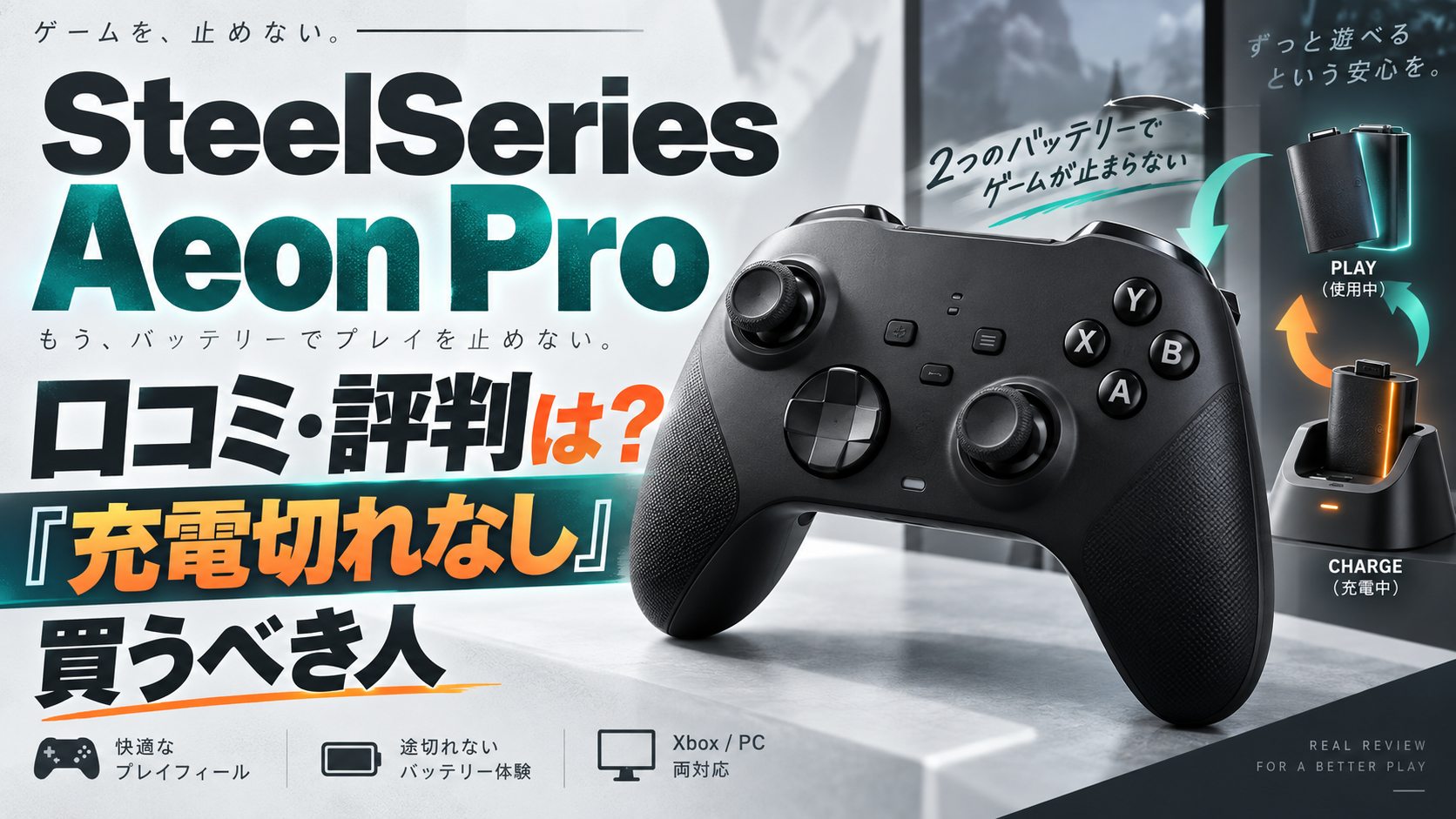
SteelSeries Aeon Proは、2個のバッテリーを交互に使い、片方をドックで充電できる高級コントローラーです。ただし、「充電切れが心配だから」だけで45,530円を払う必要があるかは別の話。 公式の目安では、1個でも接続条件に応じて約11.5~14時間使えます。平日夜に2~3時間遊ぶなら、毎回ドックへ戻す習慣だけで困らない可能性があります。
Aeon Proをおすすめできるのは、PCとXboxを同じゲーム環境に置き、接続先や操作設定を手元で切り替えたい人です。バッテリー交換、ドック、OLED画面、背面パドルまで一式使うなら、価格の理由が見えてきます。発売前のため購入者の長期口コミはまだなく、本記事は公式資料と確認できる仕様に基づいて判断します。


 ポチップ
ポチップ
Amazonでセール中の家電
テレビに関連するセールを優先表示中
 24%OFF SALE
 9/24 23:59まで
 13%OFF SALE
 あと約10時間
 11%OFF SALE
 あと約10時間
 77%OFF SALE
 9/27 23:59まで
 44%OFF SALE
 9/24 23:59まで
 60%OFF
 ![テスコム トースター オーブントースター 4枚焼き 1200W 30分タイマー 温度調整 [80~250℃ 無段階] トースト 冷凍食品 リベイク 遠赤外線ヒーター コード長1m ブラック TSB60A-K](https://m.media-amazon.com/images/I/41aFmfXH+PL._SL500_.jpg) 26%OFF
26%OFF 商品情報取得:2026/09/21 09:40〜2026/09/21 11:41
価格および在庫状況は表示された時点の情報で、変更される場合があります。購入時にはAmazon.co.jpの商品ページに表示される価格・在庫情報が適用されます。
本サイト上で表示される商品情報の一部は、アマゾンジャパン合同会社またはその関連会社により提供されたものです。内容は随時変更または削除される場合があります。
Amazonのアソシエイトとして、かでくらは適格販売により収入を得ています。
Aeon Proの口コミ・評判はまだ少ない|発売前に「使った感想」を作らない
日本での発売は2026年9月25日予定です。SteelSeries公式の商品ページにも、購入者レビュー欄には最初の評価を待つ旨が表示されています。日本の家庭で長く使った際のスティック精度、バッテリーの劣化、背面パドルの押し心地を、現時点で「口コミで高評価」とは書けません。
海外では日本発売に先立つ製品紹介や実機記事が出ていますが、短期間の使用感と、1年後の耐久性は分けて考える必要があります。発売後の口コミを読む際は、星の数よりも「PCかXboxか」「ドックと本体の距離」「何時間使ったか」「設定ソフトを使ったか」に注目してください。同じコントローラーでも、使う環境で評価が変わります。
最大の売りは無限の電池ではなく、ドックを中心にした運用
2個のバッテリーは交互に使う。交換中まで入力が続くわけではない
Aeon Proには交換式バッテリーが2個付属します。1個を本体で使い、もう1個をドックで充電。残量が減ったら入れ替えます。メーカーの説明にある「Infinite Power」は、電池そのものが無限に持つ意味ではありません。予備を充電しておけば、ケーブルにつないで待たずに再開できる仕組みです。
バッテリーを抜き差しする間は、もちろんボタンを押して操作できません。対戦中の重要な場面で突然交換するより、マッチ間やロード画面で残量を確認して入れ替える使い方が合います。予備をドックへ戻し忘れれば、交換式でも電池切れは防げません。
SteelSeriesのサポート情報では、1個あたりの目安はXbox接続時が約12.5時間、PC接続でヘッドセットを挿さない場合が約11.5時間、Bluetooth使用時が約14時間です。接続条件による差があるため、「常に14時間」とは考えないでください。
1日2時間だけ遊ぶ人なら、約11.5時間でも数日分あります。予備電池より先に、遊び終わったらドックへ戻す習慣で解決するか考えると、4.5万円の投資が必要か判断しやすくなります。
QuickSwitchは「PCとXboxが同じドックにつながる」環境で生きる
QuickSwitch Dock Systemは、ドックをPCとXboxにつないでおき、コントローラーの接続先を切り替える仕組みです。再ペアリングやケーブルの差し替えを繰り返さずに済むのが利点。OLED画面から接続先やプロファイルも選べます。
ただし、メーカーの対応機器案内によると、Xbox接続にはドックが必須です。PCはドックのほか、Bluetoothや本体への有線接続も選べます。Xboxがリビング、PCが別室にある家庭では、両方を同じドックへ常時つなぐ使い方が難しくなります。
本体だけ持って別室のXboxへ行き、Bluetoothで使うつもりなら、購入前に配置を見直してください。Aeon Proの「PC⇄Xboxを手元で切り替える」という強みは、2台をドックへ接続できる環境でこそ発揮されます。
予備バッテリーの互換性は、既存のSteelSeries機器を持つ人にも利点
公式製品ページでは、Aeon ProのバッテリーがArctis Nova Pro、Arctis Nova Pro Omni、Arctis Nova Eliteの対応バッテリーと互換だと案内されています。該当ヘッドセットを使っているなら、予備の管理を共通化できる可能性があります。ただし、手持ち機器の世代や販売地域による仕様差は、注文前に対応表やサポートで確認してください。
ポチップ
ホールエフェクトスティックなら、ドリフトと無縁になる?
ホールエフェクト式は磁気を使ってスティックの位置を検出します。一般的な接触式のように検出部が擦れにくいため、摩耗によるドリフトを抑えたい人には魅力があります。SteelSeriesも非接触センサーを採用しています。
ただし「ドリフトゼロ」を、どんな環境でもスティックがずれない保証と読むべきではありません。個体差、衝撃、汚れ、設定したデッドゾーンなども操作感に関わります。デッドゾーンとは、スティックを少し動かしても入力として扱わない範囲です。範囲を広げれば意図しない微入力を抑えられますが、細かな操作を始めるまでの遊びも増えます。
PC用のSteelSeries GGでは、感度やデッドゾーンを細かく調整できます。スティックの劣化を避けたいだけでなく、FPSやレースゲームごとに入力の感触を詰めたい人ほど活用できる機能です。発売前の今、長期耐久性まで実証されたとは言えません。
ポチップ
18個のスイッチ、OLED、背面パドルは誰に役立つ?
4つの背面パドルと交換スティックは、持ち替えを減らしたい人向け
背面には4つの割り当て可能なボタンがあり、交換式のスティックキャップも付属します。ジャンプやリロードなどを背面へ割り当てれば、右親指を視点操作のスティックから離す場面を減らせます。スティックの高さや形を変えられるため、ゲームに合わせた握り方も試せます。
「18個のメカニカルスイッチ」は、押したときの感触と反応を重視した設計の説明です。「22ボタン」は販売店のボタン数表記で、18個のスイッチに22個のボタンが追加される意味ではありません。数字を足し算して、操作できる箇所が40個あると考えないようにしましょう。
背面パドルを使わず、標準のボタン配置で満足しているなら、入力装備の多さは価格に見合う利点になりません。握ったときに背面ボタンへ指が自然に届くかも、実機で確かめたいところです。
OLEDは接続先と設定を手元で確認するための画面
本体のOLED画面から、接続先、プロファイル、バッテリー残量、ボタン割り当てなどを操作できます。PCとXboxで同じコントローラーを使い回すとき、「いまどちらへつながっているか」を手元で確認できるのは実用的です。
公式サポートによれば、基本設定は本体でも変更できます。一方、デッドゾーンの詳細設定やシフトキーなど、踏み込んだカスタマイズにはPCのSteelSeries GGが必要です。OLEDだけですべての設定が完結するわけではありません。
接続方法は3系統。Xboxだけは使い方が違う
接続はドックを介したワイヤレス、Bluetooth、USB-C有線から選べます。PCとモバイルでは選択肢が多い反面、XboxをBluetoothで直接つなぐ使い方には対応しません。出先で本体だけ持ち歩き、知人のXboxへ接続したい人はドックの持参も必要です。
PCでは最大1,000Hz、Xboxでは250Hzのポーリングレートが公式サポートに記載されています。ポーリングレートは入力を機器へ知らせる頻度です。1,000Hzの数字を見てXboxでも同じ設定を期待しないでください。
ポチップ
45,530円で後悔しやすい条件
国内の公式発表による参考価格は45,530円(税込)、発売は2026年9月25日から順次。ブラックとホワイトがあります。購入時は販売価格と入荷日を確認してください。
価格が高い理由は、コントローラー本体だけでなく、切替ドック、バッテリー2個、OLED画面、交換スティック、細かな設定機能をまとめて買うためです。使わない装備が多ければ、45,530円の大半を活かせません。
買う前に「ドックへつなぐ2台」を紙に描く
PCとXboxを同じデスクに置く人は、両方からドックへケーブルを届かせられるか、ドックの電源と置き場所を確保できるか確認しましょう。机の上が窮屈でドックをしまい込むなら、手元で切り替える利点も薄れます。Xboxを別室のテレビにつないでいるなら、コントローラーだけ持って移動してもQuickSwitchの便利さは得られません。
遊び終わった後に本体をドックへ戻し、予備バッテリーも充電位置へ戻す。2個の電池を持つ製品でも、この習慣がなければ次の夜に予備が空のままです。短いプレイ時間を守りたい人ほど、購入前に「普段どこへ置くか」を決めておくと、装備を使い切れます。
ドリフト対策だけなら、45,530円を丸ごと払う必要があるか
ホールエフェクトスティックが目当てなら、ドック、OLED、背面パドルも自分に必要かを問い直してください。スティックの検出方式だけを求めている人には、Aeon Proの価格に含まれる装備を使わない可能性があります。反対に、PCとXboxを行き来し、ゲームごとに操作を変え、予備電池も回すなら、個別の不満を一度に減らせます。
発売前の段階では、長期耐久性を他機種と実測で比べる材料はありません。すでに持っているパッドの不具合が保証対象かを確認してから買い替えを決めるのも一案です。「ドリフトしないはず」という期待だけで急いで予約するより、使う装備を数えたほうが支払額に納得できます。
特に次の使い方なら、予約を急がず発売後の口コミを待つ選択も妥当です。
- PCかXboxの片方でしか遊ばない
- 1回のプレイは数時間で、充電切れをほとんど経験しない
- PCとXboxが別室にあり、ドックを両方へ接続できない
- 背面パドルや細かなデッドゾーン調整を使わない
- 実機の握り心地や長期耐久性を確認してから買いたい
一方、PCとXboxが同じデスクにあり、ゲームごとに操作設定を切り替え、充電待ちを避けたい人にはAeon Proがおすすめです。価格の中心にあるのは「電池切れをなくすこと」単独ではなく、2台のゲーム環境と充電の動線を1つのドックにまとめることです。
ポチップ
よくある質問
バッテリー交換中もゲーム操作を続けられますか?
交換のために本体から電池を外している間は操作できません。予備電池をドックで充電しておけば、ケーブルでの充電完了を待たずに戻れます。対戦の合間など、操作しなくてよいタイミングで交換するのが現実的です。
ドックなしでXboxへ接続できますか?
SteelSeriesの対応機器案内では、Xboxはドック経由のみです。PCはドック、Bluetooth、本体への有線接続を使えます。PCとXboxを頻繁に行き来するなら、ドックの設置場所を購入前に決めておきましょう。
ホールエフェクト式なら絶対にドリフトしませんか?
絶対とは言えません。非接触で位置を検出するため、接触部の摩耗による不具合を抑える狙いがあります。ただし、個体差や衝撃、設定の影響まで排除する保証ではありません。発売後は数か月以上使った人の報告も確認してください。
ポチップ
まとめ|短い夜のプレイを守るなら、まずドックの置き場所を決める
Aeon Proは予備電池を充電しながら遊べるため、電池が減っても充電待ちに縛られにくいコントローラーです。ホールエフェクトスティックや4つの背面パドル、OLED画面も備えます。ただ、1個の電池でも公式目安は約11.5~14時間。平日夜の短いプレイだけなら、バッテリー交換のためだけに45,530円を払う必要はありません。
PCとXboxを同じ場所で使い、接続先とプロファイルを頻繁に変えるならAeon Proがおすすめです。発売前で購入者口コミはまだ乏しいため、注文前にドックの接続条件、ブラック・ホワイトの選択、販売価格と入荷予定を確かめてください。
ポチップ