
「Pro」と付くなら、Wi-Fiも速くなっているはず。
そう思って選ぶと、予算を余分に使うかもしれません。
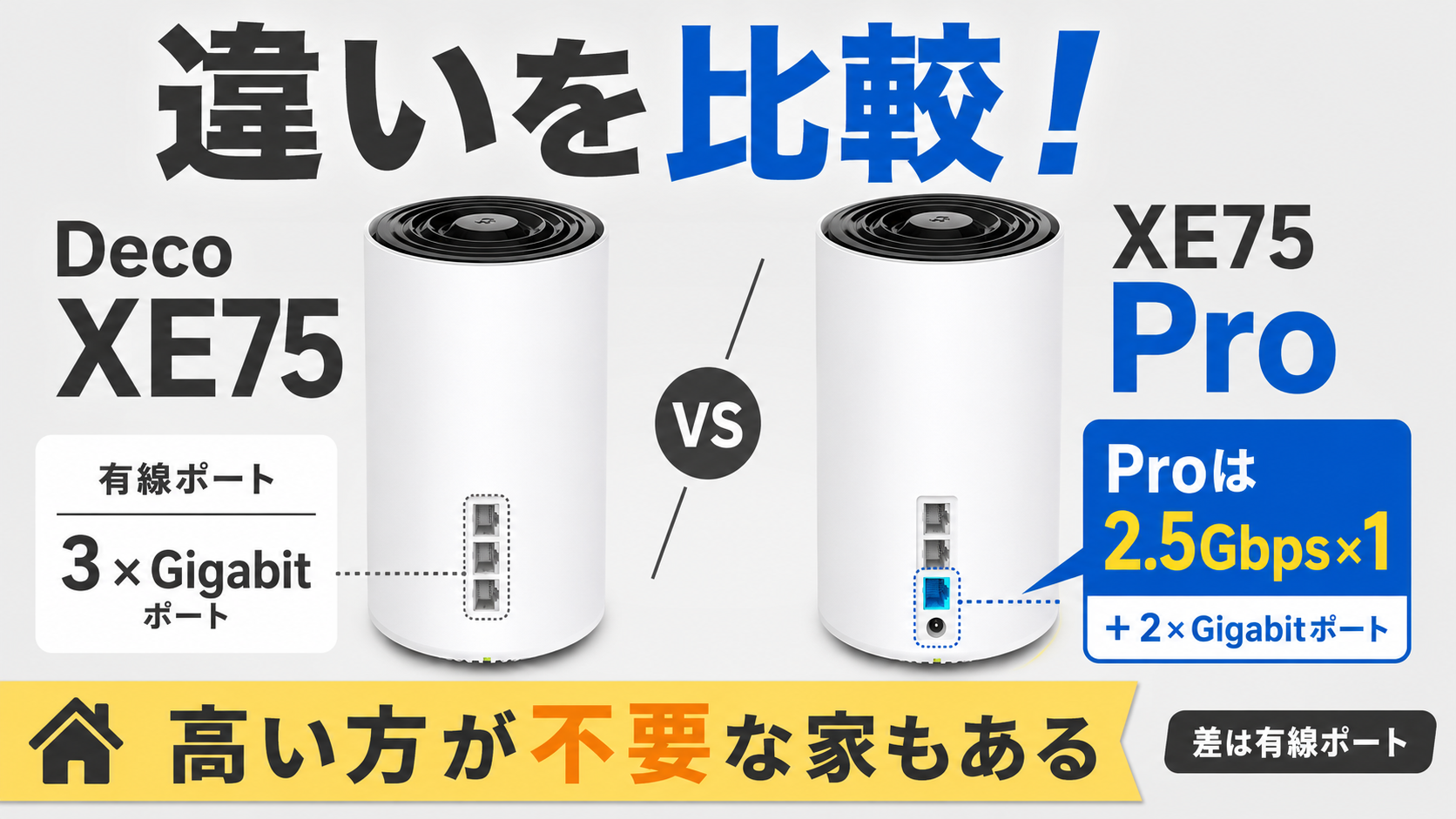
Deco XE75とDeco XE75 Proは、無線規格も最大速度もほぼ同じです。どちらもWi-Fi 6E対応のAXE5400で、6GHz・5GHz・2.4GHzの3バンドを使えます。
決定的な違いは、有線LANポートです。
Deco XE75はギガビットポートが3つ。Deco XE75 Proは、3つのうち1つが2.5Gbps対応です。
結論からいうと、契約回線が1Gbps以下で、有線機器も1GbpsまでならDeco XE75で十分です。2Gbps以上の回線、2.5GbE対応NAS、高速な有線バックホールを使うならDeco XE75 Proがおすすめです。
ただし、Deco XE75 Proの2.5Gポートは1台につき1つだけ。2.5GのWANとLANを同時に直結したい人は、ポート構成まで考えなければなりません。
本記事では、公式仕様とレビュー傾向をもとに、無線速度が同じなのになぜ上位版があるのか、どんな配線なら差が出るのかを初心者向けに解説します。
※本記事には広告リンクが含まれます。価格、在庫、パック数、ハードウェアバージョンは購入前に販売ページでご確認ください。


 ポチップ
ポチップ
 ポチップ
ポチップ
Amazonでセール中の家電
ルーターに関連するセールを優先表示中
 77%OFF SALE
 9/27 23:59まで
 31%OFF SALE
 9/24 23:59まで
 24%OFF SALE
 9/24 23:59まで
 13%OFF SALE
 あと約8時間
 11%OFF SALE
 あと約8時間
商品情報取得:2026/09/21 11:41〜2026/09/21 13:40
価格および在庫状況は表示された時点の情報で、変更される場合があります。購入時にはAmazon.co.jpの商品ページに表示される価格・在庫情報が適用されます。
本サイト上で表示される商品情報の一部は、アマゾンジャパン合同会社またはその関連会社により提供されたものです。内容は随時変更または削除される場合があります。
Amazonのアソシエイトとして、かでくらは適格販売により収入を得ています。
最初に自宅の「1Gbpsの壁」を探す
Deco XE75とDeco XE75 Proを比べる前に、家のネットワークで最も遅い場所を確認しましょう。
インターネットの速度は、ルーターだけでは決まりません。光回線、ONU、ルーター、LANケーブル、スイッチングハブ、PCやNASの端子が1本の道としてつながっています。
途中に1Gbpsまでの機器があれば、Deco XE75 Proへ替えても、その先は1Gbpsを超えません。
1Gbps回線なら通常版で困りにくい
契約回線が1Gbpsで、PCやテレビもギガビットLANまでなら、Deco XE75がおすすめです。
一般的なWeb会議、4K動画、オンラインゲームは、1台で1Gbpsを使い切る用途ではありません。通信の不満が「2階だけ遅い」「寝室で切れる」なら、ポート速度よりメッシュの置き場所が効きます。
上位版との差額を2.5Gポートへ使うより、2台セットを選ぶ、子機の位置を見直す、LANケーブルを引くほうが改善につながる家庭も多いです。
2Gbps以上の回線はProを検討
2Gbps、5Gbps、10Gbpsの回線を契約し、ONU側にも2.5GbE以上のポートがあるなら、Deco XE75 Proを選ぶメリットがあります。
2.5GポートをWANに使えば、ルーターへ入る回線を1Gbpsで止めず、複数のWi-Fi端末へ分けられます。Wi-Fi 6E対応のPCやスマホを複数台使う家庭では、合計通信量の余裕につながります。
10Gbps回線を契約しても、Deco XE75 Proが受け取れる上限は2.5Gbpsです。10Gbpsを丸ごと活かす製品ではありません。
ポチップ
ポチップ
違いは有線ポート!無線性能はほぼ同じ
主要な仕様を比べると、両モデルがよく似ている理由が分かります。数値はTP-Linkの通常版の公式仕様と上位版の公式仕様をもとに整理しました。
| 比較項目 | Deco XE75 | Deco XE75 Pro |
|---|---|---|
| Wi-Fi規格 | Wi-Fi 6E | Wi-Fi 6E |
| クラス | AXE5400 | AXE5400 |
| 6GHz | 最大2,402Mbps | 最大2,402Mbps |
| 5GHz | 最大2,402Mbps | 最大2,402Mbps |
| 2.4GHz | 最大574Mbps | 最大574Mbps |
| バンド数 | 3バンド | 3バンド |
| 最大接続台数の目安 | 200台 | 200台 |
| 有線ポート | 1Gbps×3 | 2.5Gbps×1、1Gbps×2 |
| WAN/LAN | 自動判別 | 自動判別 |
| AIメッシュ | 対応 | 対応 |
| 有線バックホール | 対応 | 対応 |
| HomeShield | 対応 | 対応 |
| 本体寸法 | 105×105×169mm | 105×105×169mm |
※通信速度、カバー範囲、接続台数は理論値・メーカー基準です。建物の材質、設置場所、接続端末、回線の混雑で実効速度は変わります。
Wi-Fiにつなぐだけなら体感差は出にくい
Deco XE75もDeco XE75 Proも、無線部分はAXE5400です。同じ場所へ同じ台数を置き、1Gbps回線で同じスマホをつなぐなら、上位版だけ明確に速くなるとは限りません。
「Proだから電波が遠くまで届く」「Proだから6GHzが速い」と考えるのは誤解です。公式のカバー範囲にはわずかな表記差がありますが、購入を分けるほどの差ではありません。
壁の枚数、床の材質、電子レンジ、近隣Wi-Fiの混雑が実際の速度を左右します。
2.5Gポートは無線の入口を広げる
Deco XE75 Proの2.5GポートをWANとして使うと、2.5Gbpsまでの回線を受けられます。
スマホ1台で2.5Gbpsが出る保証はありません。家族が同時に動画を見る、PCで大きなファイルを落とす、ゲーム機が更新する、といった場面で入口が詰まりにくくなると考えると分かりやすいです。
Deco XE75はWANも1Gbpsまでです。無線側が最大2,402Mbpsでも、インターネットから入る道は1Gbpsで頭打ちになります。
ポチップ
ポチップ
Proの落とし穴:2.5Gポートは1つしかない
Deco XE75 Proを「2.5G対応ルーター」とだけ見て買うと、配線時に迷う場合があります。
1台にある2.5Gポートは1つです。高速回線を2.5Gポートへ入れると、残る有線ポートは1Gbpsが2つになります。
2.5G回線と2.5G対応PCを直結しても出口は1G
たとえば、次の構成を考えてみます。
2.5G対応ONU → メッシュ親機 → 2.5G対応PC
ONUからDeco XE75 Proへの接続に2.5Gポートを使うと、PCをつなぐ空きポートは1Gbpsです。PCの有線通信は1Gbpsまでになります。
2.5G回線をWi-Fi端末へ分配する用途には向きますが、2.5G対応PCへ有線でそのまま通す構成には制約があります。
WANとLANの両方を2.5G以上にしたいなら、2.5Gポートを複数備える上位ルーターや、ネットワーク構成に合う2.5Gスイッチを含めて検討してください。
2.5GポートをLANに使うならNASで差が出る
インターネット回線が1Gbps以下なら、WANをギガビットポートへつなぎ、2.5GポートをLANとして使えます。
2.5GbE対応NASやPCを接続すれば、家庭内の大容量ファイル転送を1Gbpsより高速化できる可能性があります。動画素材の保存、写真ライブラリのバックアップ、複数人でのNAS利用にはDeco XE75 Proがおすすめです。
ただし、接続先のNAS、PC、LANケーブルも2.5GbEへ対応している必要があります。古いNASの端子が1Gbpsなら、ルーターだけ替えても速度は上がりません。
ポチップ
ポチップ
有線バックホールで選ぶなら配線方法まで確認
メッシュWi-Fiでは、親機と子機の間の通信を「バックホール」と呼びます。
無線バックホールは配線が不要です。有線バックホールはLANケーブルが必要な代わりに、壁や床の影響を受けにくく、階をまたぐ戸建てで安定しやすくなります。
ギガビット有線バックホールなら通常版で十分
家の壁内LANやスイッチングハブが1Gbpsまでなら、Deco XE75で十分です。
Deco XE75 Proを選んでも、途中のハブや配線が1Gbpsならバックホールは1Gbpsで動きます。まず壁内配線のカテゴリ、情報分電盤のハブ、ONUのポートを確認しましょう。
Cat5eケーブルでも2.5GbEが動作する場合はありますが、配線距離や施工状態に左右されます。安定性を優先するなら、対応機器と配線をまとめて確認してください。
2.5G有線バックホールは構成に注意
Deco XE75 Proは各ユニットに2.5Gポートがあり、有線バックホールへ利用できます。
ただし、親機の2.5GポートをWANに使うルーターモードでは、親機側に2.5Gバックホール用ポートが残りません。複数ギガのWANと2.5G有線バックホールを同時に組みたい場合は、上位機種やアクセスポイントモード、2.5Gスイッチを含むネットワーク設計が必要です。
初心者が「ケーブルを挿せば全部2.5Gになる」と考えると、期待した速度が出ない原因になります。
ポチップ
ポチップ
Wi-Fi 6Eの6GHzは速いが、壁越しには万能ではない
Deco XE75とDeco XE75 Proは、どちらも6GHz帯を使えるWi-Fi 6E対応モデルです。
6GHzは利用機器がまだ少なく、5GHzより混雑を避けやすい帯域です。160MHz幅にも対応し、近距離では高速通信を狙えます。
弱点は、壁や床を通ると電波が弱まりやすい点です。1階の親機から2階の端末へ直接つなぐより、各階へユニットを置いたほうが効果を得やすくなります。
Wi-Fi 6E非対応端末も使える
Wi-Fi 6E対応のスマホやPCがなくても、2.4GHzと5GHzで接続できます。古い家電やゲーム機を買い替える必要はありません。
6GHzを親機と子機の通信へ使えば、対応スマホがなくてもメッシュの混雑回避に役立つ場合があります。設置距離が長い、間に厚い壁がある、といった環境では5GHzや有線バックホールが選ばれることもあります。
規格上の最大速度を足した「5,400Mbps」が、スマホ1台へ出るわけではありません。6GHz・5GHz・2.4GHzの理論値を合計した製品クラスです。
ポチップ
ポチップ
何台セットを買うべき?間取りより壁と階数で決める
Deco XE75とDeco XE75 Proは、1台・2台などのセットで販売されています。公式では2台構成で3~5LDKが目安です。
畳数だけで決めるより、階数と壁の材質を見ましょう。
マンションは1台で足りる場合もある
縦長ではないマンションで、ルーターを住戸の中央へ置けるなら1台で足りる場合があります。
玄関の収納内にONUがあり、寝室まで壁を何枚も挟むなら、2台目を廊下やリビングへ置くと改善しやすくなります。金属製の扉や床暖房、鉄筋コンクリートは電波を弱めます。
2階建ては2台を各階へ置く
2階建てなら、1階と2階へ1台ずつ置く構成が基本です。親機の真上へ子機を置くより、階段付近など電波が通りやすい場所を試してください。
子機を「すでに電波が弱い部屋」へ置くと、親機から受け取る通信自体が遅くなります。親機の電波が十分届く場所と、改善したい部屋の中間へ置くのがコツです。
3階建てや離れは3台または有線を検討
3階建て、細長い戸建て、離れまでつなぎたい家は3台構成が候補です。
台数を増やせば必ず速くなるわけではありません。ユニット同士が近すぎると接続先の切り替えが増え、遠すぎるとバックホールが弱くなります。有線LANを引けるなら、有線バックホールも検討しましょう。
ポチップ
ポチップ
共通機能は多い!設定の簡単さも同じ
Deco XE75とDeco XE75 Proは、Decoアプリを使って初期設定します。
アプリの案内に沿って、モデムやONUとの接続、Wi-Fi名、パスワードを設定できます。複数台を置いてもSSIDとパスワードは1組なので、部屋を移動するたびにWi-Fiを選び直す必要はありません。
AIメッシュ、ゲストネットワーク、QoS、保護者による制限、IPv6 IPoE対応なども共通です。契約中の回線サービスへ対応するかは、TP-Link公式の対応表で確認してください。
HomeShieldは一部機能が有料
ネットワーク保護や保護者向け機能をまとめたHomeShieldへ対応しています。
基本機能は利用できますが、高度なセキュリティや保護者による制限の一部には有料プランがあります。「HomeShield対応=すべて無料」とは限りません。
必要な制限時間、利用レポート、セキュリティ機能が無料範囲に含まれるか、Decoアプリや公式案内で確認してください。
USBポートはない
両モデルともUSBポートを備えていません。USB接続の外付けHDDをルーターへ挿し、簡易NASとして使う用途には向きません。
家庭内ストレージを使うなら、LAN接続のNASを用意する必要があります。2.5GbE対応NASを使う人にはDeco XE75 Proがおすすめです。
ポチップ
ポチップ
口コミは最高速度より「設置前後の部屋」を見る
メッシュWi-Fiの口コミには、数百Mbpsから1Gbps超まで幅広い測定値が並びます。測定条件が違うため、数字だけを横に並べても自宅で同じ結果になるとは限りません。
参考にしたいのは次の情報です。
- 契約回線の速度と方式
- 親機と子機が有線か無線か
- 測定場所が親機の近くか別の階か
- 測定端末がWi-Fi 6Eへ対応しているか
- 戸建て、マンション、鉄筋など建物の条件
- 1台構成か2台以上か
Deco XE75 Proのレビューでは、2.5G回線への備えを理由に通常版から入れ替えた例が見られます。同時に、1Gbps程度の回線なら通常版で足りるとの評価もあります。
口コミから読み取れるのは、上位版が全家庭で速いわけではない点です。自宅の回線と有線機器が2.5Gへ対応して初めて、ポート差を活かせます。
ポチップ
ポチップ
価格差はいくらまでならProを選ぶ?
販売価格はセールやパック数で変わります。1台と2台、通常価格とセール価格を混ぜず、同じ台数で比べてください。
編集部の判断目安は次のとおりです。
- 差額が2,000~3,000円以内:将来の2.5G回線も考えてDeco XE75 Pro
- 差額が5,000円以上:1Gbps環境ならDeco XE75
- NASや2.5GbE対応PCを使う:Deco XE75 Pro
- 余った予算で2台目を買える:通常版の複数台構成を優先
価格差が小さければ、今すぐ2.5Gを使わなくても上位版を選びやすくなります。差額が大きく、回線も機器も1Gbpsまでなら、使わないポートへお金をかける必要はありません。
Wi-Fi 7まで見据える人は、DecoシリーズのWi-Fi 7比較記事も参考にしてください。Wi-Fi 7、320MHz、10G/SFP+が必要なら、今回の2機種より上位が合います。
ポチップ
ポチップ
Deco XE75がおすすめな人
Deco XE75がおすすめなのは、次のような人です。
- 契約回線が1Gbps以下
- PC、テレビ、ゲーム機の有線LANも1Gbpsまで
- Wi-Fiの最高速度より、2階や寝室の死角を減らしたい
- 価格差を2台セットやLAN配線へ回したい
- 2.5GbE対応NASを使う予定がない
家庭の通信が1Gbps以内で完結するなら、有線ポート以外の主要性能は同等です。安く買えるDeco XE75で十分です。
ポチップ
ポチップ
Deco XE75 Proがおすすめな人
Deco XE75 Proがおすすめなのは、次のような人です。
- 2Gbps以上の光回線を契約している
- Wi-Fi端末を多数つなぎ、合計1Gbpsを超える余裕が欲しい
- 2.5GbE対応NASやPCを使う
- 2.5Gの有線バックホールを組む計画がある
- 通常版との価格差が小さい
- 数年以内に2.5G回線へ替える予定がある
購入前に、2.5GポートをWAN・LAN・バックホールのどこへ使うか決めましょう。使い道が決まっている人にはDeco XE75 Proがおすすめです。
Deco XE75 Proの価格と在庫をAmazonで確認する
ポチップ
ポチップ
よくある質問
Deco XE75とXE75 ProでWi-Fi速度は違いますか?
無線部分の公称速度は同じAXE5400です。6GHzと5GHzは最大2,402Mbps、2.4GHzは最大574Mbpsです。差があるのは有線ポートで、Deco XE75 Proだけ2.5Gポートを1つ備えます。
1Gbps回線でもXE75 Proを買う意味はありますか?
2.5GbE対応NASをLAN側で使う、将来2Gbps以上の回線へ替える、通常版との価格差が小さい、といった条件なら候補になります。回線も有線機器も1GbpsまでならDeco XE75で十分です。
10Gbps回線ならXE75 Proがおすすめですか?
Deco XE75 Proの有線上限は2.5Gbpsです。10Gbps回線をすべて活かすことはできません。10Gポートを備えた上位モデルも検討してください。
XE75とXE75 Proを混ぜて使えますか?
Decoシリーズは異なるモデルを同じメッシュへ追加できます。ただし、ネットワーク全体の速度は接続経路や遅いポートの影響を受けます。2.5G経路を作りたい場所へ通常版を入れると、ギガビットポートが上限になります。
6GHz対応スマホがなくても買う意味はありますか?
あります。2.4GHzと5GHzで従来端末を接続でき、6GHzをメッシュのバックホールへ利用できる場合があります。対応スマホを近距離で使うと、6GHzの混雑しにくさをより活かせます。
2台セットと1台を2個買うのは同じですか?
同じモデル、同じハードウェアバージョンなら、メッシュ構成の基本機能は同じです。価格、保証、付属品、販売店の条件を比べてください。セット品のほうが安い場合があります。
ポチップ
ポチップ
まとめ:1Gbpsの家はXE75、2.5Gの使い道が決まっているならXE75 Pro
Deco XE75とDeco XE75 Proの違いは、無線速度ではなく有線ポートです。
Deco XE75はギガビットポート×3。Deco XE75 Proは2.5Gポート×1とギガビットポート×2を備えます。Wi-Fi 6E、AXE5400、3バンド、最大接続台数の目安、AIメッシュなどは共通です。
契約回線と有線機器が1Gbpsまでなら、Deco XE75がおすすめです。寝室や2階の遅さを解消したい場合、上位版へ替えるよりユニットの台数と置き場所を見直すほうが効くことがあります。
2Gbps以上の回線、2.5GbE対応NAS、高速な有線バックホールを使うならDeco XE75 Proがおすすめです。
最後に、2.5Gポートは1つしかありません。WANとLANの両方を2.5Gでつなぐつもりなら、購入前に配線図を書いてみてください。空きポートまで確認すれば、「Proを買ったのに1Gbpsで止まる」という失敗を避けられます。
Deco XE75 ProをAmazonで見る / Deco XE75をAmazonで見る
ポチップ
ポチップ