文章を直すたび、右手をキーボードからマウスへ移す。カーソルを一行動かしたら、またホームポジションへ戻る。
一回は一瞬です。ただ、書く、選ぶ、戻るを繰り返す仕事では、手の往復が集中を細かく切っていきます。
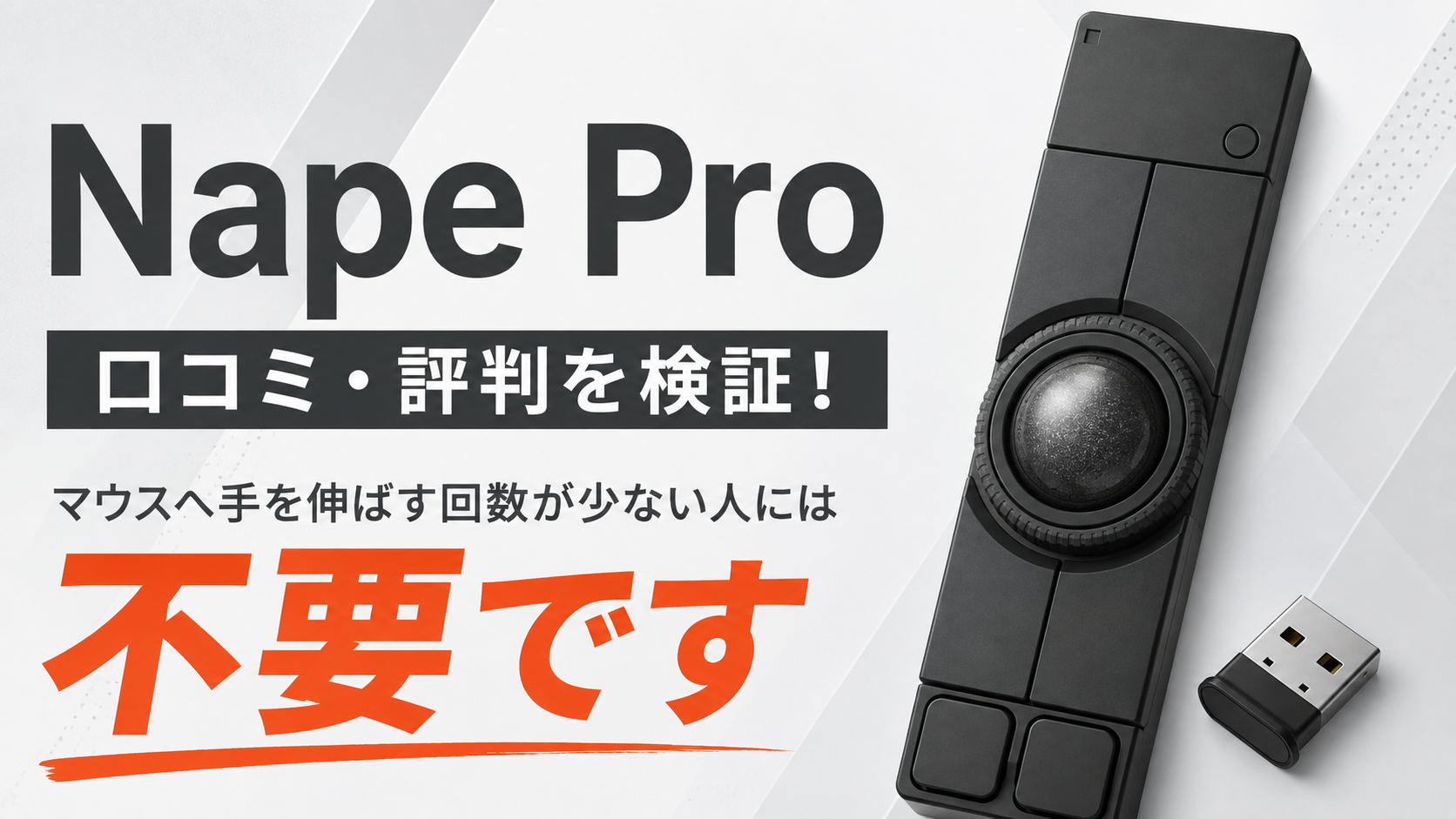
Keychron Nape Proは、スペースキーの手前やキーボードの横へ置く、細長いワイヤレストラックボールです。25mmボール、6つの静音ボタン、コントロールダイヤルを、タイピング中の指が届く場所へまとめています。
先に結論を言うと、Nape Proがおすすめなのは、文章作成、コーディング、Web閲覧を行き来し、マウスへ手を伸ばす回数が多い人です。Excelの細かなセル選択、画像編集、ゲームを主目的にするなら、一般的なマウスを残してください。
Nape Proはマウスを捨てる道具ではありません。キーボード作業の途中に起こる短いポインター操作を引き受け、マウスを使う回数を減らす道具です。
発売直後で、公式ストアの購入者レビューはまだ蓄積していません。本記事では、公式仕様と国内外の先行使用レビューを分けて整理し、向く作業、慣れ、設置の失敗、ショートカット設定まで解説します。
※記事内のリンクには広告が含まれます。


 ポチップ
ポチップ
 ポチップ
ポチップ
- Amazonでセール中の家電
- 買う前に5分だけ「マウスへ手を伸ばした回数」を数える
- Nape Proの口コミ・評判は「主役ではなく相棒」で一致
- Nape Proは何が新しい?仕様から役割を整理
- 8方向へ置けるOctaShiftは「角度調整」より配置の自由が本質
- キーボード手前へ置けるかは、幅より高さで決まる
- 25mmボールは速い移動より「一行戻る」に向く
- 6ボタンは全部埋めず、最初は3操作だけ割り当てる
- Keychron Launcherは便利だが、設定できる接続方法に注意
- 2.4GHz・Bluetooth・有線は用途で使い分ける
- 静音ボタンでも、ボールとダイヤルは無音ではない
- トラックボールは掃除しないと細かな動きが鈍る
- Nape Proがおすすめな人・おすすめしない人
- よくある質問
- まとめ:Nape Proはカーソルを速くするより、手の往復を消す道具
Amazonでセール中の家電
モニターに関連するセールを優先表示中
 24%OFF SALE
 9/24 23:59まで
 13%OFF SALE
 あと約9時間
 11%OFF SALE
 あと約9時間
 77%OFF SALE
 9/27 23:59まで
 31%OFF SALE
 9/24 23:59まで
商品情報取得:2026/09/21 11:41〜2026/09/21 13:40
価格および在庫状況は表示された時点の情報で、変更される場合があります。購入時にはAmazon.co.jpの商品ページに表示される価格・在庫情報が適用されます。
本サイト上で表示される商品情報の一部は、アマゾンジャパン合同会社またはその関連会社により提供されたものです。内容は随時変更または削除される場合があります。
Amazonのアソシエイトとして、かでくらは適格販売により収入を得ています。
買う前に5分だけ「マウスへ手を伸ばした回数」を数える
トラックボールが好きかどうかより、普段の作業で何度マウスへ手を移しているかが判断材料になります。
いつもの仕事を5分間行い、右手がキーボードとマウスの間を往復した回数を数えてみてください。
| 5分間の持ち替え回数 | Nape Proとの相性 | 判断 |
|---|---|---|
| 0〜3回 | 低い | 今のマウスで困りにくい |
| 4〜10回 | 作業内容による | 戻る、スクロール、カーソル修正が多いなら候補 |
| 11回以上 | 高い | ホームポジション付近へ置く利点を感じやすい |
回数は性能を測る基準ではなく、自分の作業癖を知る目安です。5分間ほとんどマウスへ触れないなら、1万2,650円を出して手の移動を減らす必要はありません。
文章を推敲しながらカーソルを戻す、ブラウザで資料を探してエディターへ貼る、コードとドキュメントを往復する人ほど、Nape Proが埋める空白は大きくなります。
ポチップ
ポチップ
Nape Proの口コミ・評判は「主役ではなく相棒」で一致
先行レビューで繰り返し語られているのは、一般的なマウスを完全に置き換える製品ではない点です。
良い口コミ・評判
使用者からは、次の点が評価されています。
- キーボードの手前や分割キーボードの間へ置ける
- 右手をマウスまで運ばず、短いカーソル移動を済ませられる
- 本体を8方向へ置けるため、左右どちらの手でも使いやすい
- 6ボタンとダイヤルへ仕事に合う操作を割り当てられる
- クリック音が小さく、共有スペースや深夜に使いやすい
- 設定を本体へ保存でき、別のPCでも割り当てを引き継げる
評価されているのは、ボールの精度だけではありません。キーボードの近くに「戻る」「進む」「コピー」「アプリ切り替え」を置き、カーソル操作とショートカットを一か所で済ませられる点です。
特に分割キーボードは左右の間に空間があるため、Nape Proを置く場所を作りやすくなります。従来の大きなトラックボールでは埋めにくかったすき間を活用できます。
ポチップ
ポチップ
悪い口コミ・気になる評判
使いにくさにつながりやすい点もあります。
- 25mmボールは、大型トラックボールより細かな操作に慣れが必要
- 初期設定のままでは6ボタンを生かしにくい
- キーボードの高さによっては、手前置きで手のひらやスペースキーと干渉する
- Excelや画像編集では、マウスのほうが速いと感じる場合がある
- ゲーム用の主力ポインティングデバイスには向きにくい
- ボール周辺へホコリが入り、定期的な清掃が必要
- コントロールダイヤルの感触や反応には好みが分かれる
「使いにくい」という評判には、慣れだけでなく置き方と用途が絡みます。普通のマウスと同じ仕事を全部任せると、不満が出やすくなります。
最初の一週間は、マウスを片づけないでください。Nape Proへ短い移動とスクロールを任せ、ドラッグ、図形操作、精密な選択はマウスに残すのがおすすめです。
Nape Proは何が新しい?仕様から役割を整理
Nape Proは、Keychronとギズモード・ジャパンが共同開発した入力デバイスです。2026年8月28日に国内発売予定で、直販価格は12,650円です。
| 項目 | 仕様 |
|---|---|
| 製品 | Keychron Nape Pro |
| センサー | PixArt 3222 |
| DPI | 400〜4000 |
| ポーリングレート | 125 / 500 / 1000Hz |
| トラックボール | 直径25mm |
| ボタン | カスタマイズ対応の静音ボタン6個 |
| ダイヤル | 割り当て変更可能 |
| 接続 | 2.4GHz、Bluetooth、USB-C有線 |
| バッテリー | 200mAh、最大約50時間 |
| 充電時間 | 約2時間 |
| サイズ | 135×35.4×36.73mm |
| 無線到達距離 | 約10m |
| 設定 | Keychron Launcher、設定は本体へ保存 |
最大1000Hzのポーリングレートは、1秒間に最大1000回、操作情報をPCへ伝える設定です。動きを滑らかに追いやすくなりますが、Bluetooth接続や省電力設定、アプリ側の挙動も関わるため、数値だけでゲーム向きとは判断できません。
最大約50時間は十分長く見えるものの、一般的な乾電池式マウスの数か月単位と比べると、充電頻度は高めです。USB-C有線でも使えるため、充電切れで作業を止める必要はありません。
ポチップ
ポチップ
8方向へ置けるOctaShiftは「角度調整」より配置の自由が本質
Nape Proは、8方向に向きを変えてもカーソルの上下左右を補正できるOctaShiftに対応します。
机の上では、次のような置き方が考えられます。
- スペースキーの手前へ横置きし、親指で操作する
- キーボードの右側へ縦置きし、マウスに近い感覚で使う
- 左側へ置き、右手のマウスと役割を分ける
- 分割キーボードの中央へ置く
- ペンタブレットの横へ斜めに置き、左手デバイスとして使う
左右対称のマウスでなくても、向きとボタン割り当てを変えれば、利き手に合わせられます。右手の負担を分けたい人が左側へ置く使い方も可能です。
OctaShiftの利点は、正解の置き方をメーカーから押しつけられない点です。ただし、自由度が高いぶん、購入直後は置き場所が定まらず戸惑います。
初日は横置き、翌日は右、次は左と試し、カーソルを動かす指よりクリックを押しやすい指を基準に決めると失敗しにくくなります。
ポチップ
ポチップ
キーボード手前へ置けるかは、幅より高さで決まる
本体は幅約35mmと細く、スペースキーの手前へ収まりやすい形です。ところが、設置できることと快適に使えることは別です。
ボールを含む高さは約36.7mmあります。前面が低いロープロファイルキーボードでは、Nape Proの角やボールが手のひらへ当たったり、スペースキーへ指を運びにくくなったりする場合があります。
購入前に、次の3点を測ってください。
- キーボード手前から机の縁まで、35.4mm以上の奥行きがあるか
- スペースキーを押すとき、手のひらが高さ36mm前後の物に触れないか
- パームレストを置いたまま、親指が中央まで届くか
厚さを試すなら、幅35mmほどの小箱や消しゴムをキーボード手前へ置くと想像しやすくなります。邪魔に感じたら、横置きにこだわらず左右へ逃がしましょう。
ポチップ
ポチップ
25mmボールは速い移動より「一行戻る」に向く
大型トラックボールは、ボールへ指を広く乗せ、勢いをつけて画面の端まで動かしやすい製品です。Nape Proのボールは直径25mm。指先で扱いやすい反面、長い距離と1ピクセル単位の調整を同時にこなすには慣れが必要です。
相性が良いのは、次の操作です。
- 文章中の一行前へカーソルを戻す
- Webページをスクロールする
- ブラウザのタブを選ぶ
- コードエディターと資料を行き来する
- 動画を再生・停止する
相性が分かれやすいのは、範囲を正確にドラッグする、表計算の小さなセルを連続選択する、画像の輪郭をなぞる操作です。DPIを下げれば精度を上げやすくなりますが、画面端までの移動量は増えます。
4Kモニターやデュアルディスプレイで使うなら、最初は1600〜2400DPI付近から試し、行き過ぎるなら下げ、指を何度も送り直すなら上げてください。最適値は画面解像度と指の動かし方で変わります。
ポチップ
ポチップ
6ボタンは全部埋めず、最初は3操作だけ割り当てる
Nape Proの価値を引き出すのは、6個のボタンとダイヤルです。ただ、購入初日にマクロを詰め込むと、どこへ何を割り当てたか分からなくなります。
まずは次の3操作で十分です。
| 作業 | 最初に割り当てたい操作 | 減らせる動き |
|---|---|---|
| Web閲覧 | 戻る / 進む | ブラウザ上部までカーソルを動かす |
| 文章作成 | コピー / ペースト / 取り消し | Ctrl・Commandとの同時押し |
| コーディング | アプリ切り替え / 検索 | キーボードとポインターの往復 |
| 動画・音楽 | 再生停止 / 音量 | 別ウィンドウを開く |
| 画像・動画編集 | ズーム / タイムライン移動 | スライダーをつかむ |
Windowsならコピー、ペースト、取り消し。MacならCommandを使う同じ操作から始めましょう。毎日使う3個が指になじんだら、レイヤーやマクロを追加します。
ボタンを六つ使い切ることが目的ではありません。覚えずに押せる操作だけ残したほうが、仕事は速くなります。
ポチップ
ポチップ
Keychron Launcherは便利だが、設定できる接続方法に注意
ボタン、ダイヤル、トラックボールの割り当ては、WebアプリのKeychron Launcherから変更できます。専用ソフトをPCへインストールせず、対応ブラウザで設定できる点は便利です。
公式案内では、最新版のChrome、Opera、Edgeに対応します。設定時の接続はUSB-C有線または2.4GHzです。Bluetooth接続のまま設定できないため、初回はケーブルか付属レシーバーを用意してください。
設定は本体へ保存されます。一度書き込めば、会社のPC、私物のMac、タブレットへ移っても、同じボタン配置を使いやすくなります。
会社PCで外部ソフトのインストールが制限されている人にもWeb設定は便利ですが、ブラウザからUSB機器へのアクセス自体が管理者ポリシーで止められている場合があります。業務端末で使う前に社内ルールを確認しましょう。
ポチップ
ポチップ
2.4GHz・Bluetooth・有線は用途で使い分ける
仕事のメインPCには2.4GHz
付属レシーバーを使う2.4GHz接続は、最大1000Hzのポーリングレートと設定変更を生かしやすい方式です。デスクトップや毎日使うノートPCに向いています。
Macやタブレットとの切り替えにはBluetooth
USBポートを使わず接続できるため、MacBookやiPadのポートを空けたいときに便利です。設定変更はBluetoothのまま行えない点に注意してください。
充電切れと初期設定にはUSB-C有線
約2時間の充電中も操作できます。ファームウェア更新や割り当てを詰める時期は、有線接続が安定します。
付属品にはType-C to Type-Cケーブル、Type-A変換アダプター、レシーバー用延長アダプター、Type-Aの2.4GHzレシーバーが含まれます。PC側の端子に合わせやすい構成です。
ポチップ
ポチップ
静音ボタンでも、ボールとダイヤルは無音ではない
6ボタンにはHuano製の静音マイクロスイッチが使われ、クリック寿命は公称2,000万回です。オンライン会議中、共有オフィス、家族が寝たあとの作業では、一般的なカチカチ音を抑えられます。
静音なのは主にボタンです。ボールを転がす音、ダイヤルの感触音、机へ指が当たる音まで消えるわけではありません。
録音ブースのような静けさを期待するのではなく、クリックの鋭い音を減らす製品と考えましょう。
トラックボールは掃除しないと細かな動きが鈍る
手を動かさないトラックボールは、机の場所を取りにくい反面、指の皮脂やホコリが支持部へたまります。カーソルが引っ掛かる、動き出しが重いと感じたら、設定を変える前に清掃してください。
電源を切り、裏側の穴からボールを押し出し、乾いた柔らかい布や綿棒で内部の汚れを取ります。センサーへ強く触れたり、液体を直接かけたりするのは避けましょう。
清掃方法はユーザーガイドに従ってください。ボールを落とすと傷が付き、滑らかさへ影響するため、机の上へ布を敷いて作業すると安心です。
Nape Proがおすすめな人・おすすめしない人
Nape Proがおすすめな人
- 文章作成やプログラミングの時間が長い
- マウスへ手を移す回数が多い
- 分割キーボードの中央を活用したい
- マウスとトラックボールを併用できる
- ショートカットやマクロの設定が好き
- 左右どちらの手でも操作したい
- 共有スペースでクリック音を抑えたい
該当項目が多ければ、Nape Proがおすすめです。完成されたマウスを買う感覚より、自分の仕事に合わせて育てる小さな操作卓と考えると満足しやすくなります。
ポチップ
ポチップ
Nape Proをおすすめしない人
- マウスへ手を伸ばす回数が少ない
- 箱から出して設定せず使いたい
- Excel、CAD、画像編集の精密操作を一台へ任せたい
- FPSや反応速度を求めるゲームが中心
- 大型ボールのゆったりした操作が好き
- 約50時間ごとの充電を面倒に感じる
- キーボード手前に置くと手のひらへ当たりそう
一般的なマウスの握り心地や精度に不満がないなら、無理に替える必要はありません。Nape Proは、マウスの性能不足ではなく、持ち替えの多さを解決する製品です。
よくある質問
Nape Proだけで普通のマウスを置き換えられますか?
Web閲覧や文章作成なら一台で済む人もいます。ただし、細かなドラッグ、画像編集、表計算、ゲームではマウスのほうが速い場合があります。最初は併用し、任せる操作を少しずつ増やす方法がおすすめです。
Nape ProはMacで使えますか?
一般的なポインター操作とBluetooth、2.4GHz、USB-C有線接続を利用できます。ショートカットはCommandキーを使うMac向けの内容へ割り当ててください。OSのバージョンや社内端末の制限も購入前に確認しましょう。
Nape Proは左利きでも使えますか?
OctaShiftで本体の向きを変えられ、ボタンも再割り当てできます。左側へ置き、左手用のカーソル・ショートカットデバイスとして使えます。
Keychron Launcherはソフトのインストールが必要ですか?
ブラウザで使うWebアプリです。最新版のChrome、Opera、Edgeが案内されています。設定時はUSB-C有線または2.4GHzで接続します。
Nape Proはゲームに向いていますか?
最大1000Hzには対応しますが、25mmボールと独特なボタン配置へ慣れる必要があります。文章作成やメディア操作を主眼にした製品なので、FPSのエイムや素早いクリックを重視するならゲーミングマウスがおすすめです。
パームレストは必要ですか?
キーボードの高さと置き方によります。手前置きで手のひらが本体へ当たる場合は、キーボード用パームレストとの高さを合わせると操作しやすくなる場合があります。専用シェルパームレストは別売りです。
ポチップ
ポチップ
まとめ:Nape Proはカーソルを速くするより、手の往復を消す道具
Nape Proは、キーボードのすぐ近くへ25mmトラックボール、6ボタン、ダイヤルを追加する入力デバイスです。8方向へ置けるOctaShiftとKeychron Launcherにより、机と仕事に合わせて役割を変えられます。
購入を決める前に、いつもの作業を5分行い、マウスへ手を伸ばした回数を数えてください。往復が少ないなら不要です。文章の修正、スクロール、アプリ切り替えで何度も手が動くなら、1万2,650円で減らせる小さな中断は多くなります。
キーボード中心の仕事を途切れにくくしたいならNape Pro。精密操作を一台で済ませたいなら、今のマウスを使い続けるのがおすすめです。
ポチップ
ポチップ