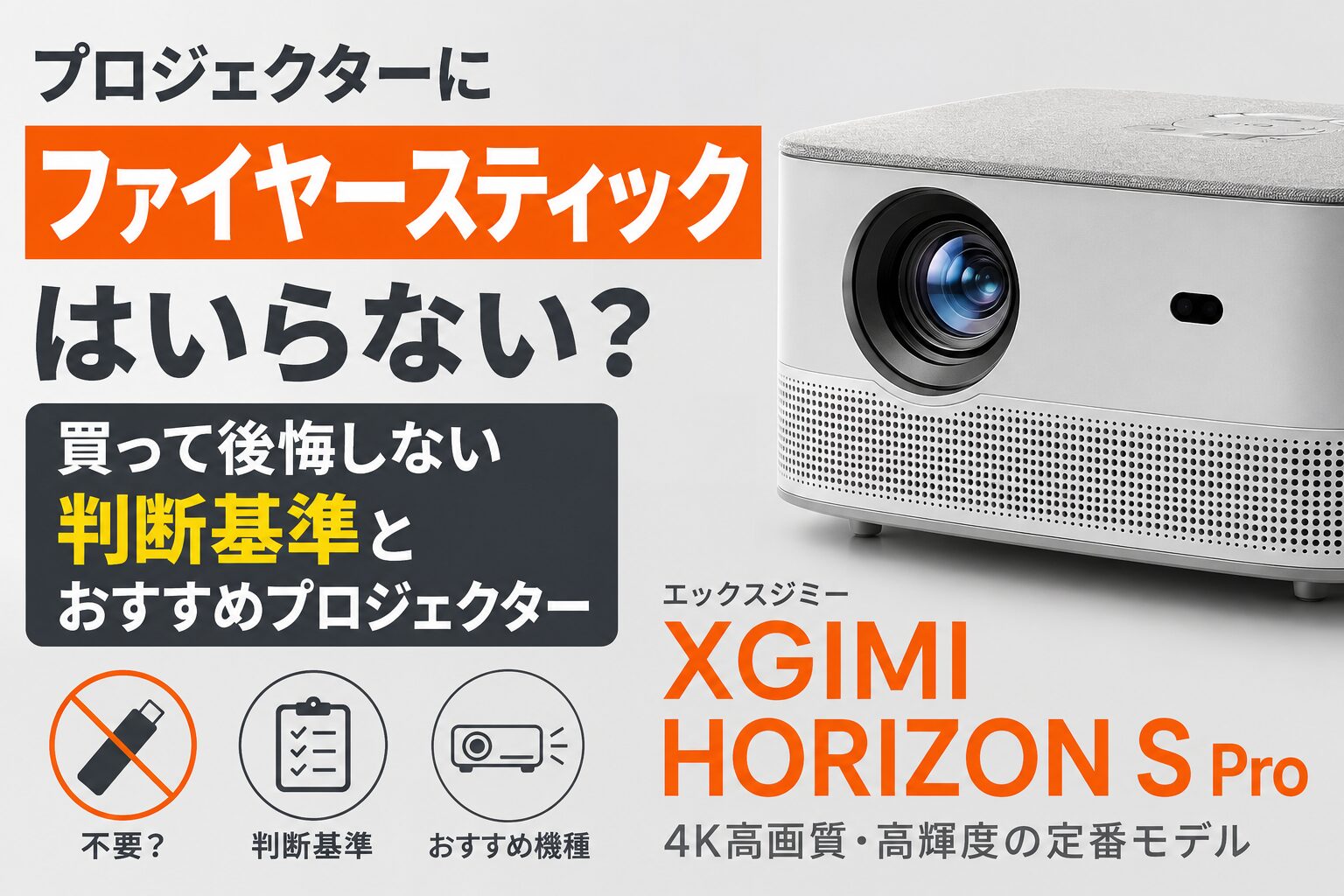

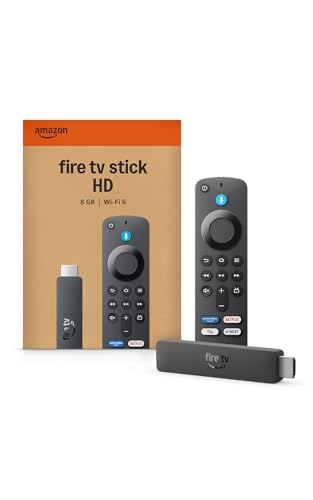
プロジェクターを買うとき、意外と迷うのが「ファイヤースティック(Fire TV Stick HD)も一緒に買うべきか」です。
プロジェクター本体にYouTubeやNetflixのアプリが入っていそうなら、追加の端末はいらない気がします。反対に、口コミを見ると「結局Fire TV Stickを挿したほうがラク」と書かれていることもあります。
結論からいうと、Google TVやFire TVを内蔵し、見たい動画アプリを公式に使えるプロジェクターなら、ファイヤースティック(Fire TV Stick HD)はいらない人も多いです。
ただし、安いプロジェクターの内蔵AndroidでNetflixやPrime Videoがうまく見られない場合、OSの動きが遅い場合、リモコン操作が分かりにくい場合は、Fire TV Stick HDを挿したほうが快適です。
プロジェクターで大事なのは、映像を映せるかだけではありません。
電源を入れて、リモコンを持って、見たい動画まで迷わずたどり着けるか。
動画を開くまでに手間取ると、せっかく買ったプロジェクターの出番が減ります。
本文では、プロジェクターにFire TV Stick HDがいらない人、必要な人、接続前に確認したいポイント、外部端末なしで使いやすいおすすめプロジェクターまで整理します。
本記事のリンクには広告が含まれています。価格や在庫、仕様は変わる場合があるため、購入前に商品ページで確認してください。

 ポチップ
ポチップ
- Amazonでセール中の家電
- 先に結論:内蔵OSがしっかりしているならファイヤースティックはいらない
- ファイヤースティックがいらないプロジェクターの条件
- ファイヤースティックを買ったほうがいいプロジェクター
- Fire TV Stick HDで十分?4Kモデルが必要なケースもある
- プロジェクターにFire TV Stickを接続する前に確認したいこと
- ファイヤースティックなしで使いやすいおすすめプロジェクター
- 安いプロジェクターにファイヤースティックを足すのはあり?
- プロジェクター選びでFire TV Stickより先に見るべきポイント
- よくある質問
- まとめ:プロジェクターにファイヤースティックがいるかは「アプリ」と「操作性」で決める
Amazonでセール中の家電
プロジェクターに関連するセールを優先表示中
 77%OFF SALE
 9/27 23:59まで
 31%OFF SALE
 9/24 23:59まで
 24%OFF SALE
 9/24 23:59まで
 13%OFF SALE
 あと約9時間
 11%OFF SALE
 あと約9時間
商品情報取得:2026/09/21 11:41〜2026/09/21 13:40
価格および在庫状況は表示された時点の情報で、変更される場合があります。購入時にはAmazon.co.jpの商品ページに表示される価格・在庫情報が適用されます。
本サイト上で表示される商品情報の一部は、アマゾンジャパン合同会社またはその関連会社により提供されたものです。内容は随時変更または削除される場合があります。
Amazonのアソシエイトとして、かでくらは適格販売により収入を得ています。
先に結論:内蔵OSがしっかりしているならファイヤースティックはいらない
プロジェクターにFire TV Stick HDが必要かどうかは、プロジェクター本体のOSでほぼ決まります。
判断は次のとおりです。
| プロジェクターの状態 | Fire TV Stick HDの必要性 |
|---|---|
| Google TV搭載でNetflixやPrime Videoを使える | いらない可能性が高い |
| Fire TV内蔵モデル | 基本的にいらない |
| Android TV搭載で使いたいアプリに対応 | いらない可能性がある |
| 「Android搭載」だけでアプリ対応が不明 | 必要になる可能性がある |
| Netflixがブラウザ経由や独自アプリ扱い | Fire TV Stick HDがあると安心 |
| OSの動きが遅い、リモコンが使いにくい | Fire TV Stick HDを足す価値あり |
| HDMI入力だけのプロジェクター | Fire TV Stick HDが必要 |
初心者が見落としやすいのは、「Android搭載」と「動画配信アプリを快適に使える」は別だという点です。
商品ページにAndroid搭載と書かれていても、Netflixが公式アプリで使えない、Prime Videoが不安定、アプリ更新が止まりがち、といったケースがあります。
動画配信をストレスなく見たいなら、次の順で考えるのがおすすめです。
- プロジェクター単体で見たいアプリが使えるか
- リモコンだけで操作しやすいか
- OSの動作が重くないか
- 足りない部分をFire TV Stick HDで補うか
最初から外部端末ありきで選ぶ必要はありません。プロジェクター本体で十分なら、配線もリモコンも増やさずに済みます。
ポチップ
ファイヤースティックがいらないプロジェクターの条件
Fire TV Stick HDがいらないプロジェクターには、共通点があります。
スペック表の明るさや解像度だけでなく、動画を見るまでの導線が整っています。
Google TVやFire TVを内蔵している
プロジェクター単体で使いやすいのは、Google TVやFire TVを内蔵しているモデルです。
Google TVやFire TVは、テレビ向けの操作画面を前提に作られています。リモコン操作、アプリの並び、音声検索、アカウント設定が分かりやすく、初心者でも動画までたどり着きやすいです。
たとえば、Google TV搭載プロジェクターなら、YouTube、Prime Video、Netflix、Disney+などをプロジェクター本体で開けるモデルがあります。
注意したいのは、同じGoogle TVでもアプリ対応はモデルや地域で変わる場合がある点です。購入前に、見たいサービスの公式対応を商品ページで確認してください。
NetflixやPrime Videoを公式アプリで見られる
プロジェクター選びでよくある失敗が、Netflix対応の思い込みです。
YouTubeは見られるのに、Netflixだけ動かない。
Prime Videoは開けるけれど、操作が重い。
スマホのミラーリングでは、著作権保護の関係で画面が真っ黒になる。
プロジェクターでは、アプリ対応と著作権保護でつまずきやすいです。
外部端末なしで使いたいなら、商品ページに「Netflix公式対応」「Google TV搭載」「Prime Video対応」などの記載があるかを確認しましょう。
見たいアプリがプロジェクター単体で安定して使えるなら、Fire TV Stick HDを買い足す必要はありません。
リモコンだけで動画まで行ける
プロジェクターは、使い始めるまでの手間が増えるほど出番が減ります。
スマホを出す。
ミラーリングする。
アプリを開く。
画面の向きや音声を調整する。
毎回、アプリ起動まで同じ手間がかかると、テレビやタブレットで済ませたくなります。
リモコンだけで見たい動画まで行けるプロジェクターなら、Fire TV Stick HDなしでも使い続けやすいです。
プロジェクターを選ぶときは、明るさや解像度だけでなく「リモコン操作で完結するか」を見てください。
HDMI端子を空けておきたい
Fire TV Stick HDを使うには、プロジェクター側のHDMI端子を1つ使います。
ゲーム機、Blu-rayプレーヤー、パソコン、サウンドバーなどもつなぎたいなら、HDMI端子の数が足りなくなる場合があります。
プロジェクター本体のOSで動画を見られるなら、HDMI端子を外部機器用に残せます。
Nintendo SwitchやノートPCも使いたい人ほど、内蔵OSの有無はあとで効いてきます。
ポチップ
ファイヤースティックを買ったほうがいいプロジェクター
Fire TV Stick HDがあると便利なケースもあります。
むしろ、安いプロジェクターほど外部端末を足したほうが使いやすくなることがあります。
HDMI入力だけのプロジェクター
Wi-Fiやアプリ機能がないプロジェクターは、単体では動画配信サービスを見られません。
HDMI端子にFire TV Stick HDを挿せば、YouTubeやPrime Videoなどの動画アプリを使えるようになります。
古いプロジェクター、ビジネス用プロジェクター、学校や会議室で使われていたモデルは、HDMI入力だけのことがあります。
こうしたプロジェクターを家庭用に使うなら、Fire TV Stick HDは分かりやすい解決策です。
内蔵Androidの動きが遅い
安いプロジェクターの内蔵Androidは、最初は便利に見えます。
ただ、実際に使うとアプリの起動が遅い、リモコンの反応が鈍い、文字入力がしにくい、といった不満が出ることがあります。
映像性能に納得しているのに、動画アプリの操作だけがつらい。
そんな場合は、プロジェクター本体を買い替えるより、Fire TV Stick HDを追加するほうが安く済むことがあります。
NetflixやPrime Videoがうまく見られない
プロジェクター本体にアプリストアが入っていても、動画配信サービスがすべて快適に見られるとは限りません。
特にNetflixは、プロジェクター側の認証やアプリ対応によって使い勝手が変わります。
ブラウザ経由で見る必要がある。
アプリが古い。
画質が低い。
リモコン操作が合わない。
こうした不満があるなら、Fire TV Stick HDを使うほうがラクです。
旅行先や寝室で同じ操作感にしたい
Fire TV Stick HDの良さは、プロジェクターを替えても操作感をそろえやすいことです。
自宅のプロジェクター、旅行先のテレビ、実家のテレビなど、HDMI入力と電源があれば同じアカウントで使えます。
プロジェクター本体のOSに慣れるより、Fire TVの画面に慣れている人も多いはずです。
家族で使う場合も、見慣れたリモコンと画面のほうが迷いにくいです。
ポチップ
Fire TV Stick HDで十分?4Kモデルが必要なケースもある
プロジェクター用に選ぶなら、Fire TV Stick HDで足りる人は多いです。
Amazon DeveloperのFire TVデバイス仕様では、2026年モデルのFire TV Stick HDについて、テレビのUSBポートから給電できるDirect Power、Wi-Fi 6、HDR10/HDR10+/HLG、Bluetooth 5.3などが案内されています。
2024年モデルのFire TV Stick HDも、Full HDストリーミング、HDR対応、Alexa音声リモコンなどが案内されています。
プロジェクター側がフルHDや720Pなら、4K出力のために上位モデルを選ぶメリットは大きくありません。
選び方は次のとおりです。
| 使う環境 | おすすめ |
|---|---|
| フルHDプロジェクター | Fire TV Stick HDで十分 |
| 720Pの安いプロジェクター | Fire TV Stick HDで十分 |
| 4Kプロジェクター | Fire TV Stick 4K系を検討 |
| Dolby VisionやDolby Atmosまで重視 | Fire TV Stick 4K Plus / 4K Max系を検討 |
| とにかく安く動画アプリを安定させたい | Fire TV Stick HDがおすすめ |
迷ったら、先にプロジェクターの解像度を見てください。
フルHDプロジェクターに4K端末をつないでも、映像はプロジェクター側の表示性能に合わせて出ます。映像端末だけ上位にしても、明るさやピントの弱さまでは解決できません。
ポチップ
プロジェクターにFire TV Stickを接続する前に確認したいこと
Fire TV Stick HDは便利ですが、挿せば必ず快適になるわけではありません。
プロジェクター側の端子、電源、音声まわりを確認しておきましょう。
HDMI端子の位置とスペース
Fire TV Stick HDはHDMI端子に挿して使います。
プロジェクターの背面や側面に十分なスペースがないと、本体が壁やスタンドに当たることがあります。
HDMI端子が奥まっているモデル、角度がきついモデルでは、HDMI延長ケーブルを使うと取り回しがラクです。
プロジェクターを棚に置く人は、背面のケーブル分まで奥行きを見ておきましょう。
USB給電で足りるか
Fire TV Stick HDは電源が必要です。
プロジェクターにUSB端子があっても、給電能力が足りない場合があります。電力が足りないと、起動しない、再起動する、動作が不安定になることがあります。
安定して使うなら、付属アダプターや十分な出力のUSB電源を使うのが無難です。
2026年モデルのFire TV Stick HDは、Amazonの仕様ページでテレビのUSBポートから給電できるDirect Powerが紹介されています。ただし、すべてのプロジェクターのUSB端子で同じように使えるとは限りません。
プロジェクターで使う場合は、USB給電で不安定ならコンセント給電に切り替えましょう。
Wi-Fiの強さ
プロジェクターは寝室、和室、子ども部屋、ベランダ側など、Wi-Fiルーターから離れた場所に置くことがあります。
動画が止まる原因は、プロジェクターでもFire TV Stick HDでもなく、Wi-Fiの弱さかもしれません。
高画質で見るなら、5GHz帯のWi-Fiが安定しやすい場所に置く、ルーターの位置を変える、中継機を使うなども考えてください。
映像がカクつくときは、解像度設定を落とすより先に、Wi-Fi環境を見直すほうが効く場合があります。
音をどこから出すか
プロジェクターの内蔵スピーカーは、テレビより音が軽く感じることがあります。
Fire TV Stick HDをつなぐ場合でも、音はプロジェクター側のスピーカーから出るのが基本です。
映画やライブを楽しむなら、Bluetoothスピーカー、サウンドバー、外部スピーカーも検討しましょう。
ただし、Bluetooth音声は環境によって遅延が出ることがあります。ゲームやライブ映像で口の動きと音がズレる場合は、有線接続やHDMI ARC対応機器も確認してください。
ポチップ
ファイヤースティックなしで使いやすいおすすめプロジェクター
Fire TV Stick HDを買わずにプロジェクター生活を始めたいなら、最初から動画配信アプリを使いやすいモデルを選びましょう。
過去記事で扱ったモデルを中心に、外部端末なしで使いやすい候補を整理します。
| 用途 | おすすめプロジェクター | 選ぶ理由 |
|---|---|---|
| 価格を抑えてNetflix公式対応まで欲しい | XGIMI Nova | Google TV搭載、Netflix公式対応をうたう入門向け |
| 設置のラクさと明るさも欲しい | MoGo 3 Pro | Google TV、フルHD、設置補正の使いやすさ |
| 5万円前後でフルHDと音も重視 | Soundcore Nebula P1i | Google TV対応、フルHD、スピーカーも重視しやすい |
| 持ち運びやすさを優先 | Nebula Capsule Air | 小型で部屋移動や旅行先に持ち出しやすい |
| リビングで明るさと音を重視 | ETOE Whale Pro | ETOE内でも明るさとスピーカーに余裕がある |
XGIMI Novaは安く始めたい人におすすめ
XGIMI Novaは、プロジェクター単体で動画配信を楽しみたい初心者に向いています。
Google TVとNetflix公式対応を重視するなら、安いだけのプロジェクターより失敗を避けやすいです。
明るいリビングでテレビ代わりにするモデルではありません。照明を落とした寝室やワンルームで、映画やYouTubeを大きく映したい人におすすめです。
 ポチップ
ポチップ
MoGo 3 Proは設置のラクさまで欲しい人におすすめ
MoGo 3 Proは、XGIMIらしい設置のしやすさを重視したい人向けです。
プロジェクターは、毎回ピントや台形補正を合わせるのが面倒だと使わなくなります。
置く場所を変えながら使いたい人、寝室やリビングを行き来したい人は、設置補正の使いやすさにお金をかける価値があります。
 ポチップ
ポチップ
Soundcore Nebula P1iは映像と音をまとめたい人におすすめ
Soundcore Nebula P1iは、フルHDとGoogle TV対応に加え、音まわりも重視したい人に向いています。
プロジェクターは映像ばかり見られがちですが、実際に使うと音の聞こえ方で満足度が変わります。
外部スピーカーを増やしたくない人、一人暮らしの部屋で動画も音もまとめたい人にはSoundcore Nebula P1iがおすすめです。
 ポチップ
ポチップ
Nebula Capsule Airは小型で持ち運びたい人におすすめ
Nebula Capsule Airは、画質や明るさを最優先するモデルではなく、持ち運びやすさを重視するモデルです。
寝室、子ども部屋、旅行先など、場所を変えて使いたい人に向いています。
大画面を本格的に楽しむなら上位モデルも比較したいですが、「まずは小さく始めたい」なら候補になります。
 ポチップ
ポチップ
ETOE Whale Proはリビングで見たい人におすすめ
ETOE Whale Proは、リビングで映画やスポーツを大きく見たい人向けです。
寝室用の小型モデルより、明るさやスピーカーに余裕があるプロジェクターを選ぶと、家族で見るときに満足しやすいです。
ただし、昼間の明るいリビングでテレビと同じ見え方を期待するのは避けましょう。カーテンや照明、投影サイズも合わせて整えることが大事です。
 ポチップ
ポチップ
安いプロジェクターにファイヤースティックを足すのはあり?
安いプロジェクターにFire TV Stick HDを足す選び方は、十分ありです。
特に、次のような人には合います。
- まずは1〜2万円台のプロジェクターで試したい
- 動画アプリの操作だけは安定させたい
- すでにFire TV Stick HDを持っている
- NetflixやPrime Videoを確実に見たい
- プロジェクター本体のOSに期待しすぎたくない
ただし、Fire TV Stick HDを足しても、プロジェクター本体の明るさや解像度は変わりません。
暗い部屋なら楽しめる。
字幕がにじむ。
昼間は見えにくい。
ファンの音が気になる。
こうした不満は外部端末では解決できません。
安いプロジェクターを選ぶなら、外部端末でアプリ面を補い、明るさ・解像度・投写距離は本体スペックで見極めましょう。
ポチップ
プロジェクター選びでFire TV Stickより先に見るべきポイント
Fire TV Stick HDを買うか迷う前に、プロジェクター本体の基本を見ておきましょう。
外部端末で補える部分と、補えない部分を分けると失敗しにくいです。
| 確認項目 | Fire TV Stick HDで補える? | 見るべきポイント |
|---|---|---|
| 動画アプリの使いやすさ | 補える | HDMI接続でFire TVを使える |
| リモコン操作 | 補える | Fire TVリモコンに統一できる |
| 明るさ | 補えない | ANSI/ISOルーメン、部屋の暗さ |
| 解像度 | 補えない | ネイティブ解像度がフルHD以上か |
| ピントの合いやすさ | 補えない | オートフォーカス、レビュー |
| 台形補正 | 補えない | 自動補正、設置場所 |
| ファン音 | 補えない | 口コミ、寝室利用のレビュー |
| スピーカー音質 | 一部補える | Bluetoothや外部スピーカー対応 |
初心者ほど、動画アプリの不安に目が行きます。
ただ、プロジェクターの満足度を決めるのは、明るさ・解像度・設置しやすさ・音です。
アプリだけが不安ならFire TV Stick HDで補えます。
映像の見え方自体が不安なら、プロジェクター本体を見直すほうが近道です。
ポチップ
よくある質問
プロジェクターにファイヤースティックはいらないですか?
Google TVやFire TVを内蔵し、見たい動画アプリを公式に使えるプロジェクターなら、Fire TV Stick HDはいらない可能性が高いです。
反対に、HDMI入力だけのプロジェクター、内蔵Androidの動きが遅いモデル、NetflixやPrime Videoがうまく見られないモデルでは、Fire TV Stick HDを足すと快適になります。
Android搭載プロジェクターならFire TV Stickはいらないですか?
Android搭載だけでは判断できません。
見たい動画アプリが公式に使えるか、リモコン操作がしやすいか、アプリ更新が安定しているかを確認してください。
Android搭載でもNetflixが使いにくい場合や、OSの動きが遅い場合は、Fire TV Stick HDを使うほうがラクです。
Fire TV Stick HDと4Kモデルはどちらがおすすめですか?
フルHDや720Pのプロジェクターなら、Fire TV Stick HDで十分です。
4Kプロジェクターを使う人、Dolby VisionやDolby Atmosまで重視する人は、Fire TV Stick 4K系も検討しましょう。
映像端末だけ上位にしても、プロジェクター側がフルHDなら4K画質では映りません。
プロジェクターのUSB端子からFire TV Stickに給電できますか?
給電できる場合もありますが、プロジェクターのUSB端子によっては電力が足りないことがあります。
起動しない、再起動する、動作が不安定になる場合は、コンセントから給電してください。
2026年モデルのFire TV Stick HDにはDirect Powerが案内されていますが、プロジェクターで使うなら安定性を優先しましょう。
スマホのミラーリングがあればFire TV Stickはいらないですか?
ミラーリングだけに頼るのはおすすめしません。
動画配信サービスは著作権保護の関係で、ミラーリング中に映像が黒くなる場合があります。通知が映る、スマホの電池が減る、操作中に動画が止まるなどの不便もあります。
日常的に動画を見るなら、プロジェクター内蔵アプリかFire TV Stick HDを使うほうが快適です。
Fire TV Stickを挿せば安いプロジェクターでもきれいに映りますか?
Fire TV Stick HDを挿しても、プロジェクター本体の明るさや解像度は変わりません。
動画アプリの操作性は改善しやすいですが、映像の見え方はプロジェクター側の性能と部屋の暗さに左右されます。
字幕の見やすさや昼間の視聴まで重視するなら、プロジェクター本体の明るさ、ネイティブ解像度、ピント性能を確認しましょう。
ポチップ
まとめ:プロジェクターにファイヤースティックがいるかは「アプリ」と「操作性」で決める
プロジェクターにFire TV Stick HDがいらないかどうかは、プロジェクター本体で見たい動画まで快適にたどり着けるかで決まります。
Google TVやFire TVを内蔵し、NetflixやPrime Videoなどを公式アプリで使えるなら、外部端末なしでも十分です。
内蔵Androidの動きが遅い、動画アプリが不安定、HDMI入力しかない、といったプロジェクターなら、Fire TV Stick HDを足すのがおすすめです。
最後に判断をまとめます。
| 状況 | おすすめ |
|---|---|
| 初めてプロジェクターを買う | Google TVやNetflix公式対応モデルを選ぶ |
| すでに安いプロジェクターを持っている | Fire TV Stick HDを足して使いやすくする |
| フルHDプロジェクターで動画を見る | Fire TV Stick HDで十分 |
| 4Kプロジェクターを使う | Fire TV Stick 4K系も比較 |
| 配線やリモコンを増やしたくない | 内蔵OSが強いプロジェクターを選ぶ |
プロジェクター本体を買う前なら、アプリ対応まで含めて選びましょう。
すでにプロジェクターを持っていて、動画アプリの操作に不満があるなら、Fire TV Stick HDを追加するだけで使い勝手が変わる可能性があります。
まずはプロジェクター本体の商品ページで、見たいアプリに対応しているかを確認してください。対応があいまいなら、Fire TV Stick HDも一緒に検討すると、買ったその日から動画を見やすくなります。
ポチップ