

この記事にはアフィリエイト広告が含まれます。
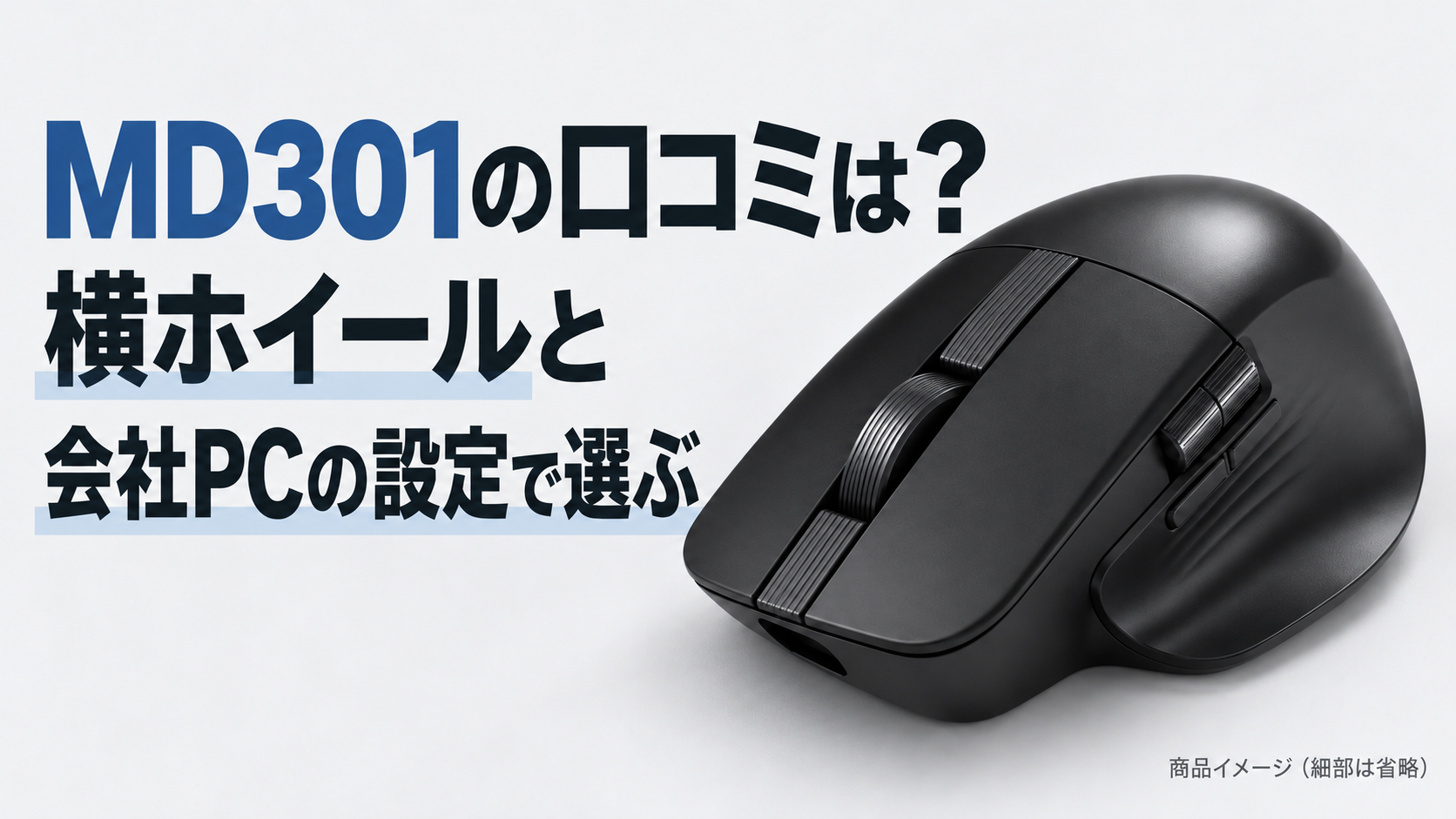
横長の表を動かすたびに、下のスクロールバーまでポインターを運んでいませんか。ASUS ProArt Mouse MD301の横ホイールが候補になります。
ただし、会社PCで使うなら、マウスが動くことと、自分好みに設定できることを分けて選ぶ必要があります。複雑なキー操作や、アプリごとの自動切り替えまで期待する人は、必要な機能を先に絞りましょう。
この記事は実機テストではなく、公式資料と、海外で実使用を明示した口コミ・専門レビューを調べたものです。国内購入者のレビュー本文は今回の調査では確認できていません。海外の感想を日本向け製品の動作保証にせず、実際の仕事に役立つ選び方へつなげます。

 ポチップ
Amazonでセール中の家電
 75%OFF SALE
11/12 23:59まで
 65%OFF SALE
11/12 23:59まで
 31%OFF
 79%OFF SALE
11/12 23:59まで
 41%OFF SALE
11/12 23:59まで
 54%OFF SALE
11/12 23:59まで
 34%OFF SALE
11/12 23:59まで
 30%OFF SALE
11/12 23:59まで
 46%OFF
 23%OFF SALE
11/12 23:59まで
 26%OFF SALE
11/12 23:59まで
 15%OFF SALE
11/12 23:59まで
 20%OFF SALE
11/12 23:59まで
 10%OFF SALE
11/12 23:59まで
 15%OFF
商品情報取得:2026/11/04 07:40〜2026/11/04 09:40
価格および在庫状況は表示された時点の情報で、変更される場合があります。購入時にはAmazon.co.jpの商品ページに表示される価格・在庫情報が適用されます。
本サイト上で表示される商品情報の一部は、アマゾンジャパン合同会社またはその関連会社により提供されたものです。内容は随時変更または削除される場合があります。
Amazonのアソシエイトとして、かでくらは適格販売により収入を得ています。
横ホイールで減らしたいのは、どの往復操作?
横長の集計表なら、セルとスクロールバーの行き来を考える
中央のSmartShiftは段階式/フリー回転、側面は横移動を担う2ホイール構成です。
例えば、月ごとの売上や予算が右へ続く表を見ながら、離れた列の数字を確認する仕事を考えてみましょう。現在はセルから画面下のバーへ移動し、横へ動かし、またセルへ戻っているなら、その往復が横ホイールを試したい理由になります。
一方、表の横移動は朝に一度だけで、その後は同じ列へ入力し続けるなら、横ホイールの出番はそれほど増えません。頻繁に使うのがクリックと上下スクロールだけなら、ボタンの多さより、握りやすさや音の方が満足度に関わる可能性があります。
買う前の準備としては、半日だけでも「横に動かしたくなった場面」をメモしてみる方法があります。表の閲覧、並べた資料の照合、編集画面など、用途を具体的に書くのがポイント。漠然と作業効率を上げたいという気持ちを、どの操作を変えたいかへ置き換えられます。
動画編集では、移動と細かな調整を一緒にしない
動画の時間軸を左右に移動したい場合と、特定のフレームで止めたい場合では、求める操作感が違います。大きく移動する動作が楽になっても、細かな位置決めまで思いどおりになるとは限りません。
編集ソフトで横ホイールへ何を割り当てたいかも、最初に決めておきたいところです。時間軸の移動、数値の増減、音量など、同じ回転操作でも目的が変われば使い勝手の基準が変わります。メーカーの設定例を見て、普段のアプリで最初から同じ操作ができるとは考えず、自分のソフトと設定項目を照合してください。
現在キーボードのショートカットで迷わず行えている作業なら、無理にマウスへ移す必要もありません。ポインターを動かしている手で続けて行いたい操作を選ぶと、割り当てる理由がはっきりします。「ボタンが余っているから埋める」より、繰り返す一つの動作から始める方が覚えやすくなります。
長文を読むときは、速く動くことと止めやすさを分ける
資料の先頭から後半へ移るときは大きなスクロールが便利でも、注意書きや数字を読み取る場面では、行き過ぎない操作が欲しくなります。長い文章を読む仕事なら、自分が速く飛ばす区間と、ゆっくり確認する区間を思い浮かべてください。
また、ウェブ会議をしながら資料を共有する場合、画面を動かす速さは自分だけの問題ではありません。見せたい位置で止められるか、話しながらホイールを扱いやすいかも選ぶ基準になります。最大のスクロール速度だけを比べるより、日頃の使い方に近い資料で試せると判断が進みます。

横に動くホイールがあれば、どの仕事も速くなると思っていたよ。

いつも行ったり来たりしている場所があるなら、その操作から考えると選びやすいね。
ポチップ
海外の実使用では、ホイールと接続にどんな声がある?
横ホイールの抵抗を、好む人と重いと感じる人がいる
海外掲示板Redditの実使用投稿には、筐体や持ち心地を好む一方、側面ホイールを重めと感じた例がありました。これに対し、2026年8月6日公開のWIREDスペイン語版レビューでは、側面ホイールの抵抗を細かな調整に向くものとして評価しています。
これは、どちらかの感想を消せば決着する違いではありません。横へ大きく何度も移動したい人と、数値を不用意に変えたくない人では、好みの抵抗が変わります。レビューを読むときは「回しやすいか」という言葉だけでなく、何を操作した感想かを見ると、自分に近い評価を探せます。
なお、こちらではクリック音やホイールの重さを測っていません。静かさが必要なら、店頭などで音を確かめる機会を探しましょう。音は自分の好みだけでなく、同じ部屋にいる人への配慮にも関わります。
横ホイールの最初の入力については、相反する報告がある
別のReddit投稿には、しばらく横ホイールを使わないと、再開時の最初の入力が反映されないという報告がありました。一方、同じ相談には、その現象を経験していない所有者の返信もあります。最初の投稿者は輸入品の利用で、日本向け全個体に同じ挙動があるとは確認できません。
この情報は「必ず不具合がある」と判断する材料ではなく、受け取った個体で何を確かめるかに使えます。普段の表を開き、少し手を止め、また横に動かしてみる。連続して回したときだけでなく、考えながら少しずつ操作する自分のペースでも確認する、という見方です。
もし違和感があれば、アプリ名、接続方法、操作していなかった時間、更新の状態を控えて相談すると、単に「動きが悪い」と伝えるより状況を説明しやすくなります。
無線の評価も、一つのレビューから全体へ広げない
PC Gamerの2026年7月8日のレビューには、試用中の短い接続停止の報告があります。一方、MacSourcesの実機レビューは、使った環境での接続を肯定的に評価していました。原因や試験条件が揃っておらず、不良率や国内での安定性を示す比較にはできません。
無線機器を選ぶとき、他人の机で動いたことと、自分の机で同じように動くことは別です。購入後は、普段使う机、接続方法、アプリで確認するのが基本になります。
ポチップ
使い始める前に、準備を三段階に分ける
準備に使う端子を決める
Gear Linkの公式FAQでは、設定にはUSBケーブルまたはRFレシーバーを使い、設定後にBluetoothへ戻して利用できます。対応ブラウザーはChrome・Edge・Operaで、初回にはブラウザーから機器へのアクセス許可が必要です。
まず、使い始める準備を三つに分けて見てください。
| 段階 | 何をしたいか | 購入前に決めておくこと |
|---|---|---|
| 通常の操作 | ポインター、クリック、スクロールを使う | 普段使うPCで選ぶ接続方法 |
| 自分用の設定 | ボタンや感度を調整する | 設定に使うPC、端子、ブラウザー |
| 更新 | 機器のソフトを新しい状態にする | 更新を行うPCと、会社の制限の有無 |
例えば、持ち歩くときはBluetoothを使い、自宅の机で設定を見直すという役割分担なら、仕事中に毎回設定画面を開かずに済むかを検討できます。持ち越したいキー操作については、次の節で説明する違いも見ておきましょう。
更新を担当するPCも決める
共通の更新案内には、ダウンロードしたツールを実行する手順もあります。
会社PCへソフトを追加できない人は、初期設定だけでなく、更新が必要になったときの対応先も考えておきたいところです。自宅PCを使うなら、そのPCで必要な接続や動作条件を満たせるかを確認します。会社の制限を避けて勝手に実行する方法を探すのではなく、業務に必要な操作を管理担当へ伝えてください。
実際の接続や更新は、購入品のガイドと正式サポートの操作案内に沿って行ってください。
Macを主な作業機にするなら
国内仕様の対応OSはWindows 11。一方、Gear Linkの共通FAQはmacOSにも言及し、拡張用のCompanionはmacOS未対応としています。
MacSourcesにはMac Studioなどでマウスを使った例がありますが、これはその環境での使用報告です。Macを主な作業機にするなら、「ポインターが動けばよい」のか、「特定のキー操作まで必要」なのかを分け、購入する国内品での対応を確認したいところです。
すでにMacで使っているマウスに固有の操作がある場合は、その操作名を具体的に伝えると相談しやすくなります。「Macで使えますか」だけの質問では、基本操作についての回答なのか、必要な追加機能まで含む回答なのかが曖昧になりやすいためです。
ポチップ
会社PCで使いたいキー操作は、どこまで複雑?
一つのキー、キーの組み合わせ、マクロは分けて聞く
MD301を仕事用に選ぶときは、欲しい割り当てを一行ずつ書き出してみてください。「カスタマイズしたい」だけでは、必要な機能を確認しきれません。
例えば、一つのキーを押す操作、複数のキーを同時に押す操作、順番にいくつもの操作を実行するマクロでは、必要な機能が異なります。さらに、アプリを切り替えると自動で別の設定へ変わってほしいのか、自分で選び直せればよいのかも別の条件です。
表計算では元に戻す操作、会議ではミュート、編集では再生を同じボタンへ任せたい場合、いまどの設定になっているかを把握する必要があります。自動切り替えが必須なら、その対応を購入条件にしてください。そこが曖昧なまま、ボタンが多いから何とかなると見込むのは避けたいところです。
古い「マクロが使えない」という声には、後の返信もある
Redditの相談では、会社PCへソフトを入れられない所有者が、必要なキーの組み合わせを設定できないと報告していました。その後、別の所有者から、更新後にマクロの割り当てと仕事用・私用PCでの利用ができたという返信があります。
ただし、更新版数や日本向け製品での再現条件は特定できず、Companionを削除してもすべて残るかという追加質問への答えも確認できませんでした。初期の不満だけで現在も不可と決めず、後の成功例だけで自分にも可能と決めない読み方が必要です。
共通FAQはMD301専用の機能表ではありません。必要なマクロがあるなら、実行したいキーの並びと使用OSを示し、作成時だけソフトが必要なのか、別PCで再生するときにも必要なのかを確かめてください。
管理担当へは、マウスの名前に加えて使い方を伝える
Microsoft Edgeには、ウェブサイトからHID機器へのアクセス要求を管理する組織向けポリシーがあります。つまり、ブラウザーがインストールされているだけでは、会社で機器設定まで行えるとは限りません。
確認するときは、必要な作業を短くまとめると伝わりやすくなります。例えば、「外付けマウスを持ち込みたい。通常はBluetoothで使い、自宅で決めた感度とキー割り当てを利用したい。業務PCへのソフト追加は予定していない」という形です。実際に追加ソフトが必要かどうかは、製品側の条件と併せて確認します。
そのうえで、USB機器やレシーバーの使用が認められるか、ブラウザーから機器へアクセスしてよいか、更新が必要になった場合に誰が対応するかを聞きます。常に管理者権限が必須だと決めつける必要はありませんが、自己判断で会社の制限を変更する前提にもできません。
最初は、アプリをまたいで迷わない少数の操作から
必要な機能が確認できたら、最初からすべてのボタンへ違う意味を持たせるより、複数のアプリで使う少数の操作から始める方法があります。押し間違えたときの影響が小さく、何を割り当てたか思い出しやすい操作が出発点になります。
会議のミュートを割り当てたい場合も、会議アプリに入力先があるときだけ効くのか、別の資料を操作していても効くのかで使い勝手が変わります。大事な会議の最中に初めて試すのではなく、実際に使うアプリで事前に確認しておきましょう。
家で設定して持っていけば、会社でも全部そのまま使えると思っていたよ。
持ち越したい操作を具体的にすると、買う前に確認する項目も絞れるね。
ポチップ
切り替える一日を想像する
接続枠をどう割り振るか
接続枠はBluetooth3台+RF・USB各1台(計5台)。
例えば、USB-Aが空いている常設PCはRF、持ち歩くノートはBluetooth、という割り振りが考えられます。各PCが対応し、会社でも利用が認められることが前提です。常設側のレシーバーを移し替えずに済む構成なら、出社の朝に小物を探す手間を減らす方向で考えられます。
午前は仕事用、夜は私用という切り替えなら、操作先を変える回数は少なく済みます。一方、一つの資料を見ながら別PCへ入力するように、短い間隔で行き来する人は、切り替えの手間も比較したいところです。対応台数が多いことと、二台を行き来する作業が楽なことは同じではありません。
道具とデータは別々に整理する
二台のPCを使っている人は、マウスを一つにしたいのか、データを行き来させたいのかを分けてみてください。前者なら机の上の道具を減らす効果を考えられますが、後者なら会社のデータ管理ルールを含め、別の対応が必要になります。
画面を行き来する仕組みを別ソフトへ任せたい場合は、その導入条件を先に確認します。会社と私用のデータを分けたまま、入力に使う道具だけをまとめたい人もいるでしょう。目的を書き分けると、マウス選びで解決したい範囲がはっきりします。
USB-C中心のノートは、接続する端子を先に見る
付属ケーブル:USB-C to USB-A(約1.8m)。レシーバーもUSB-Aです。ノートの端子がUSB-Cだけなら、普段の無線操作に加え、設定や充電時にどうつなぐかを先に整理したいところです。
持っているドックや変換器を使うつもりなら、その機器を含む接続方法が設定時にも使えるかを確認してください。机に置いたまま使うPCと、持ち歩くPCで必要な物が違う場合もあります。
普段はノートをドックへ置いて使い、会議室へ移るときだけ外す人なら、移動のたびにマウスまでつなぎ直すのかも確認点です。机で設定し直す場面と、持ち歩く場面を一度続けて想像すると、必要な端子と持ち物が決まります。
ポチップ
親指で届く場所を確かめる
手持ちのマウスとの違いは、重さだけでは分からない
幅75.2×奥行114.8×高46.8mm、約99.7g。手持ちのマウスと並べるつもりで、幅だけでなく高さや親指側の張り出しも見てください。
店頭などで触れられるなら、手のひらを置いたまま側面ホイールやボタンへ届くか、押すたびに握り直したくなるかを確かめたいところです。指が届くというだけでなく、その姿勢を自分が楽だと感じるかが重要になります。
PC Gamerのレビューには、親指置きや側面ボタンへの不満がある一方、別の実使用談では持ち心地を好む感想があります。手の形や持ち方、よく使うボタンによって評価が変わり得るため、一つの高評価を自分の適合の証明にはできません。
軽さだけを最優先する人は、今のマウスからどの程度変えたいかを考えると比較しやすくなります。
感度を最大にすることが、仕事の正確さにつながるとは限らない
最大8000dpi、有線・RFは1000Hz。
表の小さなセルや細かな編集点を選ぶ仕事なら、少し動かしただけでポインターが遠くへ飛びすぎないかも大切です。最大値を最初から使うより、いつものアプリで狙った場所を選びやすい設定を探す方が実用的です。
机を替えて使う人は、普段のマウスパッドがある机と、外出先の机を同じ条件として考えないようにしましょう。ガラス面の最適条件は厚さ3mm以上です。机の素材だけを理由に、どこでも同じ操作感が得られると期待しすぎないことが大切です。
ポチップ
交換に期待することと、別に残る費用
左右クリックの不調が、買い替え理由だった人向けの特徴
MD301の左右クリックは交換式です。公式には対応部品の一覧があります。プーラーが付属しますが、交換用スイッチの同梱は今回確認できませんでした。
今のマウスを替えたい理由が、形には満足しているのに左右クリックの調子が悪くなったことなら、交換機構は注目する理由になります。一方、手への収まり、横ホイール、センサー、内蔵電池への不満を、クリック用スイッチの交換だけで解決できるわけではありません。
長く使う価値を考えるときは、その仕組みを評価し、それだけで本体全体の寿命や維持費を決めないことが大切です。何年使えるかを、クリックの公称耐久回数から計算することもできません。
互換表は、国内で今買える部品の一覧ではない
公式の互換表を読めても、掲載部品が国内ですぐ買えるか、いくらかかるか、好みの音や押し心地になるかは別に確かめる必要があります。互換表の型番を、購入する交換品の表記まで照合しましょう。
購入時に予備を大量に揃えるより、まず標準状態で何が気になるかを見てから検討する方が、余計な支出を避けやすくなります。クリック感を変えたいのか、摩耗した部品を替えたいのかで、部品を選ぶ目的も変わります。
実際の交換は、対象機種と部品の対応を確かめ、正式なガイドに沿って行う作業です。
作業前に保証範囲を確かめる
ASUSのアクセサリー保証書には、購入証明、正常な摩耗や誤った扱いによる損傷などについて条件があります。作業による破損まで一律に保証されるとは読めません。
購入する店舗へ、販売地域に合った保証か、必要な購入証明は何か、交換作業に関する扱いを確認しておきたいところです。輸入品の安さだけを見て、国内品と同じサポートを受けられると決めないようにしましょう。
ポチップ
充電を忘れた朝にどうするか
公称日数を、連続した仕事時間へ換算しない
公称は満充電で最大180日、1分充電で軽負荷8時間/重負荷3時間が上限。実際は設定や使用次第です。
この数字を「公称日数のあいだ、毎日何時間の仕事に必ず使える」と読み替えないようにしましょう。他のマウスと比べる場合も、接続や使用条件が揃っていなければ、単純な日数比だけで電池持ちの優劣は決められません。
自宅の机で毎日使う人なら、使い始めてから自分の設定でどの程度減るかを見ることが役立ちます。長期の外出前には、前回充電した日を思い出すだけで済ませず、残量と使う予定を照合すると準備しやすくなります。
机用と持ち歩き用では、充電切れの不便が違う
MD301はUSBでも操作できます。ケーブルを常備できる机なら、無線で続けることにこだわらず、有線で作業する選択肢があります。いつものPCでつないで使う方法をあらかじめ確かめておくと、忙しい朝に接続から考え直さずに済みます。
外出時は短時間充電の公称値が判断材料になりますが、充電できる端子とケーブルが手元にあることが先です。打ち合わせの直前に気づくより、出発前に残量を見て、荷物をまとめる間に充電へ回せる準備の方が現実的でしょう。完全に空になった状態から即座に使える時間を保証する数値ではありません。
予備の操作手段としてノートのタッチパッドを使えるかも、自分の仕事で考えておきたい点です。
ポチップ
注文前は、価格より先に「必要な設定ができるか」を確定する
支払う価値を、使う予定の機能から考える
ASUS自社ストア表示は17,800円(2026年10月9日確認)。楽天市場店の現在価格を再確認したものではなく、購入時の送料や値引き、在庫は別に確認が必要です。
横移動を頻繁に行い、手への収まりも合いそうで、必要な設定経路を用意できる人なら、このマウスを選ぶ理由が揃います。反対に、マクロやアプリの自動切り替えが目的の大半なら、その対応が未確定なまま値引きだけで決めない方がよいでしょう。
また、静音性を最優先する人は、標準状態で求める静かさかを確認することが先です。交換を前提にすると、部品探しと追加費用が発生する可能性があります。買った後で別の物を足せば理想どおりになる、と見込んで予算を決めないようにしましょう。
楽天の型番検索では、ASUSのマウス本体を選ぶ
本文の購入リンクはMD301の楽天検索です。同じ番号の浄水器などが表示される場合があるため、ASUS ProArt Mouseのブラックエアロライト本体かを、商品名と写真で照合してください。特定店舗の商品を一つに固定したリンクではありません。
注文前には、国内向けか、付属品が揃うか、送料込みの支払額、保証と返品条件を見比べます。自社ストアの条件を、楽天内のすべての販売店へ当てはめないことも大切です。
すでに必要な接続と操作が確かめられた人は、購入先の条件を比較する段階です。まだ会社の利用許可や必須のマクロが分からない人は、先にその答えを得る段階。自分がどちらにいるかを分けると、確認項目の多さに流されずに選べます。
横長の表で行き来する操作が多い人は、まず手への収まりと設定環境を。会社で決まったキー操作を使いたい人は、その操作を持ち越せる条件を。自分の仕事で一番困っていることから選ぶと、使わない機能の多さに流されずに済みます。
ASUS ProArt Mouse MD301本体を楽天で探す
ポチップ