
※この記事にはアフィリエイト広告を含みます。
試合が始まる直前、キーボードの設定画面を開いて「ラピッドトリガーはオンだったっけ」と確かめる。初めて磁気式キーボードを買うなら、細かな数値より、こんな手間をなくせるかが気になりませんか。
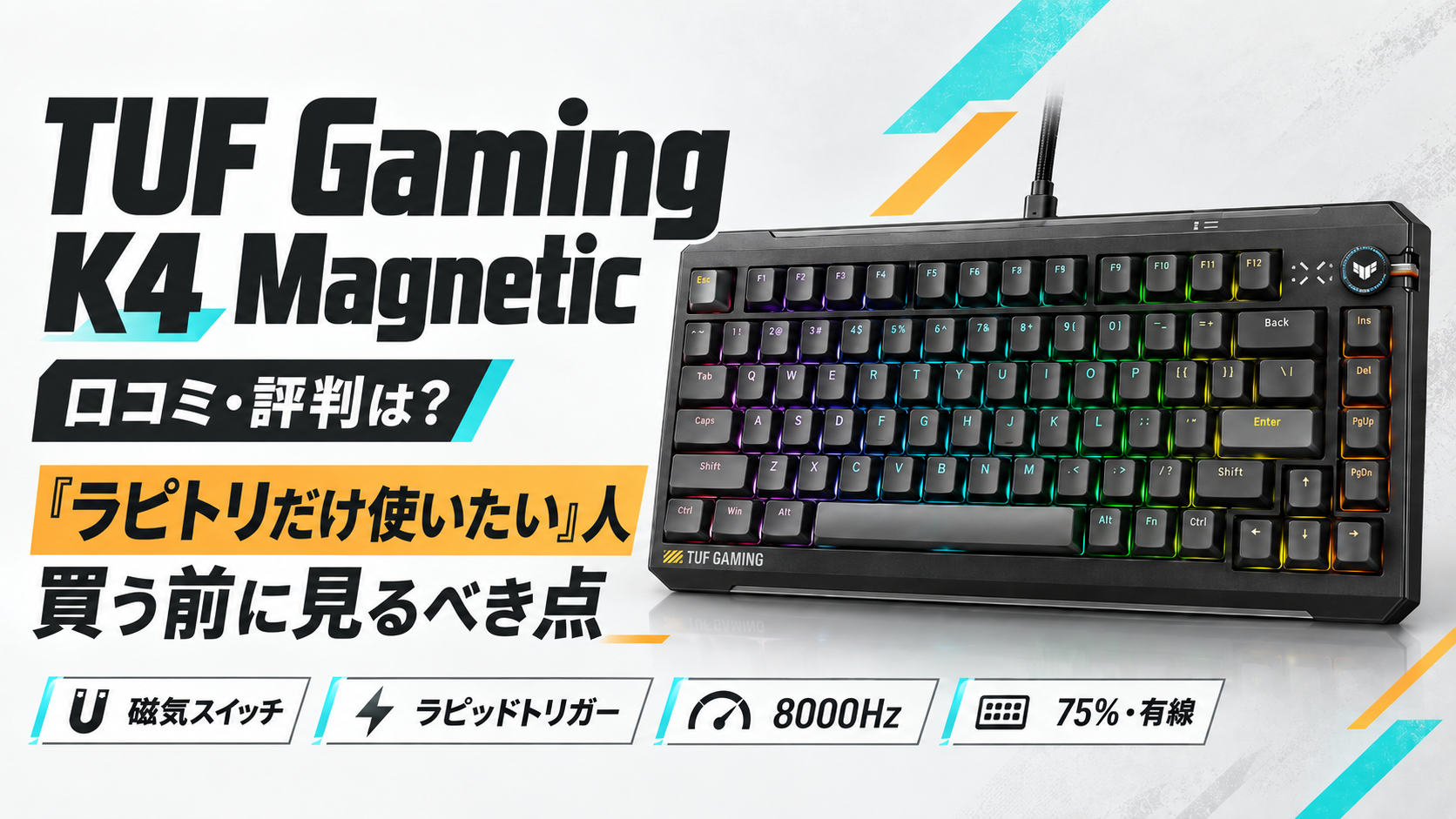
ASUSのTUF Gaming K4 Magneticは、ラピッドトリガーを本体のボタンで切り替えられる75%配列の有線キーボードです。アクチュエーションポイントは0.1~3.3mmの範囲で0.01mm刻みに設定でき、ポーリングレートは8,000Hz。国内発売は2026年9月25日、市場想定価格は16,980円でした。仕様と発売日はASUSの製品発表、価格は価格.comの新製品ニュースで確認できます。
先に結論を言うと、FPS用にラピッドトリガーを試したいけれど、普段は文章も打つ人におすすめです。専用ボタンがあるので、ゲームを終えたら本体側で機能を切り替えられます。ただし、US配列と有線接続は購入後に変えられません。日本語配列や無線接続が必須なら、数値が魅力的でも別のキーボードを選んだほうが快適です。
もう一つ見落としたくないのが、同じボタンに割り当てられた「Speed Tap」。ラピッドトリガーとは働きが違い、ゲームによっては入力補助機能の利用規則にも関わります。まずは、この2機能の違いから見ていきましょう。


 ポチップ
ポチップ
- Amazonでセール中の家電
- ラピッドトリガーとSpeed Tapは、同じ「速さ」ではない
- 口コミ・評判はどう見る?発売直後に断定できること、できないこと
- TUF Gaming K4 Magneticの仕様を、買い物の判断に直す
- 0.01mm単位の調整は「最浅設定で固定する」ためではない
- 8,000Hzでゲーム全体が8倍速くなるわけではない
- 75%・US配列・有線――「小さいから扱いやすい」と決めない
- 打鍵音への配慮はある。ただし「静音キーボード」ではない
- ホットスワップは便利。ただし好きな磁気スイッチを何でも挿せるわけではない
- TUF Gaming K4 Magneticのメリット・デメリットを用途で整理
- おすすめな人・おすすめしない人
- 購入前によくある疑問
- まとめ|1万円台で買うのは「最速の数字」より、使い分けのしやすさ
Amazonでセール中の家電
モニターに関連するセールを優先表示中
 30%OFF SALE
 10/19 00:00まで
 23%OFF SALE
 10/11 23:59まで
 29%OFF SALE
 10/12 23:59まで
 25%OFF SALE
 10/11 23:59まで
 20%OFF SALE
 ![バッファロー AirStation HighPower WEX-3000AX4 [ホワイト]](https://m.media-amazon.com/images/I/01+Mn3b+YyL._SL500_.jpg) 27%OFF
27%OFF  19%OFF
  19%OFF
  10%OFF
 商品情報取得:2026/10/06 07:41〜2026/10/06 09:40
価格および在庫状況は表示された時点の情報で、変更される場合があります。購入時にはAmazon.co.jpの商品ページに表示される価格・在庫情報が適用されます。
本サイト上で表示される商品情報の一部は、アマゾンジャパン合同会社またはその関連会社により提供されたものです。内容は随時変更または削除される場合があります。
Amazonのアソシエイトとして、かでくらは適格販売により収入を得ています。
ラピッドトリガーとSpeed Tapは、同じ「速さ」ではない
磁気式キーボードの記事で両機能を一緒に「反応が速い」と説明されることがあります。購入前には分けて考えたいところです。
| 機能 | 何を変えるか | 役立つ場面 | 注意点 |
|---|---|---|---|
| ラピッドトリガー | キーの上下動に応じて入力のオン・オフを素早く切り替える | 移動キーを細かく離して押し直すFPSの操作 | 浅い設定にすると意図しない入力が増える場合がある |
| Speed Tap | AとDなど反対方向のキーを続けて押したとき、後から押したキーを優先する | 方向転換を補助したい場面 | 対戦タイトルや大会ごとの利用規則を確認する必要がある |
たとえばAキーから指を離し、もう一度押し込むまでの移動量を短くしたいなら、関係するのはラピッドトリガーです。Aを押したままDも押した際、後から押したDの入力を優先させるのがSpeed Tap。前者はキー単体の入力判定、後者は複数キーを押したときの扱いを変えます。ASUSの製品説明も別機能として案内しています。
**「ラピッドトリガーを使いたい=Speed Tapも常時オンにしたい」ではありません。**本体の専用ボタンは短押しでラピッドトリガー、長押しでSpeed Tapを切り替えます。ASUSのFAQでは、有効時にインジケーターが点灯するとされています。設定画面を開かず状態を確かめられる点が、初めての磁気式として使いやすい理由です。
CS2を遊ぶなら、機能を混同したまま対戦に入らない
「ラピトリ対応なら、対戦でどの機能も使ってよい」とは限りません。Valveは2024年8月のCounter-Strike 2公式告知で、Snap Tap Modeのような入力自動化機能はValve公式サーバーの試合に参加する前に無効にするよう案内しました。疑わしい自動入力を検知した場合、試合から退出させられる可能性にも触れています。
ASUSのSpeed Tapは、反対方向のキーで後から押した入力を優先する機能です。Valveの告知がTUF Gaming K4 Magneticを名指ししているわけではありませんし、ラピッドトリガー自体を一律禁止したという意味でもありません。それでもCS2の公式サーバーへ入る前はSpeed Tapをオフにし、ランプの状態を確認する運用が安全です。ほかのゲームや大会でも、最新のルールを個別に確認してください。
ここに専用ボタンの実利があります。Speed Tapを使わない日も、ラピッドトリガーだけ使う日も、2機能を意識して切り替えられます。単に「便利な切替スイッチ」と見るより、設定を間違えたまま対戦へ入るリスクを減らす装備として評価したいところです。
ポチップ
口コミ・評判はどう見る?発売直後に断定できること、できないこと
TUF Gaming K4 Magneticは発売から日が浅く、購入者の長期使用による評価を十分に確認できる段階ではありません。検索上の「レビュー」には公式仕様をまとめた記事も含まれます。実機を触っていない記事を、打鍵音や入力精度を検証した口コミとして数えるべきではありません。
公開情報から確認できるのは、切替ボタンの操作、キースイッチの調整範囲、接続方式、配列、本体サイズなどです。逆に、何時間使うと疲れるか、机や部屋によって打鍵音がどう響くか、ゲーム中の操作ミスがどれだけ減るかは、公式スペックだけでは決まりません。本記事も実機を使ったレビューではなく、メーカーの公開情報を購入判断に落とし込んだ内容です。
発売後の口コミを読むなら、「気持ちよく打てる」「速い」だけで判断せず、使ったゲームと設定値、以前のキーボード、利用期間まで見てください。浅い作動点で誤入力した人と、深めに設定して満足した人では、同じ製品でも感想が逆になり得ます。動画の打鍵音も、マイクの位置や机の材質で変わります。
数週間後に確かめたいのは、キーごとの入力のばらつき、Gear Linkでの設定保存、長時間入力したときの手応えです。現時点では未検証の体感を「評判がよい」とは書けません。その代わり、購入前に避けられるミスマッチを以下で具体的に確認します。
ポチップ
TUF Gaming K4 Magneticの仕様を、買い物の判断に直す
まず、公式に確認できる主な仕様をまとめます。色による性能差は案内されていません。国内発表にある正式な販売型式はブラックが「R704 TUF K4 MAG/RD/US/PBT/BLK」、ホワイトが「R704 TUF K4 MAG/RD/US/PBT/WHT」です。ASUS国内発表と公式仕様表を参照しました。
| 項目 | TUF Gaming K4 Magneticの仕様 | 購入前の見方 |
|---|---|---|
| キー配列 | 75%・US配列 | テンキーなし。日本語配列から移る人は記号の位置も確認 |
| キースイッチ | ホットスワップ対応の磁気式 | 交換できるスイッチの方式に制限あり |
| 作動点 | 0.1~3.3mm、0.01mm単位で調整 | 細かく設定できるが、細かさ自体が上達を保証しない |
| ラピッドトリガー/Speed Tap | 本体の専用ボタンで切替 | ゲームごとに使う機能を分けやすい |
| ポーリングレート | 最大8,000Hz | PCへの報告間隔は最短0.125ms。画面表示までの総遅延とは別 |
| 接続 | USB Type-A―Type-Cの有線 | Bluetooth・2.4GHz無線では使えない |
| 本体寸法 | 324×156×40mm | 横幅を抑え、マウスの動かす場所を作りやすい |
| 本体重量 | 約1,090g、ケーブルを除く | 小型でも持ち歩き用の軽量モデルではない |
| キーキャップ/構造 | ダブルショットPBT、ガスケットマウント、5層吸音 | 打鍵音への配慮はあるが、無音ではない |
| その他 | 音量ノブ、キーごとのRGB、Nキーロールオーバー | ゲーム以外の操作も本体で済ませやすい |
| 国内発売・価格の目安 | 2026年9月25日発売、市場想定16,980円 | 実売価格や販売色は注文時に確認 |
市場想定価格は発売時の目安で、実売価格を固定するものではありません。Amazonの販売ページで色、US配列、付属品、出荷元を確認してから注文してください。
ポチップ
0.01mm単位の調整は「最浅設定で固定する」ためではない
0.1mmまで浅くできると聞くと、最初から全キーを最浅にしたくなります。しかし、机に手を置いたときに指が触れただけで移動するなら、撃ち合い以前に操作しづらくなります。チャットで文字が重複する、メニュー画面で選択が飛ぶといった失敗も起こり得ます。浅い設定ほど必ず勝てる、という根拠はありません。
購入後は、まず標準設定のまま遊び、気になる移動キーだけ少しずつ調整する方法が現実的です。ASUSが掲載するスイッチの基準作動点は1.8mm。1.8mmから全員が始めなければならないわけではありませんが、0.1mmとの差を知る比較点にはなります。ASUSの製品ページで基準値を確認できます。
たとえばWASDの押し始めだけを軽くし、誤爆したら少し戻す。スキルキーや購入メニューのキーは、不意に触れても反応しにくい深さを残す。このようにキーの役割で分ければ、0.01mm刻みは「自分に合う位置へ戻せる余裕」として役立ちます。具体的な最適値は手の置き方やゲーム次第なので、誰にでも同じ数値はすすめません。
ラピッドトリガーも、いきなり極端な設定へ振るより、通常の打鍵で誤入力がないことを確認してから試すほうが扱いやすいでしょう。練習場で移動と停止を比べ、日常の文章入力にも支障がないかを確かめる。設定項目を全部触る必要はありません。
ゲームと文章作成を同じPCでするなら、ワンボタンでラピッドトリガーをオフにできるTUF Gaming K4 Magneticは候補に入ります。練習で感触を確かめてから設定を決めれば、細かな数値に振り回されずに使えます。
ポチップ
8,000Hzでゲーム全体が8倍速くなるわけではない
ポーリングレート8,000Hzは、キーボードがPCへ入力情報を送る頻度です。計算上の報告間隔は0.125ms。一般的な1,000Hzでは1msです。数字の差はありますが、ASUSの「0.125ms」を、指を動かしてから画面のキャラクターが反応するまでの総時間と読み替えてはいけません。公式説明もポーリングレートの説明として示しています。
実際に画面へ動きが出るまでには、キースイッチの判定、PCの処理、ゲームの更新、モニターの表示が関わります。8,000Hzにしただけでフレームレートが上がるわけでも、エイムが自動でよくなるわけでもありません。高ポーリングの恩恵をどこまで感じるかは、PC環境とプレー内容にも左右されます。
モニター側の数字も同じように読みたいところです。かでくらでは280HzのゲーミングモニターをPCの描画性能と一緒に選ぶ記事を公開しています。キーボードの8,000Hzとモニターの280Hzは測っているものが違いますが、最大値だけで体験全体を判断しない点は共通しています。
すでに高リフレッシュレート環境が整い、入力の細部まで詰めたい人なら8,000Hzも魅力です。これから磁気式を試す人は、8,000Hzより先に、ラピッドトリガーの設定と配列が自分に合うかを見てください。
ポチップ
75%・US配列・有線――「小さいから扱いやすい」と決めない
横幅324mmの75%配列は、フルサイズのキーボードより机の右側を空けやすい構成です。FPSでマウスを大きく振る人には、キーボードを避けて手首を窮屈に曲げずに済む利点があります。方向キーや上段の機能キーも使いたい人に、極端にキーを減らした配列よりなじみやすいでしょう。
ただし、数値入力の多い仕事ではテンキーがない不便さが残ります。ゲームの購入画面やショートカットでテンキーを使っていた人も、キー割り当ての見直しが必要です。机が狭いからといって、全員に75%が最適なわけではありません。
US配列への乗り換えも、ゲーム中より文章入力中に差が出ます。記号の位置、Enterキーの形、かな・英数の切り替え方は、慣れた日本語配列と同じではありません。日本語そのものは入力できますが、学校や職場の日本語配列PCと毎日行き来するなら、記号を打つたびに迷わないか考えておきたいところです。価格.comの製品ニュースも英字配列と明記しています。
接続はUSBケーブルのみ。無線の遅延を気にせず据え置きで使える反面、デスクを完全なワイヤレス環境にしたい人には合いません。本体はケーブルを除いて約1.09kgあるため、75%サイズでもバッグへ入れて毎日持ち運ぶ用途とは別物です。重さは机上での安定感につながる可能性がありますが、実際の滑りにくさは机やマットとの組み合わせで変わります。
「週末はFPS、平日は同じ机で作業」という使い方で、US配列と有線を受け入れられる人にはTUF Gaming K4 Magneticがおすすめです。持ち運びや無線より、机に置いたままRTを切り替えられる手軽さを活かせます。
ポチップ
打鍵音への配慮はある。ただし「静音キーボード」ではない
ガスケットマウントと5層の吸音構造、ダブルショットPBTキーキャップは、対戦以外で毎日使う人にも関わる仕様です。ASUSは振動やスイッチの金属音を抑える設計と説明しています。音量ノブを回せるので、通話や動画の途中でOSの音量画面を探さずに済みます。ASUS製品ページに構造とノブの説明があります。
ただし、吸音材があることと、家族の寝室の隣で気兼ねなく連打できることは同義ではありません。底打ちする力、デスクの材質、周囲の静けさで聞こえ方は変わります。夜間の通話や共同スペースでの利用を重視するなら、実機展示や録音条件を明示したレビューで音を確認したいところです。
PBTキーキャップも「新品時の手触りが必ず好みに合う」ことまでは示しません。摩耗やテカリへの配慮としては魅力ですが、表面のざらつきや押し心地は個人差があります。磁気式キーボードをゲーム専用にせず、メールや資料作成にも使うなら、こうした日常の打鍵感が最終的な満足度を左右します。
ポチップ
ホットスワップは便利。ただし好きな磁気スイッチを何でも挿せるわけではない
あとでスイッチを交換できる点は、1台を長く使いたい人には朗報です。はんだ付けをせず、合う磁気スイッチへ取り替えられます。キーキャップを変えて見た目を整える楽しみもあります。
交換候補を買う前に、方式を必ず確認してください。ASUSの公式FAQによると、一般的なセンターマグネット式には多く対応するものの、ROG HE Platformシリーズのようなサイドマグネット式には対応しません。他社製センターマグネット式のすべてについて、互換性が保証されているわけでもありません。
交換後はGear Linkで各スイッチの再キャリブレーションが必要です。「ホットスワップ=挿せば設定なしで元どおり」と思って交換品を先に大量購入すると、出費も手間も増えます。まず付属スイッチで作動点を調整し、不満が具体的になってから対応スイッチを探す順番がおすすめです。
この点も、本機の位置づけをはっきりさせます。気軽にラピッドトリガーへ入るためのキーボードであり、すべての磁気スイッチを試せる汎用実験台ではありません。
ポチップ
TUF Gaming K4 Magneticのメリット・デメリットを用途で整理
仕様から見たメリットは、細かな数値を設定できることより、ゲーム中と普段の入力を行き来しやすいことです。
- 専用ボタンの短押し・長押しで、ラピッドトリガーとSpeed Tapを分けて切り替えられる
- 75%サイズでマウスの可動域を作りやすく、音量ノブも手元にある
- 作動点をキーの役割に合わせて調整できる
- PBTキーキャップ、ガスケットマウント、吸音構造など、普段の入力にも配慮がある
- 対応方式の磁気スイッチなら、あとから交換を検討できる
一方、購入後にソフトウェア更新だけでは解決しない制約があります。
- US配列だけなので、日本語配列の記号や入力切替に慣れた人は覚え直しが必要
- 有線のみで、別のPCや携帯機器へ無線で切り替える用途には向かない
- 75%でも約1.09kgあり、持ち運び用の軽さは期待できない
- Speed Tapは対戦タイトルの規則を確認して使う必要がある
- ホットスワップ対応でも磁石の位置が違うスイッチは使えず、交換後に再調整が必要
- 発売直後のため、長期使用での耐久性や打鍵感の評価はこれから増える段階
「自分が我慢できない欠点」は、0.01mmや8,000Hzの数字より先に確認してください。配列と接続方式が合わなければ、どれほど速いキーボードでも毎日の操作で不便が残ります。
ポチップ
おすすめな人・おすすめしない人
TUF Gaming K4 Magneticがおすすめな人
FPSで移動キーの押し直しを試したい、でも設定ソフトを開く回数は増やしたくない。そんな人にはTUF Gaming K4 Magneticがおすすめです。試合前にRTとSpeed Tapの状態を確かめ、終わったら普段の入力へ戻す使い方ができます。
US配列を使える、机に据え置く、有線で構わないという条件がそろえば、市場想定16,980円の磁気式75%キーボードとして候補に入ります。細かな調整を後から覚えたい初心者にも向きます。初日から最速設定を作らなくても、切替ボタンと標準設定から始められるためです。
ポチップ
別のキーボードを探したい人
日本語配列やテンキーが仕事で欠かせない人は、日中の作業に合わせてJIS配列・フルサイズの候補を探したほうがよいでしょう。PCとタブレットを無線で切り替えたい人も、本機の有線接続では希望を満たせません。
最初から多数の磁気スイッチを交換して打鍵感を作り込みたい人は、交換可能な方式と対応表がはっきりした製品を先に確認してください。CS2など特定の対戦タイトルだけが目的なら、Speed Tapの有無より、ルールを守ってラピッドトリガーを使いやすいかで選ぶほうが迷いません。
購入前によくある疑問
ラピッドトリガーを使うには、必ずGear Linkを入れる?
ASUSは本体ボタンの短押しでオン・オフを切り替えられると案内しています。一方、作動点の細かな調整やスイッチ交換後の再キャリブレーションにはGear Linkが関わります。「基本の切替は本体で、追い込み設定はソフトで」と考えると分かりやすいでしょう。ソフトの動作環境は利用するPCで確認してください。
Speed Tapをオフにしてもラピッドトリガーは使える?
両者は別機能として切り替えられます。ASUSはSpeed Tapを初期状態ではオフと説明しています。ラピッドトリガーだけ使いたい人は、専用ボタンの短押しとインジケーターで状態を確かめてください。対戦の前にはゲーム側の利用規則も確認しましょう。
US配列でも日本語入力はできる?
日本語入力は可能です。ただし、日本語配列と記号の位置や入力切替の操作は異なります。Windows側のキーボード配列設定と、普段使うIMEの切替方法を確認しておくと、購入直後に「@が思った位置にない」と戸惑いにくくなります。
8,000Hzを使えば必ず強くなる?
8,000HzはPCへ入力を報告する頻度の仕様で、勝率やゲーム全体の遅延を保証する数字ではありません。キーの設定、フレームレート、モニター、回線、プレー内容も結果に関わります。まずは手に合う入力設定を作ることを優先してください。
ブラックとホワイトで性能は違う?
ASUSの国内発表は色違いとして2型式を案内し、性能差を示していません。購入ページでは色だけでなく、US配列であることと正式な販売型式を確認してください。本記事の商品カードはブラック型式を使用しています。
ポチップ
まとめ|1万円台で買うのは「最速の数字」より、使い分けのしやすさ
TUF Gaming K4 Magneticを選ぶ決め手は、0.01mmや8,000Hzの最大値だけではありません。ラピッドトリガーを本体で切り替え、Speed Tapとは別に扱えることです。ゲームの規則に合わせて機能を選び、普段の文章入力へ戻る。その一連の動作が簡単なら、初めての磁気式でも持て余しにくくなります。
US配列・有線・約1.09kgを受け入れられ、机に置いたままFPSと日常作業を両立したい人にはおすすめです。逆に日本語配列やワイヤレスを優先するなら、機能表の数値に引かれて無理に選ぶ必要はありません。販売ページでは価格、色、型式を最後に確認してください。
ポチップ