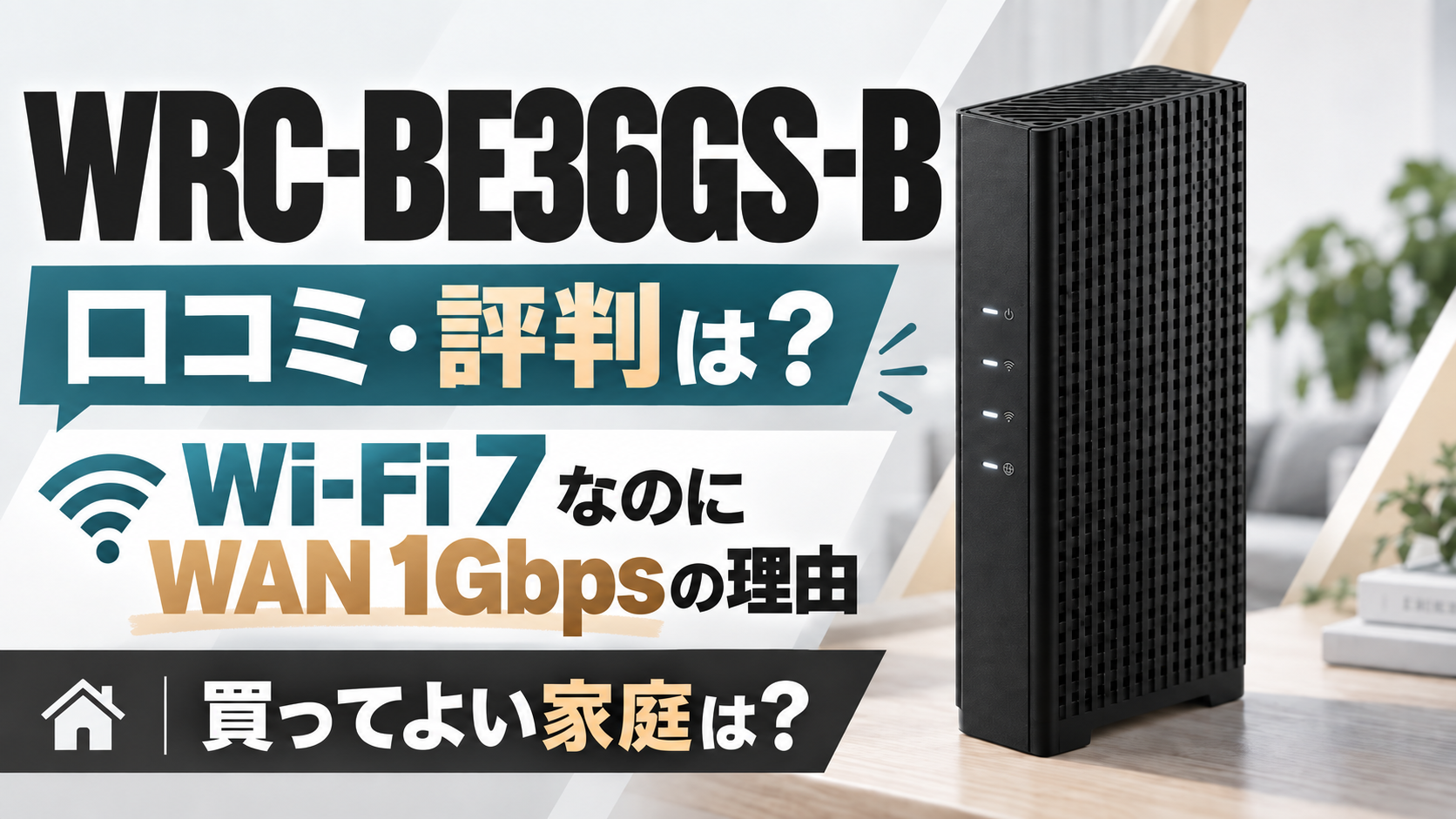

※当サイトはアフィリエイト広告を利用しています。
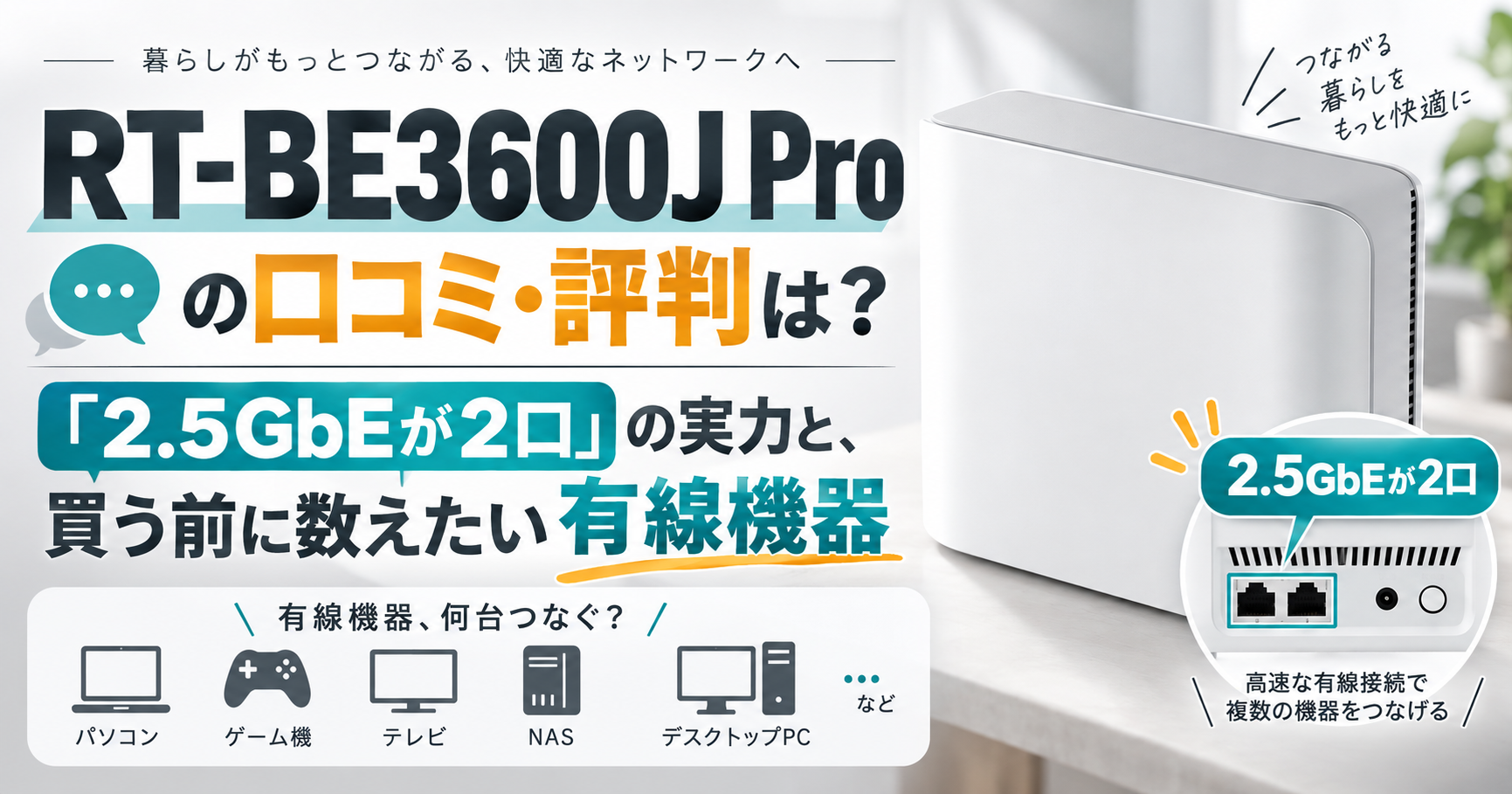
「2.5GbEポートが2つ」と聞いて、光回線のほかにNASとデスクトップPCを高速でつなげると思っていませんか。
ASUSのRT-BE3600J Proは、Wi-Fi 7と2.5GbEを1万円台で使えるルーターです。ただし、有線ポートは2.5GbEの2口がすべて。2.5Gbps回線を1口で受けると、残りは1口です。NASとPCを両方有線でつなぎたいなら、別売のスイッチが必要になります。
裏を返せば、入口と出口の両方を2.5GbEにできる点が強み。2Gbps以上の回線を契約している家庭や、別の部屋へAiMeshを有線で延ばしたい家庭には、上位機へ何万円もかけずに済む選択肢です。
結論は「Wi-Fi 7の数字」より空いている有線ポートを何に使うかで決まります。本記事では口コミの確認状況を正直に伝えたうえで、回線・NAS・PC・メッシュ子機をつなぐ配線例から、買ってよい人と見送る人を分けます。実機を使った測定記事ではありません。速度や安定性の評価は、公表された仕様と利用条件を分けて読んでください。


 ポチップ
ポチップ
Amazonでセール中の家電
ルーターに関連するセールを優先表示中
 30%OFF SALE
 10/19 00:00まで
 23%OFF SALE
 10/11 23:59まで
 29%OFF SALE
 10/12 23:59まで
 25%OFF SALE
 10/11 23:59まで
 20%OFF SALE
 ![バッファロー AirStation HighPower WEX-3000AX4 [ホワイト]](https://m.media-amazon.com/images/I/01+Mn3b+YyL._SL500_.jpg) 27%OFF
27%OFF  19%OFF
  19%OFF
  10%OFF
 商品情報取得:2026/10/06 07:41〜2026/10/06 09:40
価格および在庫状況は表示された時点の情報で、変更される場合があります。購入時にはAmazon.co.jpの商品ページに表示される価格・在庫情報が適用されます。
本サイト上で表示される商品情報の一部は、アマゾンジャパン合同会社またはその関連会社により提供されたものです。内容は随時変更または削除される場合があります。
Amazonのアソシエイトとして、かでくらは適格販売により収入を得ています。
先に結論:2.5Gの「入口と出口」を使うならおすすめ
ASUSの仕様表によると、RT-BE3600J Proは2.5GbEを2口備え、どちらもWAN/LANを自動判別します。たとえば2.5GbE対応のONUやホームゲートウェイから1口へ入れ、もう1口を2.5GbE対応PCへ渡せます。
この使い方なら、一般的な「2.5G WANはあるが、有線LAN側は1G」という構成で生じる出口の制限を避けられます。ただし、契約回線、ONUの出力ポート、PC側のLAN端子、配線、プロバイダーの接続方式までそろって初めて高速化を狙えます。2.5GbE対応は、実測2.5Gbpsの保証ではありません。
次の条件に当てはまるなら、RT-BE3600J Proがおすすめです。
- 2Gbps以上の光回線と、2.5GbE対応の有線機器を使っている
- 別の部屋にASUSのAiMesh子機を置き、有線で親機と結べる
- 家庭内LANを2.5GbEへ広げる予定があり、必要ならスイッチも用意できる
- 6GHz帯の最高速より、価格と2.5GbEの入口・出口を優先する
1Gbps回線で、スマホやノートPCのWeb閲覧・動画視聴に困っていないなら、急いで買い替える必要はありません。電波が届かない部屋を直したい場合も、ルーター1台の規格を上げる前に、置き場所や中継機の配置を見直すほうが効く場合があります。
ポチップ
RT-BE3600J Proの口コミ・評判は?現時点で言えること
2026年9月発売の製品です。価格.comの商品ページなどを確認しましたが、2026年10月4日時点で、購入者の声を「速い」「不安定」といった傾向にまとめられるだけのレビュー件数は確認できませんでした。検索で見かける紹介記事にも、公式仕様を整理した記事と、実機で測った記事が混在します。
評判が固まる前に「口コミでは安定性が高評価」と書くのは早計です。反対に、別型番のASUSルーターに寄せられた不具合を、本機の欠点として扱うこともできません。現時点では仕様をもとに購入条件を絞り、購入後に自宅の回線で検証するのが正確です。
これから読むべき口コミは、星の数より接続条件
購入者レビューが増えたら、最高速度の数字だけで判断しないでください。自宅に近い使い方をした人の投稿が役立ちます。
| 口コミで確認したいこと | 理由 |
|---|---|
| 回線事業者とIPv4 over IPv6の方式 | ルーターを替えると接続設定が変わる場合がある |
| ONU・ホームゲートウェイのLANポート速度 | 入口が1Gなら、2.5G WANの効果を測りにくい |
| 有線かWi-Fiか、端末の規格 | Wi-Fi 6端末の結果をWi-Fi 7端末の性能と混同しないため |
| 同室・隣室・別階の測定場所 | 壁や床の影響を見分けるため |
| AiMeshの親子を有線で結んだか | 無線バックホールとは条件が違う |
| 数日間の接続の安定性 | 1回の速度測定では切断や再接続の手間が分からない |
「5Gbpsの回線で2Gbps出た」という投稿があっても、1GbEポートのPCで再現できるわけではありません。口コミが増えるまで待てない場合は、販売店の返品・交換条件を確認し、購入直後に後述のチェックを行うと失敗を減らせます。
ポチップ
仕様を読む:BE3600は1台のスマホで3.6Gbps出る意味ではない
公式仕様で、購入判断に使う項目をまとめました。
| 項目 | RT-BE3600J Proの仕様 | 買う前の見方 |
|---|---|---|
| 無線規格 | Wi-Fi 7(802.11be)。旧規格にも対応 | 旧端末も接続できるが、Wi-Fi 7機能は対応端末が必要 |
| 周波数帯 | 5GHz・2.4GHzのデュアルバンド | 6GHz帯は使えない |
| 公称最大速度 | 5GHz:2,882Mbps/2.4GHz:688Mbps | 帯域別の理論値。1台の実測値ではない |
| 無線の構成 | 各帯域2×2、160MHz幅まで | 320MHz幅を使う上位Wi-Fi 7機ではない |
| Wi-Fi 7機能 | MLO、4096-QAM | 端末の対応と設定が必要 |
| 有線ポート | 2.5GbE×2、WAN/LAN自動判別 | WANに1口使うと残り1口。1GbEの追加口はない |
| AiMesh | 親機・子機に対応 | 対応ASUS機との組み合わせを確認 |
| CPU/メモリ | 1.5GHzクアッドコア/RAM 512MB | 実効速度や多台数時の安定性は仕様だけで断定できない |
| サイズ | 140×70×140mm | 設置棚、ケーブルの曲げしろを確認 |
2,882Mbpsと688Mbpsを足すと3,570Mbpsです。「BE3600」は帯域ごとの理論値を合計したクラス名で、スマホ1台が3,600Mbpsでインターネットへつながる意味ではありません。実際の速度は回線、端末、距離、壁、近隣の電波、設定によって下がります。
Wi-Fi 7でも6GHzと320MHzには非対応
Wi-Fi 7対応ルーターを買えば、どれでも6GHz帯と320MHz幅が使えるわけではありません。RT-BE3600J Proは2.4GHzと5GHzの2帯域、最大160MHz幅です。Wi-Fi 7の最新機能を全部試したい人、6GHz帯で近隣の5GHz帯の混雑を避けたい人には向きません。
MLOは2.4GHzと5GHzを使う構成としてASUSの製品案内に記載されています。ただし、使えるMLOモードや周波数帯は端末側の仕様にも左右されます。「Wi-Fi 7端末を持っているから必ず2帯域を足した速度が出る」とは考えないほうが安全です。
5GHz最大2,882Mbpsも、規格上のリンク速度です。実効速度とは別で、160MHz幅を使える環境や端末のストリーム数が関わります。混雑した集合住宅では、160MHz幅より狭く設定したほうが安定する場合もあります。
2.5GbE×2は「入口と出口」だが、端子の数は増えない
2.5GbE対応をうたう低価格ルーターには、高速ポートがWAN側だけの機種もあります。RT-BE3600J Proは2口とも2.5GbEで、片方を回線、片方を宅内LANへ使えます。2Gbps超の回線を有線PCへ届けたい人には分かりやすい利点です。
注意したいのは、有線ポートが合計2口しかない点です。一般的な4ポートLAN搭載機から乗り換えると、テレビ、ゲーム機、PC、NASを直接差す場所が足りなくなるかもしれません。現在のルーターの背面を見て、使っているケーブルを数えてから選んでください。
ポチップ
配線で選ぶ:あなたの家に2.5GbEスイッチは必要?
デュアル2.5GbEの価値は、つなぎ方を決めると見えてきます。下の表は公式のポート数から考えた構成例で、実測結果ではありません。
| やりたいこと | 配線例 | 追加機器の目安 |
|---|---|---|
| 2Gbps以上の回線を有線PCで使う | 回線機器 → 本機 → 2.5GbE対応PC | PC側も2.5GbEなら原則不要 |
| 回線とNAS・PCをすべて有線化 | 回線機器 → 本機 → 2.5GbEスイッチ → NAS・PC | 2.5GbEスイッチが必要 |
| 別階へ有線AiMeshを張る | 回線機器 → 親機 → LAN配線 → AiMesh子機 | 対応する子機。親機側で別の有線機器も使うならスイッチ |
| 1Gbps回線でNASとPCの転送だけ速くする | ルーター → 2.5GbEスイッチ → NAS・PC | ルーターよりスイッチの導入が先に効く場合がある |
2.5Gbps回線+PCなら、2口がちょうど使い切れる
回線機器の2.5GbE出力からWANへつなぎ、もう1口から2.5GbE対応PCへつなぐ構成です。途中に1GbEしか対応しない端子が入らないため、2.5GbEを備える理由を生かせます。
回線プランの名前に「2ギガ」「5ギガ」とあっても、ONUやホームゲートウェイの出力端子が何GbEかは別です。契約書の速度だけでなく、手元の回線機器の仕様を確認してください。ルーターが2.5GbEでも、インターネット回線の実効速度が2.5Gbpsに達するとは限りません。
NASとPCの両方を有線でつなぐならスイッチ代も見込む
WANに1口使ったら、残るLANは1口。NASとPCをそれぞれ直接つなぐことはできません。両方を2.5GbEで使いたければ、2.5GbE対応スイッチへつないで口数を増やします。テレビやゲーム機も有線なら、必要なポート数を足して選びましょう。
NASとPCの間で写真や動画をコピーするだけなら、通信は同じスイッチ内で完結する構成にできます。宅内のNAS転送だけを速くしたい人は、ルーターの買い替えより2.5GbEスイッチを先に検討するほうが支出を抑えられる場合があります。もちろん、NAS・PC双方のLAN端子、ストレージの読み書き速度も上限になります。
転送時間の目安を理論値だけで比べると、10GBのデータは1Gbpsで約80秒、2.5Gbpsで約32秒です。実際は通信の制御情報やNAS・PCの性能が加わるため、数値どおりには終わりません。それでも大きな動画素材を毎日扱うなら、ボトルネックを調べる価値があります。
有線AiMeshのために1口使うなら、ほかの機器はどうする?
AiMeshは、対応するASUSルーターを親機・子機として使い、Wi-Fiの範囲を広げる仕組みです。ASUSは本機の2.5G有線バックホールを案内しています。1階の親機と2階の子機をLANケーブルで結べる家なら、親子間の通信を無線に頼らずに済みます。
親機のWANに回線、残りのLANに子機をつなぐと、親機の有線口は埋まります。仕事用PCやNASも親機の近くで有線接続したいなら、ここでもスイッチが必要です。子機の型番とAiMesh対応、敷設済みケーブルの経路を購入前に確認してください。
無線で親子を結ぶこともできますが、本機は2.4GHz・5GHzのデュアルバンド。バックホール専用の6GHz帯はありません。子機との通信と端末の通信で無線帯域を共用するため、離れた部屋の実効速度は壁、距離、接続台数に影響されます。有線で結べないなら、「本体がWi-Fi 7だから別階まで速い」と決めつけないほうがよいでしょう。
ポチップ
口コミが少ない今、購入前に確認したい弱点
1Gbps回線では、2.5G WANの利益を感じにくい
いまの回線が1Gbpsなら、有線のインターネット速度は契約回線側の制限を受けます。もちろん、古いルーターが混雑や不調の原因なら買い替えで改善する可能性はあります。ただし、Wi-Fi 7や2.5GbEという文字だけで、Web会議や動画配信が目に見えて変わるとは言えません。
速度測定はルーターの近くでは速いのに、寝室だけ遅い。そんな家庭では、通信規格より置き場所や障害物が原因かもしれません。メッシュWi-Fiを含めて比較した記事も参考に、1台を高性能化するか、電波の届かない場所へ機器を増やすかを先に決めてください。
有線機器が多い家では、本体以外にも予算が要る
2.5GbEポート2口という仕様は魅力ですが、テレビ、レコーダー、NAS、ゲーム機、PCを直結できるルーターではありません。追加のスイッチ、必要な長さのLANケーブル、PC側の2.5GbEアダプターまで含めると、本体価格だけでは比較できなくなります。
特に「Wi-Fi 7ルーターが1万円台だから」と購入を急ぐ前に、有線機器の台数を書き出してみてください。1口足りないだけなら既存のスイッチを流用できる場合もありますが、2.5GbEでそろえたいならスイッチ側も対応が必要です。
接続方式とファームウェアは、ルーター交換時に確認する
公式仕様表にはIPv6 IPoE/IPv4 over IPv6の対応確認済みリストへの案内があります。自宅の回線事業者とプロバイダーが採用する方式を確認し、ASUSの対応情報と照らしてください。速いWANポートがあっても、回線につながらなければ意味がありません。
購入後は初期設定の段階でファームウェアを確認し、更新後に有線と無線の両方で通信できるか見ます。古いルーターの設定や配線を写真に残しておくと、接続できないときに元へ戻しやすくなります。
ポチップ
6GHzを使いたいなら別のモデルが必要
混雑しやすい5GHz帯を避けるために6GHz帯を使いたい人や、320MHz幅で高速なWi-Fi 7環境を組みたい人には、RT-BE3600J Proは仕様が合いません。上位機と比べると、買いやすい価格の代わりに、周波数帯を絞っています。
ASUSで10Gポートや6GHzまで必要なら、RT-BE18000とRT-BE14000を比べた記事で上位モデルの違いを確認してください。回線が2.5G級で十分なら、10Gモデルへ進む前に家庭内の配線と端末側の対応を見直すのが先です。
RT-BE3600J Proの良さは、家のネットワークを後から育てられること
有線の入口と出口に目が行きますが、RT-BE3600J ProはAiMesh対応です。最初はリビングに1台置き、別の部屋で電波が弱いと分かってから対応子機を増やせます。買う前から高価な複数台セットをそろえる必要はありません。
ASUSの製品ページでは、IoT機器用、子ども用、VPN用にネットワークを分けるSmart Home Masterや、AiProtectionも案内されています。スマート家電と仕事用PCを分けて管理したい家庭には、単純な最高速度とは別の使い道があります。
ただし、ネットワークを分けると、スマホからテレビやプリンターを見つける機能に影響する場合があります。家電の初期設定だけでなく、スマホから操作できるところまで確認してください。セキュリティ機能も、ファームウェアを放置してよい理由にはなりません。
回線が2Gbps以上で、後からAiMeshや2.5GbEスイッチへ広げる予定があるなら、RT-BE3600J Proはおすすめです。最初の1台を買って終わりではなく、家の配線に合わせて拡張できます。
ポチップ
買った直後に試したい、速度より大事な3つの確認
ルーターは、箱から出した日の速度測定だけでは使い勝手を判断しにくい製品です。販売店の返品・交換期限を確認したうえで、普段の生活に近い条件で試してください。
1.有線PCのリンク速度と回線方式を見る
2.5GbE対応PCをつないだら、OSのネットワーク情報やルーターの管理画面でリンク速度を確認します。1Gbps表示なら、PC側端子、ケーブル、間にあるハブ、接続設定を順に見直します。
インターネット速度測定も有線で行い、接続が途切れないか確認してください。回線速度が期待より低くても、1回の測定でルーターの性能不足とは決められません。時間帯や測定先、ONU側の仕様を合わせて調べます。
2.「遅い部屋」で、買い替え前後を比べる
ルーターのすぐ横ではなく、困っている部屋で測ります。扉を閉めた状態、家族が動画を見ている時間帯、Web会議中など、実際の使い方を再現しましょう。
Wi-Fi 6のスマホで試すなら、その結果はWi-Fi 7機能の検証ではありません。それでも、生活の中で改善したかを測るには十分です。別階だけ改善しなければ、AiMesh子機の設置や有線配線が次の候補になります。
3.数日使い、再起動後とスマート家電も確認する
PCとスマホだけでなく、2.4GHz専用の照明、カメラ、プリンターなどもつなぎます。スリープから復帰した後に再接続するか、家族が同時に使う夕方に切れないかを見てください。
ルーターを再起動した後に回線へ自動でつながるか、AiMeshを使うなら子機が戻るかも確認します。口コミが少ない時期ほど、自宅の条件で数日試すことが購入後の安心につながります。
ポチップ
RT-BE3600J Proがおすすめな人・おすすめしない人
おすすめな人
2Gbps以上の光回線を契約し、ONU側も2.5GbEで出せる。PC、NAS、AiMesh子機のいずれかへ2.5GbEで渡したい。そんな家庭にはRT-BE3600J Proがおすすめです。Wi-Fi 7の最大速度を追う機種というより、家庭の有線LANへ高速回線を持ち込む機種です。
有線機器が複数あるなら、2.5GbEスイッチの費用も含めて予算を決めてください。必要な口数が分かっていれば、購入後の「つなぐ場所がない」を防げます。
ポチップ
おすすめしない人
1Gbps回線で現状に不満がなく、Wi-Fi 6端末が中心なら、いまのルーターを使い続けて構いません。別の部屋だけ電波が弱いなら、設置場所の変更やメッシュ機器の追加を先に考えてください。
有線機器を何台も直結したい人、6GHz帯や320MHz幅を使いたい人、10Gbps回線を最大限に生かしたい人にも、本機は合いません。ポート数か周波数帯が必要条件なら、購入価格が上がっても対応する機種を選ぶほうが買い直しを避けられます。
よくある質問
RT-BE3600J Proの有線LANポートは何口ありますか?
2.5GbEポートが合計2口です。2口ともWAN/LANを自動判別します。ルーターモードで1口を回線のWANに使うと、残りは1口です。1GbEの追加ポートはありません。
NASとPCを両方2.5GbEでつなげますか?
2.5GbE対応スイッチを追加すれば可能です。NASとPCを同じスイッチにつなぐ構成なら、家庭内のファイル転送は回線速度と別に考えられます。NASとPCのLAN端子、ストレージ性能も確認してください。
1Gbps回線でも買う意味はありますか?
既存ルーターが古くて不安定、ASUSのAiMeshを組みたい、将来2Gbps以上の回線へ替える予定があるなら候補になります。今のWi-Fiに不満がない場合、2.5GbEポート目当ての買い替えを急ぐ必要はありません。
Wi-Fi 7なのに6GHzを使えないのですか?
使えません。公式仕様表の対応帯域は5GHzと2.4GHzです。最大チャネル幅も160MHzで、320MHz幅には対応していません。
AiMeshなら家中のWi-Fiが必ず速くなりますか?
必ず速くなるわけではありません。親機と子機の置き場所、壁、親子間を有線で結ぶかどうかで結果が変わります。有線で結べる家では2.5G有線バックホールを生かせます。無線で結ぶ場合は、親子間と端末との通信が2.4GHz・5GHz帯を使う点も考慮してください。
2.5Gbps回線につなげば、Wi-Fiでも2.5Gbps出ますか?
保証されません。公称2,882Mbpsは5GHz帯の規格上の最大リンク速度で、インターネットの実効速度ではありません。対応端末、電波状況、回線の混雑、設定によって結果が変わります。
ポチップ
まとめ:Wi-Fi 7の看板より、2口の使い道で選ぶ
RT-BE3600J Proの魅力は、1万円台で2.5GbEのWANとLANを両方用意できること。2Gbps以上の回線を有線PCへ渡す、AiMesh子機へ2.5Gの有線バックホールを張る、といった使い方が具体的に決まっている人にはおすすめです。
有線ポートは合計2口なので、NASとPCを両方つなぐならスイッチも見積もりましょう。1Gbps回線で通信に困っていない人や、6GHz・320MHzを求める人には、購入を急がないほうが合っています。
口コミはまだ判断材料が限られます。速度の宣伝文句より、自宅の回線機器の端子、使っている有線ケーブルの本数、電波が届かない部屋を確認してから、必要な構成を選んでください。
ポチップ