
Web会議が始まるたび、USBハブ、充電器、マイク、スピーカー、イヤホンの接続を確認する。
議事録はAIに任せたいのに、会議前の配線で手間が増えては本末転倒です。
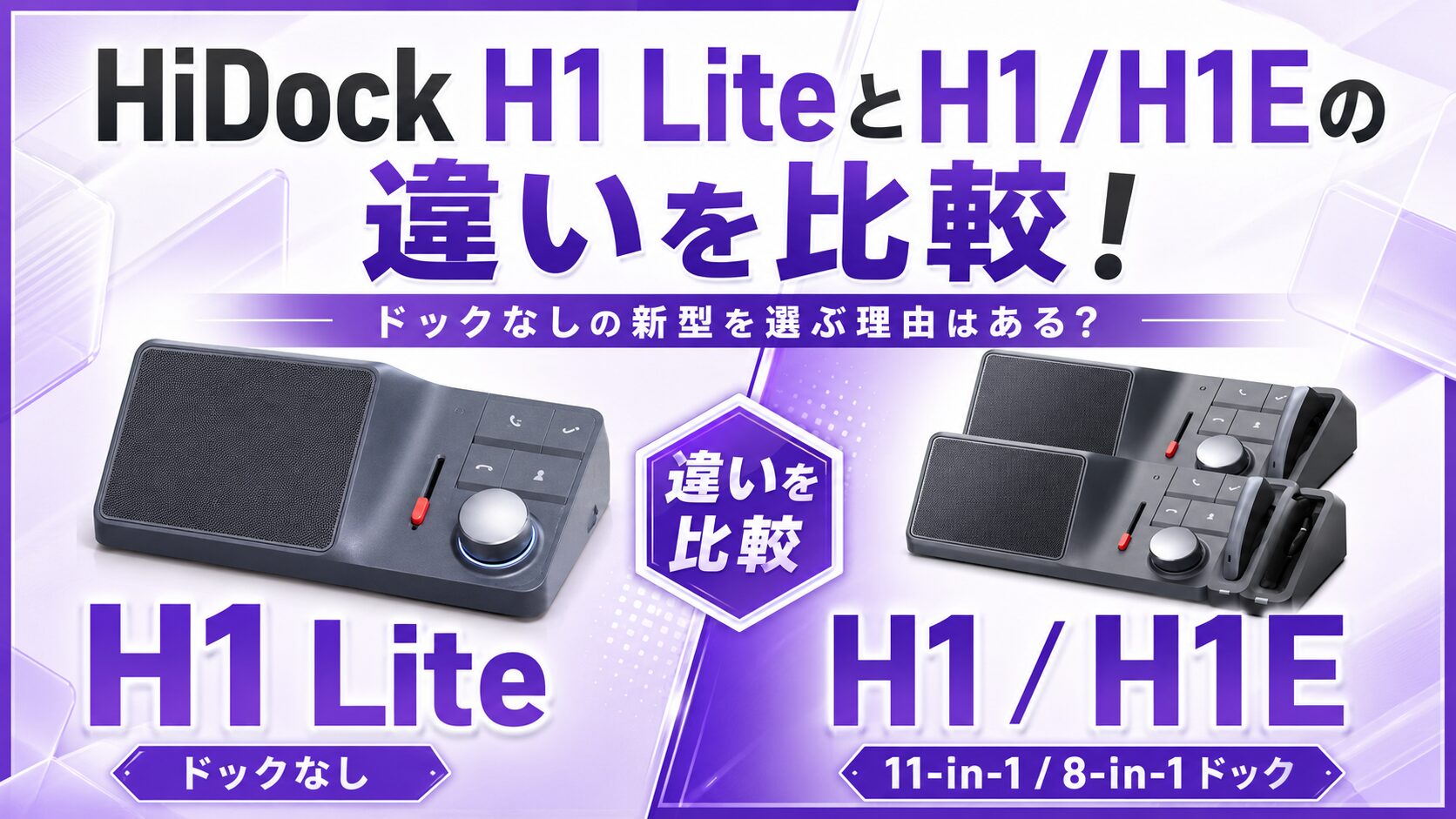
そこで候補になるのが、AI議事録とスピーカーフォンに絞ったHiDock H1 Liteと、ドッキングステーションまで一体化したHiDock H1・HiDock H1Eです。
名前だけ見ると、HiDock H1 Liteが安い下位モデルに思えます。
ところが、公式ストアの表示価格ではHiDock H1Eのほうが安い場合があります。
3機種の違いは、単純な機能の上下ではありません。
すでに整っているデスクへAI会議機能だけ足すならHiDock H1 Lite。シングルモニター環境を1台にまとめるならHiDock H1E。デュアルモニター、高速LAN、カードリーダーまで必要ならHiDock H1がおすすめです。
本記事では、AI議事録、Bluetoothイヤホン録音、接続端子、充電、モニター出力、料金プラン、口コミまで比較します。
公式販売ページだけでなく、最新の取扱説明書とAmazonの購入者レビューも照合しました。製品ページでは見落としやすい「無料機能の範囲」と「PC側に必要な条件」も掘り下げます。
価格や在庫、HiNotesのプラン内容は変わることがあるため、購入前に販売ページと公式案内をご確認ください。


 ポチップ
ポチップ
 ポチップ
ポチップ
 ポチップ
ポチップ
- Amazonでセール中の家電
- 最初に確認するのはスペックではなく、机に足りない役割
- H1 Liteは「機能を減らしたH1」ではなく、役割を変えた製品
- H1 Lite・H1・H1Eの違いを比較
- LiteなのにH1Eより高い場合がある理由
- Bluetoothイヤホン録音を重視するならH1 Lite
- H1Eは1画面のノートPC環境をまとめたい人におすすめ
- H1は映像・通信・カード転送まで妥協したくない人向け
- AI文字起こしは無料でも、すべての機能が無料ではない
- 文字起こし精度は機種名より、音声の入口で変わる
- 口コミは「AIの精度」より「接続とソフト」を見る
- 購入前に見落としやすい7つの注意点
- H1 Liteがおすすめな人
- H1Eがおすすめな人
- H1がおすすめな人
- よくある質問
- まとめ:今の机を残すならH1 Lite、配線ごと変えるならH1/H1E
Amazonでセール中の家電
SSD・ストレージに関連するセールを優先表示中
 30%OFF SALE
 10/19 00:00まで
 23%OFF SALE
 10/11 23:59まで
 29%OFF SALE
 10/12 23:59まで
 25%OFF SALE
 10/11 23:59まで
 20%OFF SALE
 ![バッファロー AirStation HighPower WEX-3000AX4 [ホワイト]](https://m.media-amazon.com/images/I/01+Mn3b+YyL._SL500_.jpg) 27%OFF
27%OFF  19%OFF
  19%OFF
  10%OFF
 商品情報取得:2026/10/06 07:41〜2026/10/06 09:40
価格および在庫状況は表示された時点の情報で、変更される場合があります。購入時にはAmazon.co.jpの商品ページに表示される価格・在庫情報が適用されます。
本サイト上で表示される商品情報の一部は、アマゾンジャパン合同会社またはその関連会社により提供されたものです。内容は随時変更または削除される場合があります。
Amazonのアソシエイトとして、かでくらは適格販売により収入を得ています。
最初に確認するのはスペックではなく、机に足りない役割
購入前に、デスクの上とPCの接続状況を見てください。
- すでに不満のないUSB-Cドックがある
- モニターや有線LANの接続は今のままでよい
- AirPodsなど、使い慣れたBluetoothイヤホンで会議したい
- PCでZoom、Google Meet、Microsoft Teamsを使うことが多い
4項目に当てはまるなら、HiDock H1 Liteがおすすめです。
ドック機能を省いた代わりに、PC会議の音声入出力、録音、文字起こし、要約、好きなBluetoothイヤホンとの接続へ役割を絞っています。
反対に、ノートPCへ充電器、HDMI、有線LAN、USBハブを毎回つないでいるなら、HiDock H1またはHiDock H1Eが合います。
会議用の音声機器を追加するのではなく、複数の周辺機器を1台にまとめられるからです。
選び方をひと言で分けると、次のようになります。
| デスクの状態 | おすすめ |
|---|---|
| 周辺機器はそろっており、AI議事録と会議音声だけ強化したい | HiDock H1 Lite |
| シングルモニター、65W充電、1Gbps有線LANで足りる | HiDock H1E |
| 2画面、高速LAN、SDカード、100W給電までまとめたい | HiDock H1 |
ポチップ
ポチップ
ポチップ
H1 Liteは「機能を減らしたH1」ではなく、役割を変えた製品
HiDock H1 Liteは、HiDock H1からポートを取り除いただけの廉価版ではありません。
もっとも大きな違いは、ドッキングステーションではなく、PC用のAIオーディオ機器として作られている点です。
HiDock H1 Liteは、USB-CケーブルでPCにつなぎます。内蔵バッテリーはなく、USB-C経由で給電される据え置き型です。
HDMI、有線LAN、USBデータポート、SDカードリーダー、ノートPCへの給電機能はありません。
代わりに、BlueCatchを使ってAirPodsなどのBluetoothイヤホンを接続できます。イヤホンで聞く相手の声と、自分が話す声を録音し、HiNotesで文字起こしや要約へ進められます。
HiDock H1とHiDock H1Eは、会議用スピーカーにUSB-Cドックと電源供給を組み合わせた製品です。
ノートPCとケーブル1本でつなぎ、モニター、LAN、USB機器、充電をまとめる使い方に向いています。スマートフォンとはBluetoothで接続でき、電話や対応アプリの音声録音にも使えます。
つまり、3機種は次の役割に分かれます。
- HiDock H1 Lite:完成済みのデスクにAI会議機能を足す
- HiDock H1E:シングルモニターのデスクをまとめる
- HiDock H1:高速通信やカードリーダーまで含めてデスクを組み直す
ポチップ
ポチップ
ポチップ
H1 Lite・H1・H1Eの違いを比較
主な違いを一覧にまとめました。
| 比較項目 | HiDock H1 Lite | HiDock H1E | HiDock H1 |
|---|---|---|---|
| 主な役割 | AIスピーカーフォン | 8-in-1 AIドック | 11-in-1 AIドック |
| 公式ストア表示価格 | 29,800円 | 24,800円 | 34,800円 |
| PC接続 | USB-C | USB-Cアップストリーム | USB-Cアップストリーム |
| イヤホン運用 | BlueCatchで市販品と接続 | 付属オープンイヤーイヤホンを使用 | 付属オープンイヤーイヤホンを使用 |
| スマートフォンとのBluetooth接続 | ホスト機器としての直接操作には非対応 | 対応 | 対応 |
| 録音モード | 通話モード / 対面モード | Web会議 / 電話 / 対面会議 | Web会議 / 電話 / 対面会議 |
| 双方向ノイズキャンセリング | 対応 | 対応 | 対応 |
| 本体ストレージ | 8GB、約170時間分 | 32GB、最大約1,000時間 | 32GB、最大約1,000時間 |
| HDMI | なし | 1基、4K@60Hz | 2基、4K@60Hz |
| 有線LAN | なし | 1Gbps | 2.5Gbps |
| USBデータ転送 | なし | 最大5Gbps | 最大10Gbps |
| SD / microSD | なし | なし | 対応 |
| ノートPCへの給電 | なし | 最大65W | 最大100W |
| スマートフォンへの給電 | なし | 最大18W | 最大18W |
| スピーカー | 5Wフルレンジ | Hi-Fiスピーカーフォン | 5Wツイーター+7Wフルバンドドライバー+パッシブラジエーター |
| 重量 | 362g | 公式販売ページに記載なし | 520g |
| 向く人 | 既存ドックを残したい人 | 1画面で配線を減らしたい人 | 高性能ドックまで必要な人 |
価格は公式ストアの表示をもとにしています。HiDock H1とHiDock H1Eはセール価格で表示されることがあるため、購入時の価格差はリンク先で確認してください。
ポチップ
ポチップ
ポチップ
LiteなのにH1Eより高い場合がある理由
公式ストアの表示価格では、HiDock H1 Liteが29,800円、HiDock H1Eが24,800円、HiDock H1が34,800円です。
HiDock H1 Liteと残り2機種の差が、どちらも5,000円になる価格構成です。
この並びだけを見ると、ドック機能があるHiDock H1Eが常に得に思えます。
ただし、HiDock H1 Liteには、市販のBluetoothイヤホンを使えるBlueCatchがあります。
HiDock H1とHiDock H1Eに付属するイヤホンの装着感が合うかわからない人や、普段からAirPodsなどを使っている人には、ドックのポート数より日々の使いやすさにつながります。
すでに高性能なドックを持っている場合、HiDock H1Eへ買い替えると、HDMIやLAN、USBポートが重複します。
使わない機能が増えるより、HiDock H1 Liteで会議音声だけ強化するほうがデスクを変えずに済みます。
一方、USB-Cドックをまだ持っていないなら、HiDock H1Eのほうがおすすめです。
AI議事録、スピーカーフォン、外部モニター、有線LAN、PC充電をまとめられるため、デスクからUSBハブや充電器を減らせます。
ポチップ
ポチップ
ポチップ
Bluetoothイヤホン録音を重視するならH1 Lite
HiDock H1 Liteを選ぶ最大の理由は、BlueCatchです。
PCとはUSB-C、イヤホンとはBluetooth 5.3でつながります。Bluetoothイヤホンを付けたまま、オンライン会議の双方向音声を録音できます。
イヤホンを使うメリットは、音漏れを抑えられることです。
同じ部屋に家族や同僚がいる環境でも、相手の声をスピーカーから流さずに会議へ参加できます。
利用時には、Zoom、Google Meet、Microsoft Teamsなどの音声設定で、マイクとスピーカーの両方をHiDock H1 Liteに設定します。
片方だけ別の機器を選ぶと、録音に自分または相手の音声が入らない可能性があります。会議前にテスト録音を行うのが安全です。
Bluetoothイヤホンとの初回ペアリングは、PCのHiNotesから設定します。HiDock H1 LiteはiOS・Androidアプリから本体を直接操作できません。モバイルアプリでは、HiNotes Webで作成したノートの閲覧が中心です。
スマートフォン通話を本体へBluetooth接続して録音したい人は、HiDock H1またはHiDock H1Eを選ぶのがおすすめです。
ただし、スマートフォンから録音したファイルを文字起こし・要約する際は、HiDock H1またはHiDock H1EをPCへ接続する必要があります。
ポチップ
ポチップ
ポチップ
H1Eは1画面のノートPC環境をまとめたい人におすすめ
HiDock H1Eは、8-in-1ドックを備えたモデルです。
4K@60HzのHDMI出力は1基。ノートPCへ最大65W、スマートフォンへ最大18Wを同時に給電できます。
有線LANは1Gbps、USBデータ転送は最大5Gbpsです。SDカードとmicroSDカードのスロットはありません。
次の使い方なら、HiDock H1Eで不足しにくいです。
- 外部モニターは1台
- MacBook Airや一般的なモバイルノートを使う
- 有線LANは1Gbpsで足りる
- カメラのSDカードをPCへ取り込まない
- AI議事録とPC充電を1台にまとめたい
最大65W給電で足りるかは、ノートPCの純正充電器を確認してください。
高性能なクリエイターノートやゲーミングノートでは、負荷が高いときに65Wでは電力が足りない場合があります。
シングルモニター環境なら、HiDock H1 Liteにドックを別途用意するより、HiDock H1Eへまとめるほうが配線を減らせます。
ポチップ
H1は映像・通信・カード転送まで妥協したくない人向け
HiDock H1は、11-in-1ドックを内蔵した最上位構成です。
HDMIを2基、2.5Gbps有線LAN、SD・microSDカードリーダー、最大10GbpsのUSB-A / USB-Cポートを備えています。
ノートPCへの給電は最大100Wです。
動画編集でSDカードを使う人、大容量データをNASへ転送する人、Windowsノートで複数画面を使う人なら、HiDock H1がおすすめです。
注意したいのが、MacBookの画面出力です。
公式案内では、対応するWindowsノートはA-B-C表示、MacBookはA-B-B表示です。MacBookでは2台の外部モニターへ同じ映像を出す構成になるため、2台を別々の拡張画面として使いたい人には合いません。
また、ドック機能をすべて使うには、PC側のUSB-CポートがPD 3.0とDisplayPort Alt Modeに対応している必要があります。Windowsで複数画面を使う場合はMST対応も確認してください。
ポート数だけでHiDock H1を選ぶのではなく、PC側が機能を受けられるかまで確認しましょう。
ポチップ
AI文字起こしは無料でも、すべての機能が無料ではない
3機種とも、HiNotesで録音、文字起こし、要約、VoiceMarkによる重要箇所の記録を使えます。
HiDockデバイスをHiNotesアカウントへ関連付けると、デバイス所有者向けメンバーシップが有効になります。
公式マニュアルでは、次の内容が案内されています。
- 文字起こしの利用時間は無制限
- 基本の要約テンプレートを利用可能
- クラウドストレージは無制限
- 基本プランのエクスポートはTXT形式
- 月300分のプロ体験クォータが付属
「AI議事録が無料」という説明は、基本の文字起こしと要約を使う範囲では間違いではありません。
ただし、話者識別、39種類以上の要約テンプレート、Word・PDF・Markdown・CSV・SRT形式での書き出し、Notion・Googleドキュメント・Microsoft OneNoteとの連携などは、プロ機能として案内されています。
会議内容をテキスト化し、基本テンプレートで要点を確認するだけなら無料枠を活用できます。
複数人の発言を分けたい人や、社内ツールへ整った形式で共有したい人は、プロクォータや使い放題プロの条件も確認してください。
本体を買えば高度な機能まで永久に無条件で使える、と考えて購入すると期待との差が生まれます。
ポチップ
ポチップ
ポチップ
文字起こし精度は機種名より、音声の入口で変わる
HiDock H1 LiteはECMマイクと5Wフルレンジスピーカーを搭載し、通話モードと対面モードを切り替えられます。
HiDock H1とHiDock H1Eも、双方向ノイズキャンセリングに対応しています。
双方向ノイズキャンセリングは、自分側だけでなく相手側の背景音も抑える仕組みです。キーボードの打鍵音、PCファン、犬の鳴き声などが入る環境で役立ちます。
ただし、ノイズ除去があっても、文字起こしの修正が不要になるわけではありません。
固有名詞、社内用語、数字、話者が重なる場面は誤認識が起きやすいため、重要な議事録は録音を聞きながら確認しましょう。
HiNotesには専門用語を登録する語彙機能があります。会社名、製品名、担当者名を事前に登録すると、毎回同じ誤変換を直す手間を減らせます。
ポチップ
ポチップ
ポチップ
口コミは「AIの精度」より「接続とソフト」を見る
HiDock H1 Liteは発売直後で、公式ストアとAmazonの購入者レビューがまだない段階です。
新製品のため、HiDock H1やHiDock H1Eの評価を、そのままHiDock H1 Liteへ当てはめることはできません。
先行して販売されているHiDock H1とHiDock H1Eの口コミでは、文字起こしと要約で議事録作成が楽になった、音量ダイヤルや録音操作がわかりやすい、といった評価が見られます。
不満としては、接続が安定しない、録音や読み込みで不具合を感じた、日本語の文字起こし精度にばらつきがある、HiDock H1の付属イヤホンやHiDock H1Eの付属イヤホンが耳に合わない、といった声があります。
評価が分かれるため、口コミでは次の条件を確認してください。
- ZoomやTeamsなど、自分が使う会議アプリでの安定性
- PCのOSと機種
- 付属ケーブルか別のUSB-Cケーブルか
- 1対1か複数人会議か
- 専門用語や固有名詞の多さ
- HiNotesの更新後に書かれたレビューか
HiDock H1 Liteを選ぶなら、BlueCatchの再接続、手持ちイヤホンとの相性、長時間会議後のファイル転送を扱った口コミが増えるまで確認するのも一案です。
安定性を仕事で最優先する人は、購入後すぐ本番会議へ入れず、テスト用の通話で録音、転送、文字起こしまで一巡させましょう。
ポチップ
ポチップ
ポチップ
購入前に見落としやすい7つの注意点
H1 Liteは持ち歩くボイスレコーダーではない
HiDock H1 Liteには内蔵バッテリーがありません。USB-CでPCから給電する据え置き機器です。
外出先の取材や講義を録音したいなら、携帯型のAIボイスレコーダーが合います。
H1 Liteはスマートフォンへ直接つなぐ製品ではない
HiDock H1 Liteの推奨機器は、ノートPCとデスクトップPCです。
スマートフォンの通話録音も行いたいなら、Bluetooth接続に対応するHiDock H1またはHiDock H1Eがおすすめです。
会議アプリのマイクとスピーカーを両方設定する
録音時は、会議アプリの入力と出力を同じHiDock機器にそろえます。
会議の前に数十秒録音し、自分と相手の声が入っているか確認してください。
H1/H1Eのドック機能はPC側のUSB-C仕様に左右される
HiDock H1とHiDock H1Eを映像出力や給電まで使うには、PC側の対応規格を確認する必要があります。
USB-C端子が付いているだけでは、映像出力や充電に対応しない場合があります。
MacBookでH1のHDMIを2基使っても独立3画面とは限らない
HiDock H1の公式案内では、MacBookはA-B-B表示です。
デュアルモニターを別々の作業領域として使いたい場合は、MacBook本体の対応画面数やDisplayLink対応ドックも含めて検討してください。
高度なAI機能には追加費用がかかる場合がある
基本の文字起こしと要約は無制限でも、話者識別や高度な書き出し、外部サービス連携はプロ機能です。
毎月何時間録音し、どの形式で共有するかを決めてからプランを確認しましょう。
会社の録音・クラウド利用ルールを確認する
会議の録音前には参加者の同意を取り、会社の情報管理ルールも確認してください。
HiNotesへ音声を転送してAI処理するため、機密会議や個人情報を含む面談では、クラウドサービスの利用可否を先に確認する必要があります。
ポチップ
ポチップ
ポチップ
H1 Liteがおすすめな人
HiDock H1 Liteがおすすめなのは、次のような人です。
- すでにUSB-Cドックやモニター環境が完成している
- PCでのオンライン会議が中心
- AirPodsなど、使い慣れたBluetoothイヤホンを使いたい
- ドックを買い替えず、AI議事録だけ導入したい
- スマートフォン通話の録音は必要ない
- 本体をデスクに置いたまま使う
周辺機器を一からそろえる人ではなく、今のデスクを崩したくない人にHiDock H1 Liteは向いています。
ドック機能がない点は弱点ではなく、重複するポートを増やさずに済む設計です。
ポチップ
H1Eがおすすめな人
HiDock H1Eがおすすめなのは、次のような人です。
- 外部モニターは1台で足りる
- ノートPCへの65W給電で足りる
- 有線LANは1Gbpsで問題ない
- SDカードリーダーは不要
- PC充電とAI議事録を1台にまとめたい
- スマートフォン通話も録音したい
- 価格を抑えながらドック機能も欲しい
公式ストアの表示価格では、HiDock H1 LiteよりHiDock H1Eが安い場合があります。
既存ドックを持っておらず、1画面で仕事をするならHiDock H1Eがおすすめです。
ポチップ
H1がおすすめな人
HiDock H1がおすすめなのは、次のような人です。
- 対応するWindowsノートでデュアルモニターを使いたい
- ノートPCへ最大100Wで給電したい
- 2.5Gbps有線LANを使う
- SD・microSDカードを頻繁に読み込む
- 最大10GbpsのUSB転送が必要
- AI議事録だけでなく、デスクの配線もまとめたい
写真や動画を扱う人、NASとの高速転送を使う人、ドックの性能で妥協したくない人にはHiDock H1がおすすめです。
ただし、MacBookで別々の外部2画面を出したい人は、A-B-B表示の制限を理解してから選びましょう。
ポチップ
よくある質問
H1 LiteとH1の一番大きな違いは?
一番大きな違いは、ドッキングステーション機能です。
HiDock H1 LiteはAIスピーカーフォンに特化し、HDMI、有線LAN、PC給電、カードリーダーがありません。
HiDock H1は11-in-1ドックを搭載し、2基のHDMI、2.5Gbps有線LAN、SD・microSD、最大100W給電に対応します。
H1 LiteとH1Eの違いは?
HiDock H1 Liteは、市販のBluetoothイヤホンを使えるPC向けAIスピーカーフォンです。
HiDock H1Eは、1基のHDMI、1Gbps有線LAN、最大65WのPC給電を備えた8-in-1ドックです。スマートフォンともBluetooth接続できます。
既存ドックを残すならHiDock H1 Lite、ドックも必要ならHiDock H1Eがおすすめです。
AI議事録は本当に無料で使えますか?
HiDockデバイス所有者向けメンバーシップでは、基本の文字起こしを時間無制限で使えます。基本の要約テンプレートと無制限クラウドストレージも案内されています。
話者識別、高度な要約テンプレート、WordやPDFなどへの書き出し、Notionなどとの連携はプロ機能です。
H1 LiteはAirPodsで会議を録音できますか?
BlueCatchでAirPodsなどのBluetoothイヤホンと接続できます。
初回ペアリングは、HiDock H1 LiteをPCへ接続し、HiNotesのデバイス設定から行います。
H1 LiteはMac mini専用ですか?
Mac mini専用ではありません。
HiDock H1 Liteは、MacBook、iMac、WindowsノートPC、デスクトップPCなど、USB-C接続に対応するPCで使えます。
H1 Liteでスマートフォン通話を録音できますか?
HiDock H1 LiteはPCとのUSB-C接続を前提にしています。
スマートフォンをBluetoothで直接つないで通話録音したい場合は、HiDock H1またはHiDock H1Eがおすすめです。
H1 Liteの口コミはありますか?
HiDock H1 Liteは新しく、公式ストアとAmazonでは購入者レビューがまだない段階です。
レビューが増えたら、Bluetoothイヤホンの相性、接続の安定性、長時間会議後の転送、HiNotesの日本語精度を確認しましょう。
ポチップ
ポチップ
ポチップ
まとめ:今の机を残すならH1 Lite、配線ごと変えるならH1/H1E
3機種は、AI文字起こしの性能だけで選ぶ製品ではありません。
買う前に決めるべきなのは、今のデスクへ1台足すのか、充電器やドックをまとめて入れ替えるのかです。
| 重視すること | おすすめ |
|---|---|
| 既存のドックやモニター環境を残したい | HiDock H1 Lite |
| 好きなBluetoothイヤホンでPC会議を録音したい | HiDock H1 Lite |
| 1画面、65W給電、1Gbps有線LANで足りる | HiDock H1E |
| スマートフォン通話も録音したい | HiDock H1E / HiDock H1 |
| 2画面、100W給電、2.5Gbps有線LANが必要 | HiDock H1 |
| SD・microSDカードを使う | HiDock H1 |
すでに使いやすいUSB-Cドックがあるなら、HiDock H1 Liteがおすすめです。
ドックをまだ持っておらず、シングルモニターで使うならHiDock H1Eを選びましょう。
高速な有線LAN、カードリーダー、100W給電まで仕事で使うなら、HiDock H1がおすすめです。
製品名から受ける印象ではなく、デスクから何台の機器を減らせるかで選ぶと、買ったあとにポートを持て余しません。
ポチップ
ポチップ