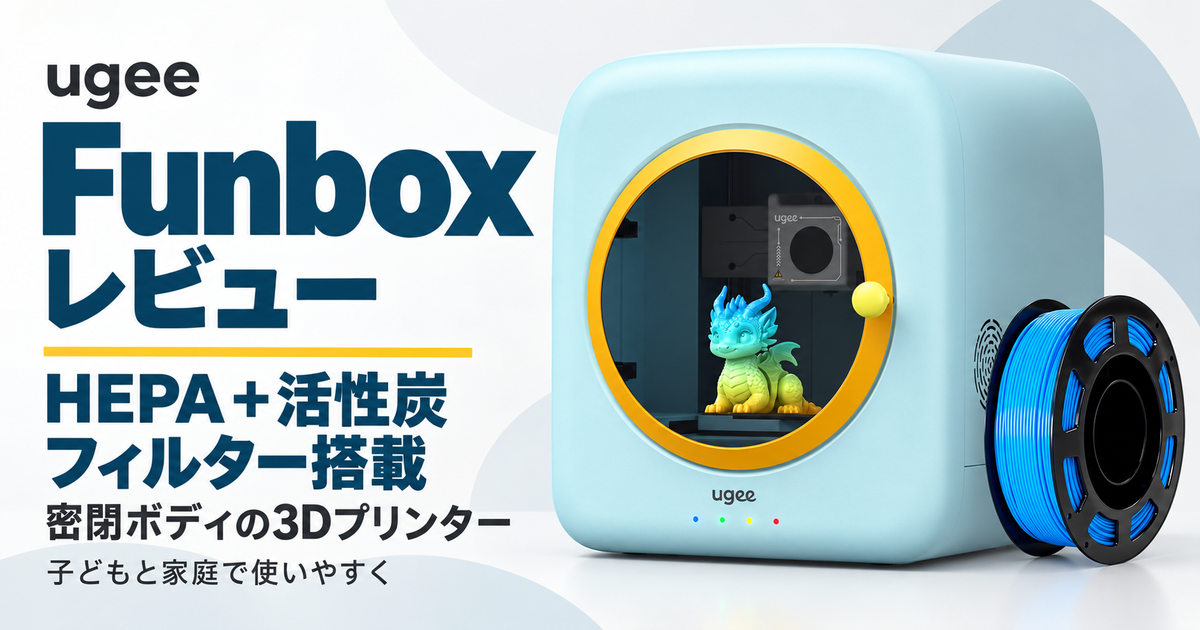
ugeeは、デジタルアート機器や教育向けのSTEMツールを展開するクリエイティブハードウェアの企業です。そのugeeが、液晶タブレットから家庭用の3Dプリンターへ事業領域を広げて出したのが、子ども向け3Dプリンター「Funbox(ファンボックス)」です。ugeeの日本向けの発表では、2026年10月14日からAmazon.co.jpで購入できます。記事作成時点のAmazonの価格は、税込43,699円です。
Funboxの特徴は、機械そのものを家庭向けに作り込んでいる点です。本体は丸みのある完全密閉型で、高温のノズルに手が触れにくい作りです。排気にはH12のHEPAフィルターと活性炭のフィルターを使い、印刷中に出る微粒子とにおいを減らすとugeeは説明しています。開封した時点で100%組み立て済みで、ベッドのレベリングやネジ止めは必要ないとされています。
この記事では、ugeeの日本向けプレスリリース、ugee公式ストアの製品ページ、英語版の取扱説明書、Amazonの商品ページをもとに、Funboxの主な仕様と使い方、安全面の設計、AI機能、買う前に知っておきたい点、向いている人を整理します。
3Dプリンターって、子どもが使っても大丈夫なの?
そこがFunboxのいちばんの売りなんだ。やけどや空気の心配にどう対応しているのか、仕様から順に見ていこう。



Amazonでセール中の家電
プリンターに関連するセールを優先表示中
 29%OFF SALE
11/24 23:59まで
 24%OFF SALE
11/26 23:59まで
 10%OFF SALE
11/26 23:59まで
商品情報取得:2026/11/20 09:42〜2026/11/20 11:42
価格および在庫状況は表示された時点の情報で、変更される場合があります。購入時にはAmazon.co.jpの商品ページに表示される価格・在庫情報が適用されます。
本サイト上で表示される商品情報の一部は、アマゾンジャパン合同会社またはその関連会社により提供されたものです。内容は随時変更または削除される場合があります。
Amazonのアソシエイトとして、かでくらは適格販売により収入を得ています。
ugee Funboxの特徴と主な仕様
まずは、ugeeの発表、公式ストア、取扱説明書、Amazonの商品ページから、主な仕様をまとめます。
| 項目 | ugee Funbox |
|---|---|
| 販売開始(日本) | 2026年10月14日にAmazon.co.jpで販売開始(ugeeの発表) |
| 価格 | 記事作成時点のAmazon価格は税込43,699円 |
| 造形方式 | FDM(熱で溶かした樹脂を積み重ねる方式) |
| 造形サイズ | 120×120×120mm |
| 最高印刷速度/最小積層ピッチ | 500mm/s/0.05mm |
| ノズルの最高温度 | 260℃(工具なしで交換できるクイックリリースノズル) |
| 対応素材 | PLA(ポリ乳酸) |
| ビルドプレート | 柔らかいマグネット式のプレート(常温。加熱機能なし) |
| 接続 | Wi-Fi(ugeeの発表ではWi-Fi 6のデュアルバンド) |
| アプリ | UFun(Android/iOS/iPadOS/Windows)、詳細設定用にU-PRiNT(Windows) |
| カメラ | 内蔵2MP(リアルタイム確認とタイムラプス撮影) |
| データ形式 | OBJ/STL/Gcode |
| 印刷の色 | 単色(1回の印刷で1色。公式ストアのFAQ) |
| 空気ろ過 | 6010ファン+H12 HEPAフィルター+活性炭フィルター |
| 認証など | UL GREENGUARD認証、ASTM F963-23、EN71、EN62115(ugeeの発表) |
| 推奨年齢 | 8歳以上(取扱説明書、Amazon商品ページ) |
| 重さ | 約4.04kg |
| 消費電力 | 60W |
ugeeはFunboxを、同社初の、子どもと初心者に向けたデスクトップ3Dプリンターと位置づけています。安全性、ワンタップの簡単な操作、AIによる創作の手助けの3つが柱です。以降の章では、この3つを順に見ていきます。
子どもが主役の設計思想
3Dプリンターの多くは、スライサーという専用ソフトで設定を細かく決めてから印刷します。Funboxは、スマートフォンのアプリ「UFun」からモデルを選んで「Print」をタップする流れが基本で、ugeeは「ワンタップ印刷」と呼んでいます。難しい設定を前面に出さず、まず形になる楽しさを味わってもらう作りです。
一方で、手元のモデルを使いたい人のために、OBJ・STL・Gcodeの形式にも対応しています。Windowsのパソコンでは、詳細なスライス設定ができるソフト「U-PRiNT」も使えます。初心者向けの入り口と、慣れてからの広がりの両方が用意されています。
完全密閉ボディと空気ろ過|子どもの近くでも安心できる設計か
やけどを防ぐ丸いシャーシと12V電源
Funboxは、角のない丸みを帯びたボディで、機械全体を囲った完全密閉型です。Amazonの商品ページでは、360°のセーフシールドで、高温部品によるやけどや指はさみのリスクを抑えると説明されています。ドアはマグネット式です。
電源は、IEC(国際電気標準会議)の安全規格に沿った12Vの低電圧DC電源です。ugeeの発表では、感電のリスクを避けるための設計とされています。消費電力は60Wです。
ugeeは、ノズルがむき出しで、フィルターなしで排気する開放型のプリンターと比べて、Funboxは室内での使用や、やけどの心配に配慮した作りだと説明しています。高温部に触れにくく、排気をろ過するという2点で、子どもが使う場面を想定した作りといえます。
H12 HEPAと活性炭の二重ろ過
排気の通り道には、H12のHEPAフィルターと活性炭のフィルターが入っています。ugeeの発表では、同クラスで最大級という6010サイズの大型アクティブ排気ファンと組み合わせ、印刷中に出る超微粒子とにおいを捕らえるとされています。
Amazonの商品ページでは、ugeeラボの試験環境で、0.1〜0.3μmの粒子を最大99.5%捕集したと書かれています。同じページに「実際の効果は使用条件により異なります」という注記もあるため、数字はあくまでメーカーの試験結果として受け止めましょう。
UL GREENGUARD認証と玩具の安全規格
ugeeは、FunboxがUL GREENGUARD認証と、玩具の安全規格であるASTM F963-23、EN71、EN62115を取得したと発表しています。UL GREENGUARDは、UL Solutionsが運営する第三者の認証プログラムで、VOC(揮発性有機化合物)の放散を360種類以上にわたって制限し、室内の空気質への影響を小さくすることを目的としています。ugeeは、この認証を取得したことで、Funboxが室内で低い化学物質の放散性能を持つことが客観的に示されたと説明しています。
なお、ugeeの発表は、Funbox本体についての内容です。印刷に使うフィラメントや、印刷した作品の安全性について述べたものではありません。
ノズルの高温を知らせる表示と注意
ノズルの温度は、最大260℃です。ugeeの発表では、フィラメントを交換するときや部品を調整するときに、ノズルが高温であることを知らせる加熱インジケーターが付いています。取扱説明書にも、印刷が終わった直後はノズルがまだ高温なので、触らないようにと注意があります。
本体の色の光で状態がわかるのも特徴です。取扱説明書によると、待機中は青の点灯、加熱中は青から赤へ順番に点灯、冷却中は赤から青へ順番に点灯し、エラーが起きたときは赤の点滅になります。子どもでも色で今の状態を見分けられる工夫といえます。
密閉されていて、フィルターもあるのは心強いね。
ただ、ノズルは260℃まで上がるから、印刷の直後に触らないというルールは、子どもと一緒にしっかり決めておきたいね。
開封から1回目の印刷まで|アプリUFunとWi-Fi接続
組み立てなしで、準備の手順は11ステップ
Funboxは、開封した時点で100%組み立て済みです。ugeeは、ベッドのレベリングやネジの取り付け、複雑な機械の調整は一切不要と説明しています。取扱説明書では、フィラメントのホルダーを付けて、フィラメントをセットし、電源をつなぐまでの手順が11ステップで書かれています。
梱包から取り出すときは、プリントヘッドを固定している結束バンドをニッパーで切ります。次に、ビルドプレートを手前に引き出し、マグネット式のプレートをのせます。フィラメントのホルダーを差し込み、フィラメントを時計回りにほどけるようにセットしたら、押出機のオレンジ色のレバーを上に握りながら、フィラメントを奥まで差し込みます。
付属品は11種類
Amazonの商品ページに書かれている付属品は、Funbox本体、フィラメントホルダー、電源アダプター、マグネット式ビルドプレート、PLAフィラメント、ニッパー、クリーニングニードル、エア継手、キャリブレーションカード、クイックガイド、DIYステッカーの11種類です。それぞれ1つずつ入っています。
PLAフィラメントは、取扱説明書では200gと書かれています。ugee公式ストアのパッケージ内容の説明では、青いPLAフィラメントです。つまり、買ってすぐに最初の印刷を始められる分のフィラメントが同梱されています。
ネットワーク設定とフィラメントの送り込み
ネットワークの設定は、アプリの案内に沿って進めます。取扱説明書の流れは、次のとおりです。
- アプリでugee Funboxを選んで「続ける」をタップする
- 電源を入れて、プレートが正しく置かれているかを確認する
- リセットボタンを「ピッ」と鳴るまで押し続けてから離し、表示灯が黄色の点灯になるのを待つ
- Wi-Fiのネットワークを選び、パスワードを入力する(スマートフォンとプリンターは同じネットワークにつなぐ)
- 接続が終わると、アプリがフィラメントの送り込みの画面に自動で切り替わり、表示灯が青の点灯になれば準備完了
フィラメントの送り込みは、アプリで「Load」をタップするとノズルが温まり、温度に達するとプリンターが自動でフィラメントを送ります。ノズルの先からフィラメントが出てくれば成功です。3分ほど冷ましてから、先に出た樹脂を取り除きます。
最初の作品が仕上がるまで
初回の印刷は、最初の画面でモデルを1つ選んで「Print」をタップします。ファイルがアプリから自動でアップロードされ、ノズルが温まったら印刷が始まります。印刷中は、アプリで残り時間と進み具合をリアルタイムで見られます。カメラのスイッチを押せば、庫内のライブ映像も見られます。
印刷が終わると、プリントヘッドが自動で元の位置に戻ります。ドアを開けて、マグネットのプレートごと作品を取り出し、プレートをゆっくり曲げると、作品がはがれます。サポート材が付いているモデルは、ニッパーで取り除きます。
組み立てなしで、アプリの案内どおりに進めるだけなんだね。
取り出すときも、プレートを曲げるだけなら手軽でいいね。
造形サイズと速度|120mm角でどこまで作れるか
縦横高さ12cmの範囲が目安
Funboxで印刷できる大きさは、縦・横・高さがそれぞれ120mmです。120mmは12cmなので、手のひらにのるくらいの立方体におさまるものが作れます。手のひらにのる小物や、おもちゃ、文房具のような、手元で使うサイズの作品が中心になります。
一方で、120mmを超える長さのものは、一度には印刷できません。
最大速度と3つの印刷モード
最高の印刷速度は500mm/s、積層ピッチは最小0.05mmです。積層ピッチは、樹脂を積み重ねる1層の厚みのことです。ugeeは、Fast(速い)、Standard(標準)、Fine(細かい)の3段階の印刷モードを用意していて、初心者から、ホビーとして楽しむ10代までの幅広い使い方に合わせられると説明しています。
500mm/sは最高値で、印刷の時間は、モデルの形や選ぶモードによって変わります。モードの名前のとおり、細かく仕上げたいときはFine、早く形を見たいときはFastと、目的に応じて切り替えます。アプリの設定画面からは、温度、サポート材、精度、速度などの細かな調整もできます。
ホットベッドなしで、ビルドプレートは取り外し式
取扱説明書によると、Funboxのビルドプレートは常温で、加熱はしません。対応素材もPLAだけです。公式ストアでは「Cool-Touch Print Bed」として、取り外しやすい柔らかいマグネット式のベッドと紹介されています。柔らかいマグネット式のプレートなので、印刷が終わったら、プレートを軽く曲げて作品をはがせます。
止まっても続けられる、印刷の失敗対策
ugeeの発表では、停電したときに印刷を再開できる機能と、フィラメントの詰まりや絡まりを自動で見つける機能が入っています。印刷の失敗を減らして、子どもと保護者の毎日の手入れの負担を軽くする狙いです。ノズルはクイックリリース式で、工具は要りません。取扱説明書の手順では、先にフィラメントを抜き、ノズルが冷めて表示灯が青の点灯に変わるまで待ってから、プリンターの電源を切ります。そのあとで扉を開け、印字ヘッドの右側にある赤いボタンを押しながら、ノズルを下へ引いて外します。
AI「ShapeGen」とアプリのモデルライブラリ
音声・文字・手描きから、立体のデータへ
ugeeが「ShapeGen」と呼ぶAIの機能は、音声入力、テキスト入力、手書きのラフスケッチの変換という3つのモードで、モデルを作ります。ugeeは、子どもの何気ない落書きや思いつきを、すぐに印刷できる3Dモデルに変えられると説明しています。公式ストアの製品ページでは、声、ひとこと、簡単な落書き、写真から作れるという紹介もあります。
3Dモデルを自分で作るには、専用ソフトの操作を覚える必要があります。ShapeGenは、そのハードルを下げて、「こんなものがほしい」というアイデアから出発できるようにする機能です。出来上がるモデルの仕上がりは入力によって変わると、公式ストアにも注記があります。
「Create」画面のデザインツール
取扱説明書によると、UFunアプリの下のメニューの「Create」には、子ども向けのゲームのようなデザインツールが入っています。説明書の機能一覧では、STLファイルを取り込む機能のほかに、次の4つのツールが紹介されています。AIという名前が付いているのは、最初の3つです。MiniMakieは部品を入れ替えて人形を作る機能で、説明書にAIとは書かれていません。AI機能を使うには、アプリのダウンロードに加えて、アプリ内の「コイン」が必要です。
- AI Craft:落書き、音声、画像の取り込み、テキストの4つの入力に対応。まず2Dの画像のプレビューが作られ、気に入ったら「Generate Model」で3Dモデルにします
- AI MiniMe:人物の写真を撮るか、アルバムから選ぶと、その人に似た3Dキャラクターのプレビューが作られ、ミニフィギュアのモデルになります
- AI Doodle:音声かテキスト、または既存の柄から、スタンプのデザインを作ります。ネックレス、ブローチ、しおり、スタンプの形を選べます
- MiniMakie:モデルのライブラリから人形のベースを選び、髪、まゆ、鼻、口、服、手足、靴などの部品を入れ替えて、自分だけの人形を作ります
AIの機能には、インターネットへの接続が必要です。取扱説明書には、通信が遅いと白い画像が作られることがあり、その場合でも、引かれたコインは2日以内に戻ると書かれています。
毎週増える作品と、無料のSTEM講座
UFunアプリには、おもちゃ、動物、ロボット、建物、季節の行事、学習用のモデルなど、多くのカテゴリのモデルが入ったライブラリがあります。タブレット用アプリ「UFun HD」の説明では、キーワードや音声での検索、人気順や新着順の並べ替え、印刷時間やパーツ数での絞り込みもできます。Amazonの商品ページでは、毎週新しい造形モデルが追加されると紹介されています。
ugeeは、構造の設計やエンジニアリングの考え方を、ものづくりをしながら学べる無料のSTEMオンライン講座も、シリーズで用意していると発表しています。取扱説明書によると、アプリの「Explore」には、アイデアの動画、操作のガイド、L1からL3まで3段階の難易度に分かれた講座が入っています。
コミュニティ「ugee maker」
ugeeは、利用者が集まるコミュニティ「ugee maker」も運営しています。ugee公式ストアの製品ページでは、コミュニティに参加すると、無料のモデルが増え続けるライブラリを利用できると案内されています。ugeeの発表では、会員登録のキャンペーンも案内されています。
買う前に知っておきたい注意点
対応素材はPLAだけで、造形サイズは12cm角
Funboxは、PLAだけに対応しています。ugeeは、専用のフィラメントに限定するクローズドな仕組みではなく、市場で主流の汎用1.75mmのPLAをすべて使えるとしています。ugeeは、この点が、家庭で長く使うときの費用を抑えつつ、自由に選べることにつながると説明しています。
ただし、PLA以外の素材で印刷したい場合は、対応していません。造形サイズも120mm角なので、大きなものは1回で作れません。
静音性の表記は資料で少し違う
静かさについては、資料で数字が少し違います。ugee公式ストアとAmazonの商品説明では、約46dBの静音動作とされています。この数字は、ugeeラボが周囲の騒音25dB、測定距離1mで測ったものです。一方、Amazonの商品タイトルには「静音設計(<48dB)」とあります。
どちらも、実際の音は、印刷の設定や素材、使う環境によって変わるとugeeが注意書きをしています。寝室や勉強部屋に置く予定なら、置く場所を決めてから選びましょう。
本体サイズは資料で数字が違う
本体のサイズは、取扱説明書では270×308×322mm、ugee公式ストアの仕様欄では270×274×305mmと、奥行きや高さが資料で数センチ違います。置き場所は、少し余裕を見て決めると安心です。重さは約4.04kgで、箱の大きさは335×347×385mmです。
単色印刷で、アプリはアカウント登録が必要
公式ストアのFAQでは、Funboxは単色の印刷方式で、複数の色を同時に印刷することはできません。ページに載っているカラフルな作品は、パーツごとに別々に印刷して組み立て、手で色を塗ったものだと説明されています。
また、UFunアプリは、初めて起動するとアカウントの登録とプリンターの接続の手順に進み、ログインしてから接続します。取扱説明書には、アプリを言語の違うバージョンに切り替えると、もう一度ログインが必要になる場合があると書かれています。
スマートフォンのアプリが必要
Funboxは、Wi-Fiにつないで、アプリから操作します。UFunアプリの対応環境は、Android 11以降、iOS 16以降、iPadOS 16以降、Windows 10以降です。印刷の前に、UFunとU-PRiNTのアプリをダウンロードするようにと、ugee公式ストアにも案内があります。
推奨年齢は8歳以上
取扱説明書とAmazonの商品ページには、推奨年齢は8歳以上と書かれています。取扱説明書には、子どもがこのプリンターを使うときは、大人が常に付き添うこと(continuous adult supervision)という注意もあります。ノズルは最大260℃まで上がるので、子どもだけで使わせるのではなく、大人がそばで見ながら使わせましょう。
フィラメントの追加と、Amazonの出品について
同梱のPLAフィラメントは200gです。続けて印刷を楽しむなら、フィラメントは別に買い足すことになります。Amazonの出品は、記事作成時点では、販売がUgee公式ストア、出荷がAmazonで、在庫がありました。ugee公式ストアでは、記事作成時点でプレセールの価格として46,990円(通常価格は54,990円と表示。税と送料はチェックアウト時に計算)となっていて、Amazonとは価格が違います。
ugee Funboxがおすすめな人
- 子どもと一緒に、はじめての3Dプリンターを家庭で試したい人
- 印刷中のにおいや空気、やけどの心配を、できるだけ小さくしたい人
- 組み立てやレベリングなしで、アプリの案内どおりに最初の印刷を始めたい人
- 絵や言葉のアイデアから、AIの手助けで3Dモデルを作ってみたい人
- 手のひらサイズの小物やおもちゃを、自宅で作りたい人
- UL GREENGUARDなどの認証を取得した製品を選びたい人
Funboxは、3Dプリンターの設定に詳しくない人でも、最初の1回目の印刷まで迷いにくい作りです。子どもの「作ってみたい」を、家の中で安全にかなえたい家庭には、有力な候補です。
ほかを選んだほうがいい人
120mmを超える大きな作品を作りたい人、PLA以外の素材で印刷したい人、複数の色を一度に印刷したい人は、造形サイズ、素材、印刷方式の面でFunboxは合いません。静かな部屋に置く予定の人も、静音性の数字を含め、置き場所を決めてから選んでください。
まとめ|ugee Funboxは密閉ボディとフィルターで家庭向けに作った子ども向け3Dプリンター
ugee Funboxは、ugeeの発表では2026年10月14日からAmazon.co.jpで購入できるとされている、子ども向けの3Dプリンターです。記事作成時点の価格は税込43,699円です。完全密閉型の丸みのあるボディ、H12 HEPAと活性炭の二重ろ過、12Vの低電圧電源、UL GREENGUARD認証など、家庭で使うことを前提にした安全面の設計が特徴です。
造形サイズは120×120×120mmで、対応素材はPLAだけです。アプリUFunのワンタップ印刷と、音声・文字・手描きから3Dモデルを作るAI「ShapeGen」で、はじめてでも1回目の印刷まで進みやすい作りになっています。静音性の数字や本体サイズは資料によって少し違うので、置き場所を決めてから選びましょう。子どもと一緒に3Dプリンターを楽しみたい家庭は、候補に入れてみてください。
子どもと一緒に、まず手のひらサイズのものを作ってみたいな。
いいね。最初は付属のフィラメントで、アプリのモデルから試してみよう。