ルンバを買おうとして検索したら、アプリ名がややこしい。
「iRobot Home」と「Roomba Home」が出てきて、さらにGoogle HomeやApple Homeまで出てくる。初めてルンバを買う人なら、どれを入れればいいのか迷って当然です。
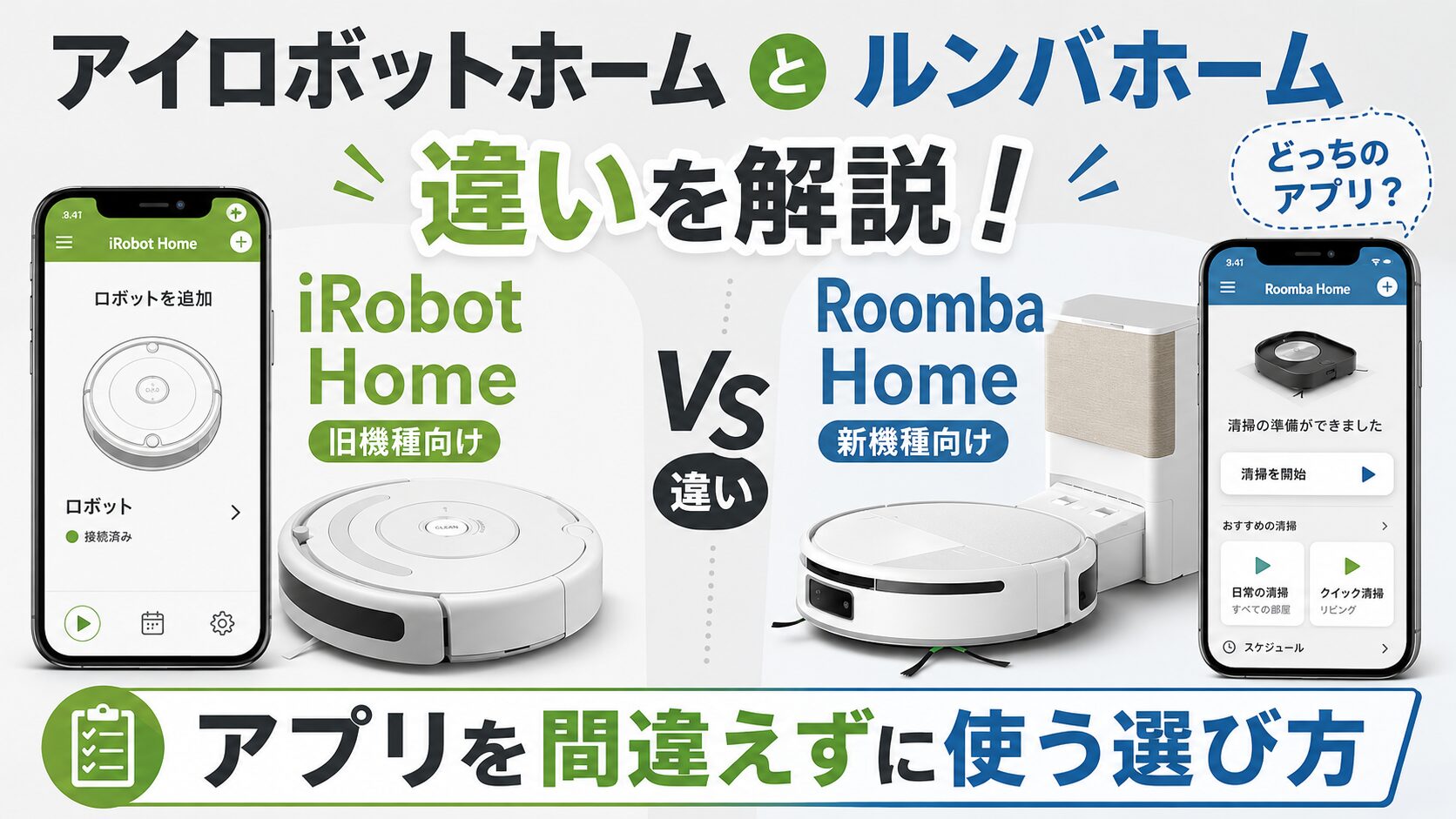
結論からいうと、アイロボットホームとルンバホームの違いは、掃除性能の違いではありません。
大きな違いは、対応するルンバの世代と、アプリの役割です。
| アプリ名 | 主な役割 | 見るべき人 |
|---|---|---|
| iRobot Home (Classic) | 旧来のルンバ・ブラーバ向けアプリ | 型落ち、中古、既存ユーザー |
| Roomba Home | 新しい一部ルンバ向けアプリ | 2025年以降の新しめのルンバを買う人 |
| Google Home / Apple Home | 音声操作やスマートホーム連携 | ルンバを家電連携で動かしたい人 |
買う前に大事なのは、アプリ名を暗記することではありません。
購入予定の型番が、どちらのアプリで登録できるかを確認することです。
本記事では、「アイ ロボット ホーム ルンバ ホーム 違い」と調べている人向けに、アプリの違い、対応機種の見方、中古ルンバで失敗しやすいポイントまでわかりやすく整理します。
なお、本記事内の外部リンクや販売ページへのリンクには、広告を含む場合があります。購入前は、販売ページ・取扱説明書・アプリストアの最新表示を必ず確認してください。
Amazonでセール中の家電
ロボット掃除機に関連するセールを優先表示中
 23%OFF SALE
 10/11 23:59まで
 29%OFF SALE
 10/12 23:59まで
 25%OFF SALE
 10/11 23:59まで
 22%OFF SALE
 あと約7時間
 36%OFF
  20%OFF SALE
  19%OFF
  19%OFF
  17%OFF
  5%OFF SALE
  10%OFF
 商品情報取得:2026/10/06 09:40〜2026/10/06 11:40
価格および在庫状況は表示された時点の情報で、変更される場合があります。購入時にはAmazon.co.jpの商品ページに表示される価格・在庫情報が適用されます。
本サイト上で表示される商品情報の一部は、アマゾンジャパン合同会社またはその関連会社により提供されたものです。内容は随時変更または削除される場合があります。
Amazonのアソシエイトとして、かでくらは適格販売により収入を得ています。
まず結論:迷ったら「型番」と「説明書のQRコード」を見る
アイロボットホームとルンバホームで迷ったら、先にルンバ本体の型番を確認しましょう。
アプリ名だけで判断すると、買ったあとに登録画面で止まりやすいです。
とくに中古や型落ちルンバでは、販売ページの写真だけでは判断できません。型番、シリーズ名、同梱説明書のQRコード、公式アプリストアの説明を見て、対応アプリを確認する流れがおすすめです。
| 状況 | 確認すること | おすすめの判断 |
|---|---|---|
| 新品の現行ルンバを買う | 商品ページの対応アプリ、箱や説明書のQR | 表示されたアプリを使う |
| 型落ちルンバを安く買う | 型番、発売時期、Wi-Fi対応の有無 | iRobot Home (Classic)対応か確認 |
| 中古ルンバを買う | 前オーナーの初期化、アカウント解除、バッテリー状態 | 初期化済みを選ぶ |
| Google Homeで動かしたい | ルンバ本体の対応、アプリ連携 | ルンバ用アプリで初期設定後に連携 |
公式アプリストアの説明では、iRobot Home (Classic)は旧来のRoomba、Braava、Klaara製品に対応するアプリとして案内されています。
Google Play側の説明でも、iRobot Home (Classic)は旧来製品向けで、ほかのRoombaモデルではRoomba Homeアプリを使うよう案内されています。
つまり、アプリの優劣で選ぶ話ではありません。
買うルンバに合うアプリを選ぶ話です。
アイロボットホームとルンバホームの違い
アイロボットホームとルンバホームの違いを、初心者向けに言い換えると「古い管理画面」と「新しい管理画面」の違いに近いです。
ただし、スマホアプリの見た目だけが変わったわけではありません。
どのルンバを登録できるか、どの機能が使えるか、どの画面で初期設定するかが変わります。
iRobot Home (Classic)は旧来モデル向けのアプリ
iRobot Home (Classic)は、長く使われてきたルンバ用アプリです。
もともとは「iRobot Home」という名前で使われていましたが、新しいRoomba Homeアプリの登場後、旧来モデル向けとして「Classic」が付いた表記になっています。
対応機種では、次のような操作ができます。
- 外出先から掃除を開始する
- 曜日や時間で掃除スケジュールを作る
- 部屋・ゾーン・物を指定して掃除する
- 消耗品やメンテナンスの目安を見る
- Alexa、Siri、Googleアシスタントと連携する
ただし、使える機能はルンバ本体によって変わります。
同じアプリを使っていても、古いルンバでは部屋指定や進入禁止エリアを使えない場合があります。アプリを入れれば全機能が開放されるわけではありません。
型落ちルンバを安く買う人ほど、アプリ対応だけでなく「本体側がどこまで対応しているか」まで見ておきましょう。
Roomba Homeは新しい一部ルンバ向けのアプリ
Roomba Homeは、新しいルンバ向けに用意されたアプリです。
2025年以降の新しいRoombaシリーズでは、従来のiRobot Home (Classic)ではなく、Roomba Homeを使う機種があります。
たとえば海外レビューでは、Roomba 205 DustCompactor Comboの初期設定で、旧アプリではなく新しいRoomba Homeアプリを使った例が紹介されています。新型ルンバを買う場合は、販売ページや説明書に書かれたアプリ名を優先してください。
Roomba Homeを使うモデルでは、地図作成、清掃スケジュール、吸引力や水量の調整、メンテナンス情報などをアプリから操作します。
ただし、新アプリだから無条件に使いやすいとは限りません。
発売直後のアプリは、画面の反応、地図の表示、スポット清掃の操作性などで口コミが分かれることがあります。新型ルンバを選ぶなら、本体スペックだけでなく「アプリの口コミ」も見ておくと安心です。
Google HomeやApple Homeはルンバ用アプリの代わりではない
「ルンバ ホーム」と聞くと、Google HomeやApple Homeと混ざりやすいです。
Google HomeやApple Homeは、スマート家電をまとめて動かすためのアプリです。ルンバ専用の初期設定アプリではありません。
| 名前 | 役割 |
|---|---|
| iRobot Home (Classic) | ルンバ本体の登録、地図、スケジュール、メンテナンス管理 |
| Roomba Home | 新しいルンバ本体の登録、地図、スケジュール、メンテナンス管理 |
| Google Home | Googleアシスタントでの音声操作や家電連携 |
| Apple Home | Apple製品からの家電操作やオートメーション |
| Alexa | Amazon Alexaからの音声操作 |
最初の設定は、ルンバが指定する専用アプリで行います。
Google HomeやApple Homeは、専用アプリでルンバを登録したあとに使う「追加の操作窓口」と考えるとわかりやすいです。
音声で「リビングを掃除して」と言いたい場合でも、地図の作成、部屋名の設定、進入禁止エリア、モップ設定、消耗品の管理は、ルンバ用アプリ側で行う場面が多くなります。
スマートホーム連携は便利ですが、ルンバ用アプリを消してよいわけではありません。
買う前に確認したい4つのポイント
ルンバ選びでは、吸引力や価格に目が行きます。
アプリまわりで失敗すると、初期設定でつまずいたり、買ったあとに使いたい機能が出てこなかったりします。
購入前は、次の4つを順番に確認しましょう。
型番とシリーズ名を確認する
同じ「ルンバ」でも、シリーズによってできることが違います。
たとえば、古い600シリーズ、900シリーズ、iシリーズ、jシリーズ、新しいPlusシリーズやMaxシリーズでは、地図の作り方、モップ機能、障害物回避、対応アプリが変わります。
販売ページでは、商品名より型番を見てください。
「ルンバ」「Roomba Combo」「Plus」「Max」だけでは足りません。似た名前の派生モデルがあるため、型番まで見ないと対応アプリや機能を取り違えやすいです。
商品ページの対応アプリを確認する
新品を買うなら、販売ページの説明や公式ページにある対応アプリを確認しましょう。
箱や説明書にQRコードがある場合は、QRコードから案内されるアプリを使うのが基本です。
中古や未使用品では、販売ページの情報が古いことがあります。古いレビュー記事で「iRobot Home」と書かれていても、現在のアプリストアでは「iRobot Home (Classic)」と表示される場合があります。
Wi-Fi対応と2.4GHz帯を確認する
ルンバのアプリ設定でつまずきやすいのがWi-Fiです。
古いモデルには、そもそもWi-Fi非対応のルンバがあります。Wi-Fi対応モデルでも、スマート家電でよく使われる2.4GHz帯が必要になるケースがあります。
スマホが5GHz帯につながっている状態だと、初期設定が進まないことがあります。接続に失敗するときは、ルーター側で2.4GHz帯のSSIDを分ける、スマホを2.4GHz帯に接続し直すなどの対策が必要です。
「アプリが悪い」と思っていたら、実際はWi-Fi設定が原因だった。
ルンバの初期設定では、めずらしくないパターンです。
中古品は前オーナーの登録解除を確認する
中古ルンバを買うときは、アプリ対応より先に確認したいことがあります。
前オーナーのアカウントに紐づいたままでは、登録や初期設定で止まる場合があります。
購入前に、次の点を販売者へ確認しましょう。
- 工場出荷状態へリセット済みか
- 前オーナーのアプリ登録を解除済みか
- 充電台、電源コード、ダスト容器がそろっているか
- バッテリーが極端に劣化していないか
- 消耗品を交換できる型番か
中古ルンバは安く買える反面、アプリ登録、バッテリー、消耗品で手間が増えることがあります。
初めてルンバを買うなら、保証のある新品か、販売店保証付きの整備済み品を選ぶほうが安心です。
初心者はアプリ名より「掃除を任せる範囲」でルンバを選ぶ
アプリの違いを調べている人の本音は、「買ってから使えなかったら困る」だと思います。
アプリ対応を確認したら、次は掃除をどこまで任せたいかで選びましょう。
吸引だけ任せたいならシンプルなモデルで十分
フローリングのホコリ、髪の毛、食べこぼしを毎日軽く掃除したいなら、吸引のみのモデルでも候補になります。
水拭き、自動洗浄、障害物回避まで求めないなら、上位モデルを選ぶ必要はありません。
ただし、シンプルなモデルほど、部屋指定、障害物回避、モップ管理などの機能が限られることがあります。価格だけで選ぶと、あとから「キッチンだけ掃除したかった」「子どものおもちゃを避けてほしかった」と感じやすいです。
水拭きまで任せたいならCombo系を見る
掃除機がけと水拭きをまとめたいなら、Roomba Combo系が候補になります。
キッチンのベタつき、ペットの足あと、食卓下の軽い汚れまで任せたい家庭では、水拭き対応モデルの満足度が上がりやすいです。
水拭き対応モデルを選ぶときは、次の点を見てください。
- モップを自動で持ち上げるか
- カーペットやラグを濡らさない設定ができるか
- 水量を調整できるか
- モップ洗浄や乾燥をステーションが行うか
- 汚水タンクの手入れが必要か
水拭き対応と書いてあっても、性能差は大きく出ます。
「濡れたパッドを引きずるだけ」のモデルと、ステーションで洗浄・乾燥まで行うモデルでは、掃除後の手間がまるで違います。
ペット家庭はアプリよりブラシとメンテナンスを見る
犬や猫がいる家庭では、アプリ名よりも毛がらみ対策を優先しましょう。
ペット毛は、床に落ちるだけではありません。ブラシ、車輪、サイドブラシ、フィルターに絡みます。
掃除後に毎回ブラシを外して毛を切る生活になると、ロボット掃除機のありがたみが薄れます。
ペット家庭では、次の条件を見ておくと失敗を避けやすいです。
- 毛が絡みにくいブラシ構造
- 自動ゴミ収集ステーション
- フィルターや紙パックの入手しやすさ
- アプリで消耗品寿命を確認できるか
- ペット用品を避ける障害物回避性能
アプリが新しくても、毛を取る作業が多ければ手間は減りません。
床をきれいにするだけでなく、ルンバ本体を掃除する回数まで減らせるかを見て選びましょう。
アイロボットホームとルンバホームで迷う人におすすめの選び方
ここでは、購入前の状況別におすすめの判断をまとめます。
初めてルンバを買う人
初めてなら、対応アプリがはっきり書かれた現行モデルを選ぶのがおすすめです。
価格だけで中古や古い型番を選ぶと、アプリ登録、Wi-Fi、消耗品、バッテリーでつまずきやすくなります。
初めての1台では、次の条件を優先しましょう。
- 正規販売店または保証のある販売店で買える
- 商品ページに対応アプリが書かれている
- 取扱説明書やQRコードで初期設定できる
- 消耗品を今後も買いやすい
- 使いたい部屋指定やスケジュール機能に対応している
最初の1台は、安さより「設定で止まらないこと」が効きます。
アプリ名で迷ったら、商品ページの型番と対応アプリを確認してから買いましょう。
すでに古いルンバを持っている人
すでにルンバを使っている人は、今のアプリで困っていないなら急いで切り替える必要はありません。
iRobot Home (Classic)で掃除開始、スケジュール、通知、メンテナンス確認ができているなら、アプリを変えるより現状維持が安全です。
アプリを入れ直す場合は、先にログイン情報を確認してください。
メールアドレスやパスワードがわからないままアプリを消すと、再ログインで手間取ることがあります。
中古ルンバを買う人
中古ルンバは、価格だけを見ると魅力的です。
ただし、初心者には確認項目が多くなります。
中古で狙うなら、販売ページに型番、初期化済み、付属品、バッテリー状態、動作確認が書かれているものを選びましょう。
説明が薄い中古品は避けるのが無難です。
とくに「アプリ登録できますか?」という質問に答えられない出品者から買うと、届いたあとに苦労しやすいです。
Google HomeやAlexaで動かしたい人
音声操作を使いたい人は、専用アプリでルンバを登録したあと、Google HomeやAlexaと連携します。
最初からGoogle Homeだけで完結するわけではありません。
声で掃除を始めるだけなら便利ですが、細かい地図編集やメンテナンス管理までGoogle Home側で済ませるのは難しいです。
「リビングだけ掃除」「進入禁止エリア」「モップ水量」などを使いたいなら、ルンバ用アプリを中心に使う前提で考えましょう。
アプリの口コミを見るときの注意点
アプリストアの口コミは参考になります。
ただし、星の数だけで判断すると読み違えます。
同じアプリでも使っているルンバが違う
iRobot Home (Classic)は、多くの世代のルンバやブラーバを扱います。
口コミに「接続できない」「地図が出ない」と書かれていても、使っている機種、スマホ、Wi-Fi環境が違えば原因も変わります。
アプリの問題なのか、ルンバ本体の世代なのか、Wi-Fi設定なのかを分けて読みましょう。
とくに中古ルンバでは、バッテリー劣化や前オーナーの登録状態が絡むこともあります。
新アプリは改善途中の可能性がある
Roomba Homeのような新しいアプリは、アップデートで使い勝手が変わることがあります。
発売直後のレビューだけで判断すると、数か月後の状態とズレる場合があります。
購入前に見るなら、最新順の口コミ、同じ型番のレビュー、アプリ更新履歴を合わせて確認しましょう。
本体の掃除性能が良くても、アプリの反応が重いと日常の満足度は下がります。
ロボット掃除機は、床を走る本体とスマホアプリをセットで使う家電です。
よくある質問
アイロボットホームとルンバホームの一番大きな違いは何ですか?
一番大きな違いは、対応するルンバの世代です。
iRobot Home (Classic)は旧来のルンバやブラーバ向け、Roomba Homeは新しい一部ルンバ向けのアプリです。
掃除性能をアプリだけで上げるものではないため、購入予定の型番がどちらに対応するかを確認してください。
iRobot Home (Classic)を入れれば、どのルンバでも使えますか?
どのルンバでも使えるわけではありません。
Wi-Fi非対応の古いルンバは、アプリ登録できない場合があります。新しい一部モデルでは、Roomba Homeアプリが必要になる場合もあります。
購入前に、販売ページや説明書の対応アプリを確認しましょう。
Roomba Homeのほうが新しいなら、Roomba Homeを入れればよいですか?
新しいアプリだからといって、すべてのルンバを登録できるわけではありません。
アプリはルンバ本体の対応に合わせて選びます。
迷ったら、箱や説明書のQRコード、商品ページの対応アプリ、アプリストアの説明を確認してください。
Google Homeだけでルンバを使えますか?
初期設定は、ルンバ用アプリで行うのが基本です。
Google Homeは、登録済みのルンバを音声操作や家電連携で動かすために使います。
部屋割り、地図編集、メンテナンス確認、進入禁止エリアなどは、ルンバ用アプリ側で行う場面が多いです。
Apple Homeに対応していれば、iRobot HomeやRoomba Homeは不要ですか?
不要にはなりません。
Apple Homeはスマートホーム連携の窓口です。ルンバ本体の登録、地図、清掃設定、消耗品管理までApple Homeだけで完結するとは考えないほうが安全です。
Matter対応のロボット掃除機でも、Apple Homeからの操作は基本操作が中心で、細かい地図やゾーン設定はメーカーアプリ側に残る場合があります。
中古ルンバを買うなら、どこを見ればいいですか?
型番、対応アプリ、初期化済みかどうか、前オーナーの登録解除、バッテリー状態、付属品、消耗品の入手性を確認しましょう。
初心者なら、動作確認済み・保証付きの販売店から買うほうが安心です。
安さだけで選ぶと、アプリ登録やバッテリー交換で余計な出費が出ることがあります。
アプリに対応していない古いルンバは買わないほうがいいですか?
ボタン操作だけで使う前提なら、アプリ非対応の古いルンバでも使える場合があります。
ただし、外出先からの操作、掃除スケジュール、部屋指定、通知、メンテナンス管理を使いたいなら、アプリ対応モデルを選ぶのがおすすめです。
初めて買うなら、アプリ対応と消耗品の入手しやすさを優先しましょう。
ルンバを買う前に、アプリを先に入れて確認できますか?
アプリのインストール自体は可能です。
ただし、本体を登録しないと見られない画面や設定があります。購入前の確認では、アプリを入れるだけでなく、商品ページの型番、対応アプリ、公式ヘルプ、取扱説明書を合わせて確認してください。
まとめ
アイロボットホームとルンバホームの違いは、初心者が思うほど複雑ではありません。
iRobot Home (Classic)は、旧来のルンバやブラーバを使うためのアプリ。Roomba Homeは、新しい一部ルンバで使うアプリです。
Google HomeやApple Homeは、ルンバ専用アプリの代わりではなく、音声操作やスマートホーム連携のために使います。
購入前に見るべき順番は、次のとおりです。
| 確認順 | 見るところ |
|---|---|
| 1 | ルンバ本体の型番 |
| 2 | 商品ページの対応アプリ |
| 3 | 箱や説明書のQRコード |
| 4 | Wi-Fi対応と2.4GHz帯 |
| 5 | 中古なら初期化・登録解除・バッテリー状態 |
初めてルンバを買うなら、対応アプリがはっきり書かれた現行モデルか、保証付きの販売店で買えるモデルがおすすめです。
型番と対応アプリを確認してから選べば、「買ったのに登録できない」「使いたい機能が出てこない」という失敗を避けやすくなります。
気になるルンバが決まっているなら、販売ページで型番と対応アプリを確認し、説明書のQRコードから案内されるアプリを使いましょう。アプリ選びで迷う時間を減らせれば、ルンバ選びはぐっと楽になります。