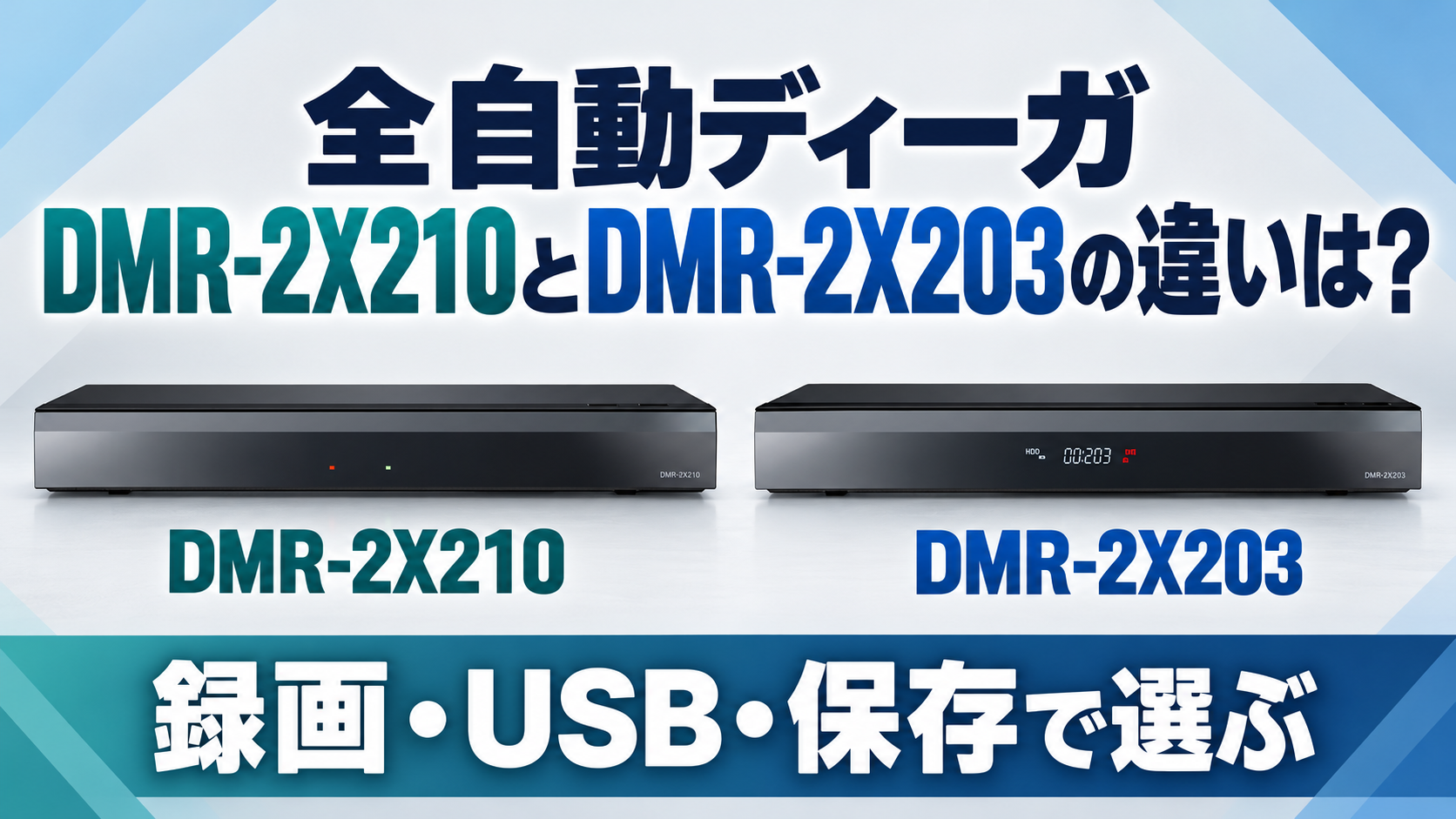

パナソニックの全自動ディーガ、DMR-2X210とDMR-2X203のどちらにしようか迷ったら、「どんな番組を録りたいか」だけでなく、「見終わったあとにどうしたいか」までイメージして選ぶのがコツです。予約の手間を減らして、見終わった番組は消す使い方なら、購入総額が安いほうを中心に検討できます。
一方、お気に入りの番組を残したり、好きなシーンを繰り返し見たりしたいなら、新型の追加機能が選ぶ理由になります。
なお、新型は2026年10月下旬発売予定です。この記事はメーカーの公式仕様と旧型を使っている方の声をもとに比べたもので、筆者が2台を実際に使い比べたレビューではありません。

新しいほうを選んでおけば、録画の悩みもすっきり全部解消できそうに見えるけれど、どうなのかな?

いま困っているのが「予約を忘れてしまうこと」なのか、「録画を残しておく場所が足りないこと」なのかを整理してみよう。何を解決したいかによって、お金をかけるべきところが違ってくるよ。


 ポチップ
 ポチップ
Amazonでセール中の家電
SSD・ストレージに関連するセールを優先表示中
 75%OFF SALE
11/12 23:59まで
 65%OFF SALE
11/12 23:59まで
 31%OFF
 79%OFF SALE
11/12 23:59まで
 41%OFF SALE
11/12 23:59まで
 54%OFF SALE
11/12 23:59まで
 34%OFF SALE
11/12 23:59まで
 30%OFF SALE
11/12 23:59まで
 46%OFF
 23%OFF SALE
11/12 23:59まで
 26%OFF SALE
11/12 23:59まで
 15%OFF SALE
11/12 23:59まで
 20%OFF SALE
11/12 23:59まで
 10%OFF SALE
11/12 23:59まで
 15%OFF
商品情報取得:2026/11/04 07:40〜2026/11/04 09:40
価格および在庫状況は表示された時点の情報で、変更される場合があります。購入時にはAmazon.co.jpの商品ページに表示される価格・在庫情報が適用されます。
本サイト上で表示される商品情報の一部は、アマゾンジャパン合同会社またはその関連会社により提供されたものです。内容は随時変更または削除される場合があります。
Amazonのアソシエイトとして、かでくらは適格販売により収入を得ています。
まず違いを確認。録画容量より、接続と編集に注目
まずは主な違いと共通点をチェックしてみましょう。型番の数字がよく似ているので、ネット通販などで探すときは末尾まで確認してくださいね。
| 項目 | DMR-2X210 | DMR-2X203 |
|---|---|---|
| 内蔵HDD/チューナー | 2TB/7基 | 2TB/7基 |
| USB端子 | 1系統 | 前面・背面の計2系統 |
| クラウド録画 | 対応 | 非対応 |
| 番組のプレイリスト編集・タグ付け | 対応 | 非対応 |
| 4K衛星放送の録画/Ultra HD Blu-ray再生 | 非対応 | 非対応 |
「録画できる番組をもっと増やしたい」と思って買い替えを考えているなら、ここで少し立ち止まってみてください。今困っているのは、「見るのが追いつかなくて自動で消えてしまう」「家族の録画予約が同じ時間にかぶってしまう」「消したくない番組がたまって空き容量がない」のどれでしょうか。原因によって必要な対策は違ってきます。
たとえば、平日に録れた番組を週末のうちに全部見終わるご家庭と、ドラマを最終回までため込んでから一気に見たいご家庭とでは、番組を残しておくべき期間も残し方も違います。「とにかくたくさん録画できる機種」という点ばかりを追いかけてしまうと、そもそも見る時間が足りない問題や保管の仕方の問題まで、レコーダーの買い替えだけで何とかしようとして失敗してしまいがちです。
また、「うちのテレビが4Kだから、レコーダーも4Kとつく機能を選べば安心」と考えてしまうのも気をつけたいポイントです。気になる表記があれば、何をするための機能なのかまで確かめましょう。普段録画したい放送の種類や、見たいディスクの規格に合っているかどうかを基準にして選ぶと、「思っていたのと違った」という失敗を防げます。
ポチップ
ポチップ
全録を増やすほど、通常予約に使える枠は減る
どちらも全録を6チャンネルにすると、通常録画は同時1番組までです。全録を4チャンネルにすれば、通常録画は同時3番組にできます。
この設定をどうするか考えるときに大事なのが、「全録に入れないチャンネルで、見たい番組が同じ時間帯にかぶるかどうか」です。よく見る局を広く自動で録りためておきたいのか、それともお目当ての番組をピンポイントで確実に押さえたいのかを考えておくと、どちらの設定が暮らしに合うかがすんなり見えてきます。
レコーダーを選ぶ前に、家族が毎週録画している番組を1週間分メモしてみるのがおすすめです。「曜日」「放送局」「時間帯」、そして「全録のチャンネルに入れるかどうか」を書き出してみましょう。全録に入らない局の番組だけを抜き出して時間の重なりをチェックすれば、個別の通常予約枠が何本あれば足りるのかがひと目で分かります。
家族が録りたい番組の候補を持ち寄ったら、誰がいつ見る予定なのかも一緒にメモしておきましょう。視聴時間の見通しが立たないまま候補だけ増やすより、週末の予定と照らして優先順位を決めるほうが選びやすくなります。
両機とも、市販BDの再生中などは追加チャンネルの全録が止まり、操作終了後に再開します。
見たい番組がいつも決まっているのか、話題を聞いてから気になることが多いのか、普段の見方も振り返ってみてください。家族それぞれが求める使い方を聞いてから設定を決めると、選ぶときの迷いを減らせます。
全録のチャンネルをやみくもに増やすより、家族で見たい番組が重なる時間を先にチェックしたほうが安心だね。
そのとおり。滅多に見ない局まで全録に詰め込む前に、毎週決まってかぶる予約がきちんと録れる設定になっているか確かめておこう。
いつまで残したいかを先に考えよう
両機の約16日は6チャンネル・15倍録、仕様表の約14日は全録領域1TB・4チャンネルの値です。条件が違うので、この日数差を新旧の性能差とは考えないでください。
自分に必要な保存期間を考えるときは、普段ののんびりした週末ではなく、「仕事や予定が立て込んで、1週間まったくテレビを見られなかったとき」を基準にするのが現実的です。出張や旅行から帰ってきて休日にまとめて見る生活なのか、平日の夜に少しずつ消化していく生活なのかによって、必要な日数は変わってきます。「絶対に消したくない大事な番組」と「見逃しても諦めがつく番組」を整理しておくと、自分に合う日数の目安が掴みやすくなります。
画質の設定も、残せる日数だけで決めないほうが安心です。スポーツの動きや舞台の暗い場面など、自分がよく見る映像で、どこまでなら納得できるかを考えてみてください。記録時間の長さだけで画質への満足まで判断せず、きれいさと保存期間のどちらを優先したいかを決めましょう。
ポチップ
ポチップ
USB機器をよく使うなら、つなぐ場所まで考える
新型はUSB3.0が1つ、旧型は背面USB3.0と前面USB2.0の計2つです。どちらもUSBハブは使えず、通常録画用HDDの同時接続は1台までです。
旧型の前面にも対応HDDをつなげますが、USB2.0として動作し、通常録画は同時1番組までです。複数番組を外付けへ同時に録るなら、背面へUSB3.0対応のHDDとケーブルでつなぎ、本体の通常録画枠に合わせます。
背面の端子に機器をつなぎっぱなしにする予定なら、他のUSB機器を使いたいときにどうやって抜き差しするか、普段の動線を想像してみてください。テレビ台をいちいち前に引っ張り出す必要があるのか、棚の隙間から手が届くのか、暗い端子の穴が見えにくくないかといった使い勝手です。抜き差しのたびに面倒な思いをしそうなら、前面端子があるかどうかは本体の価格差と合わせて検討する価値が十分にあります。
ずっとつなぎっぱなしにする機器と、一時的に抜き差しして使う機器を分けて考えてみてください。テレビ番組を録画するためのハードディスク以外にUSB機器をつなぐ予定がないなら、前面に端子があることだけにこだわって選ぶ必要はありません。
また、USBケーブルを抜き差しするときは、故障を防ぐためにも必ず取扱説明書の手順を守りましょう。録画中やデータの書き込み中に家族がうっかりケーブルを引っ掛けて抜いてしまわないよう、配線に無理がなく落ち着いて設置できる場所を確保しておくと安心です。
外付けHDDは、容量を足す目的と引き継ぐ目的を分ける
通常方式で登録した外付けHDDは、別の録画機へ挿し替えるだけでは番組を引き継げません。SeeQVault方式は対応機間で扱えますが、直接の予約録画はできず、ダビングで記録します。
容量の数字だけで選ぶ前に、手元で残したい番組と今後の買い替え予定を書き出してみましょう。今すぐ録画できる場所を増やしたいのか、それとも次の機種でも再生できる形で大切に残したいのかを、買う前にはっきりさせておきましょう。
すでに録画が入った外付けHDDをお持ちなら、空の新品をつなぐときと同じ感覚で進めないでください。「登録」や「初期化」が表示されても、内容を読まずに決定するのは避けたいところです。大切な番組をどう残すか決めてから、新しい接続や設定に進みましょう。
ポチップ
ポチップ
クラウドは便利でも、全録をそのまま預ける場所にはならない
新型のクラウド録画は、OneDriveかGoogleドライブへ番組を保存する機能です。「どこでもディーガ」アプリと対応サービスのアカウントが必要です。最大10TBの上限とは別に、契約先の空き容量が必要で、プランによって継続料金もかかります。
番組はいったん本体HDDに録られ、電源オフ時に自動ダビングされます。全録の直接の録画先にはできませんが、ワンタッチ保存・毎回保存の保存先には指定できます。
本体の容量不足に悩んでいると「クラウドを使えば、もう番組を整理しなくて済むかも」と思いがちですが、実際には「どの番組をクラウドへ移して、どれを消すか」という判断が欠かせません。残しておきたい番組が毎週増えていくなら、外部に預けるデータもどんどん膨らんでいきます。使い始めの月額料金だけでなく、その保存方法と課金をこの先何年も続けたいと思えるかをよく考えておきたいところです。
たとえば、番組を保存するために月1,000円のクラウド料金を追加で払うと仮定した場合、5年間使い続けると合計で60,000円の計算になります。これは実際のプラン料金や製品の寿命を表した数字ではなく、かかる費用のイメージをつかむための計算例です。すでに契約している大容量プランの空き容量でまかなえる方なら、こうした追加費用をそのまま上乗せして考える必要はありません。
メーカーは実効100Mbps以上の光回線を推奨しています。クラウド番組のスマホ再生にも、自宅の録画機のネット接続が必要です。回線やサービスの状態に左右されるため、永久保存が保証されるわけではありません。
家族みんなで使う場合は、クラウドの契約者が誰になっているかや、困ったときの問い合わせ先も共有しておくとトラブルを防げます。利用を続けるか解約するか迷ったときに、かかっている料金と残してある番組の内容を家族で一緒に見直せるようにしておくと安心です。
故障時の引き継ぎと、普通の買い替えは分ける
クラウド録画引継ぎサービスは、故障・修理交換で使えなくなった機器向けのサポートです。普通に買い替えるときにも番組を自由に移せる、と考えて選ばないようにしましょう。
引継ぎ先はクラウド未登録の対応機であることなどの条件があり、申し込みも必要です。元の機器とアプリのペアリング履歴も使うため、手続きが終わる前にアプリや元の機器の登録を消さないでください。引継ぎ後は、元の機器からクラウドへの保存・再生はできません。
故障で修理や交換を依頼するときは、「クラウドの録画を引き継ぎたい」と最初に伝え、設定を消す前にサポートへ相談しましょう。
ポチップ
ポチップ
好きな場面をまとめて見たいなら、プレイリスト編集が便利
新型では、番組をまたいで好きなシーンをまとめるプレイリスト編集と、番組タグが使えます。ただし、元の番組を消すと、プレイリスト内の該当部分も消えます。作成したからといって、元の録画を削除してよいわけではありません。
編集にどこまで手間をかけたいかは、人によって違います。機能が多いかどうかで選ぶよりも、普段テレビを見ているときに「いつも早送りしながらこのシーンを探しているな」と思い当たる場面があるかどうかで判断してみましょう。
そもそも録画した番組を細かく仕分けするのが面倒に感じるタイプなら、最初から完璧に整理しようとしなくても大丈夫です。録画を楽しむために買ったのに、管理そのものが負担になっていないか、ときどき振り返ってみましょう。
整理するための機能が増えたからといって、録った番組を全部きっちり分けなきゃいけないわけじゃないんだね。
何度も見返すお気に入りのシーンだけに使えば十分だよ。テレビを楽しむ時間よりも、編集や仕分けにかける時間のほうが長くなってしまったらもったいないからね。
ポチップ
ポチップ
実際に使った人は何を評価し、どこで困った?
旧型の口コミでは、価格.comのtk2026さんが店頭購入を明記し、予約の手間が減った点を評価しています。一方、全録と別の2番組を同時に録れると思っていたことや、過去の全録番組を一時的に見られなかった経験も書いています。
こうした声を読むときは、高評価かどうかだけでなく、「何ができると思って買ったのか」と「実際にはどんな設定で使っていたのか」に注目してみてください。自分の使い方と重ねて読むと、買う前に確認したいことが見えてきます。
購入を明記したねむねむポニョットさんは、話題の番組をあとから見られる点を評価し、映像の色味には不満を挙げています。おかんまつさんはリモコンのチャンネル移動ボタンの位置に要望を記していますが、購入方法は不明です。
いずれも個人の感想で、商品提供の有無は書かれていません。不具合の原因や発生率を示すデータではないため、製品全体の評判と受け取らないようにしましょう。
なお、発売前の段階である新型については、参照した資料の中で購入者による実際の使用感を確認することはできませんでした。カタログを見て「以前の機種より操作がキビキビ動くようになったはず」「気になっていた画質の不満も解消されているに違いない」といった使い心地の向上を、発売前の仕様情報だけで期待しすぎるのは禁物です。
もし家電量販店などで実機のリモコンを触れる機会があるなら、普段自宅でテレビを見るときと同じ感覚で操作を試してみてください。「録画一覧を開いて」「目当ての番組を選び」「途中から再生して」「前の画面に戻る」という普段の動線です。店頭で少し触っただけで長期間の使いやすさまで完全に分かるわけではありませんが、ボタンの押し心地や文字の読みやすさを自分の目で確かめておくだけでも、買ったあとの納得感がぐっと高まります。
ポチップ
ポチップ
DMR-2X210がおすすめな人
好きな場面をまとめたい方や、クラウドにも番組を残したい方に向いています。差額に見合うか迷うなら、使う場面を一つ具体的に挙げてみましょう。
- 録画した番組を一度見て消すだけでなく、大好きなシーンを何度も楽しみたい
- 保存先の契約やデータ管理の手間も納得して続けられる
- 発売後の口コミを待つか、まだ分からない使い勝手があることを踏まえて選べる
「日々の予約忘れさえなくなれば十分」という使い方なら、新しく追加された機能を本当に使う機会があるのか、一度冷静に考えてみてください。今のレコーダーで不満を感じていないなら、「いつか使うかもしれないから」という理由だけで無理に新型へ買い替える必要はありません。
また、使い始めたい時期が決まっている方は、発売予定日だけでなく実際に手元へ届く配送日も考慮しておきましょう。家族が出演する大切な記念番組の直前や、長期の旅行・出張に出かける直前に慌てて設置するのではなく、配線や初期設定を落ち着いて確認できる余裕を持って準備するのがおすすめです。
ポチップ
ポチップ
DMR-2X203がおすすめな人
見逃し防止が主な目的で、追加の編集・保存機能までは使わない方に向いています。購入総額が十分に安く、希望に合う状態の在庫が見つかることが選ぶ条件です。
- 録画した番組をため込みすぎず、普段の生活の中で見終わったら消していける
- 新しい整理機能より、いつもの接続や操作を重視したい
- ショップの信頼性や商品の状態、保証内容まで確かめたうえで安さを判断できる
実際に購入するときは、表示されている価格の安さだけに飛びつかず、新品なのか、中古品や展示品なのかという商品の状態まで必ず確認してください。同じ型番でも、リモコンなどの付属品がそろっているかや、お店の保証期間がどれくらいあるかによってお得度は大きく変わります。最安値の数字だけで選んでしまうと、足りないケーブルなどをあとから買い足すことになって、かえって余計なお金がかかってしまうこともあります。
なお、すでにこの製品を使っているご家庭なら、新しく買い替えるべきかの判断はもっとシンプルです。今使っていて機械の不調もなく、容量も足りていて、普段のテレビ視聴に困っていないなら、今の機器をそのまま使い続けるのが一番お財布に優しい選択です。もし買い替えを考えるなら、新機能の魅力だけに惹かれるのではなく、「今の機種ではできなくて、毎日の生活で本当に困っていること」が具体的に1つでもあるかどうかを基準にしてみてください。
ポチップ
ポチップ
まとめ:全自動ディーガは「録る局」と「残す手間」から選ぼう
どちらにするか迷ったら、まずは「全録にしておきたいチャンネル」と「個別に予約したい番組」がそれぞれいくつあるかを整理してみましょう。そのうえで、見終わった番組をその都度消していくのか、それとも手元にずっと残しておきたいのかを考えてみると、どちらのモデルが自分にぴったりなのかがすんなり分かります。
保存や編集のやり方を見直したいならDMR-2X210、購入総額を抑えて普段の見逃しを防ぎたいならDMR-2X203が候補です。新しい機種を選ぶこと自体を目的にせず、家族が無理なく使えて、見たい番組を楽しめる一台を選んでみてくださいね。
商品リンクは楽天市場の型番別検索結果です。開いた一覧で目的の本体型番かを確認し、価格・送料・状態・保証・納期をそろえて比べてください。特定の販売店や価格、在庫を保証するリンクではありません。
ポチップ
ポチップ