
※この記事には広告リンクを含みます。
後ろの車が近い。ドラレコが警告してくれれば心強いですが、あとで必要になるのは警告音よりも、接近する前からの映像です。
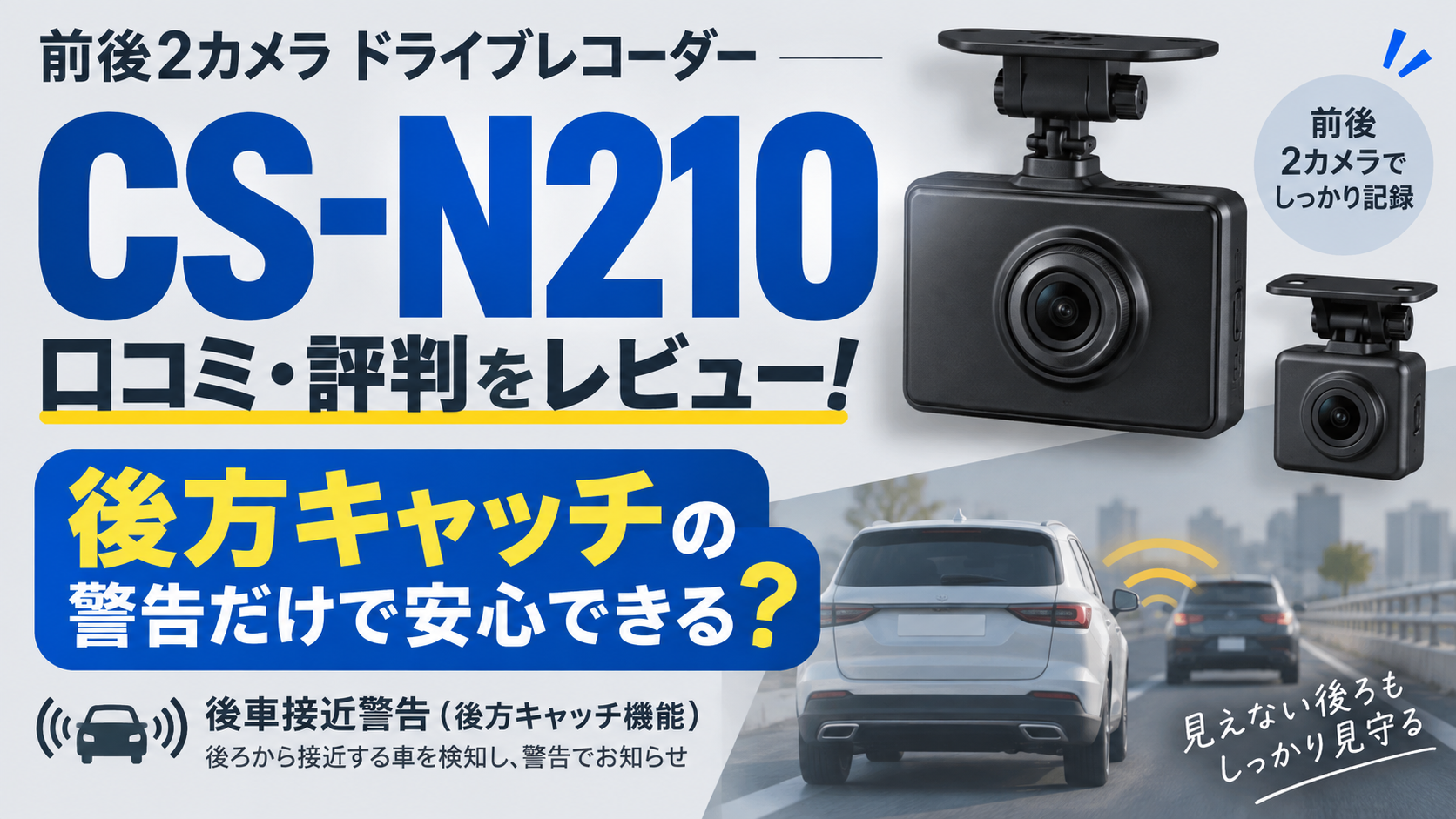
セルスター CS-N210は、前後フルHD録画、2.45インチのタッチパネル、後続車の接近を知らせる「後方キャッチ機能」を備えたドライブレコーダー。映像を残すだけでなく、設定や再生を本体で行いたい人におすすめです。


 ポチップ
ポチップ
ただし、後方キャッチは取り付けるだけでは使えません。初期設定はオフで、警告を始める速度やカメラの調整が必要です。駐車監視にも別売りコードが必要で、駐車中の録画解像度は走行中のフルHDと異なります。
購入者の長期評価はまだ不足しています。実機を使った感想ではなく、公式仕様と取扱説明書をもとに、操作しやすさ、夜間撮影、後方キャッチ、駐車監視の利点と制限を見ていきます。「機能が多いから安心」ではなく、自分の車と使い方で必要な映像を残せるかを判断してください。
- Amazonでセール中の家電
- CS-N210の口コミ・評判は、まだ購入者の評価を待ちたい段階
- 後方キャッチは便利?「警告」と「イベント録画」は設定が違う
- タッチパネルは、停車後の確認に役立つ。ただしスマホとは操作感が違う
- 前後フルHDと夜間補正の実力は?画素数より「自分の車で映るか」を確認
- 駐車監視の注意点|最大12時間でも、走行中と同じフルHDではない
- 32GB付属でも「ずっと残る」わけではない。保存までの手順を用意する
- CS-N210の仕様と費用|本体価格だけでなく、取り付け後の総額で比較
- CS-N210がおすすめな人・別の製品も比較したい人
- よくある質問
- まとめ|CS-N210は、後方キャッチの設定と映像保存まで準備して選ぶ
Amazonでセール中の家電
ドライブレコーダーに関連するセールを優先表示中
 23%OFF SALE
 10/11 23:59まで
 29%OFF SALE
 10/12 23:59まで
 30%OFF SALE
 10/19 00:00まで
 25%OFF SALE
 10/11 23:59まで
 20%OFF SALE
 ![バッファロー AirStation HighPower WEX-3000AX4 [ホワイト]](https://m.media-amazon.com/images/I/01+Mn3b+YyL._SL500_.jpg) 27%OFF
27%OFF  19%OFF
  19%OFF
  10%OFF
 商品情報取得:2026/10/06 07:41〜2026/10/06 09:40
価格および在庫状況は表示された時点の情報で、変更される場合があります。購入時にはAmazon.co.jpの商品ページに表示される価格・在庫情報が適用されます。
本サイト上で表示される商品情報の一部は、アマゾンジャパン合同会社またはその関連会社により提供されたものです。内容は随時変更または削除される場合があります。
Amazonのアソシエイトとして、かでくらは適格販売により収入を得ています。
CS-N210の口コミ・評判は、まだ購入者の評価を待ちたい段階
発売ニュースと、実際に使った人のレビューは別です
CS-N210は、セルスターが2026年9月発売として発表したモデルです。2026年9月29日の確認時点では、価格.comの製品ページに掲載されたレビューは0件、クチコミも0件でした。
発売情報ではタッチ操作や前後フルHD、後方キャッチが紹介されていますが、紹介記事の多さを購入者の支持とは受け取れません。「夜でもナンバーが読めた」「警告の頻度がちょうどよい」「タッチ反応がよい」といった評価は、実際の使用者による報告が必要です。
現段階で「良い口コミが多い」「悪い評判がないので安心」とは言えません。購入者レビューが少ないだけであり、画質や耐久性の評価が固まったわけではないからです。
口コミが増えたら、星の数より車種と設定を確認する
ドラレコの映像は、取り付け位置やガラス、天候で変わります。同じ製品でも、透明なリアガラスと濃いスモークフィルム越しでは、夜間の見え方や後続車の認識に差が出ます。
参考になるのは、取り付けた車種、昼夜、録画設定、映像を確認した端末が分かるレビューです。本体の小さな画面で「きれい」と感じたのか、パソコンで停止・拡大してナンバーを確認したのかを分けて読みましょう。
後方キャッチの口コミなら、動作速度と判定距離の設定まで書かれていると判断しやすくなります。駐車監視なら、使用コード、監視時間、車に乗る頻度まで確認したいところです。到着の速さや梱包への評価は、録画性能の評価とは分けてください。
ポチップ
後方キャッチは便利?「警告」と「イベント録画」は設定が違う
初期設定はオフ。40km/h以上の動作速度を選びます
CS-N210の後方キャッチは、別体カメラで後続車の接近を検知して、ドライバーへ注意を促す機能です。取扱説明書の62〜63ページでは、後車接近警告の初期設定が「オフ」とされています。
使うには、後方カメラのキャリブレーションと動作速度の設定が必要です。キャリブレーションは、カメラに映る道路の位置を車に合わせて調整する作業。取り付け角度が違うままでは、車との距離を判断しにくくなります。
設定できる動作速度は40・50・60・70・80・90・100km/h、またはオフ。判定距離は5mまたは10mで、初期値は10mです。
買い物中の住宅街や渋滞など、低速で後続車が近づく場面まで一律に警告する機能ではありません。「後ろが近いと常に知らせてくれる」と期待するより、設定速度以上で走る場面の補助として考えると、購入後の食い違いを減らせます。
自動でイベント録画を残すなら「オン+イベント録画」へ変更する
後車接近警告の「警告音」には、オン、オフ、オン+イベント録画の選択肢があります。初期値は「オン」です。
後続車の接近時にイベント録画を始めたい場合は、「オン+イベント録画」に設定します。警告を有効にしただけで、接近映像が必ずイベント用フォルダへ保存されると思わないようにしてください。
| 確認する設定 | 説明書の初期値 | 購入後に行うこと |
|---|---|---|
| 後車接近警告 | オフ | 使う場合は動作速度を選ぶ |
| 別体カメラのキャリブレーション | 車に合わせた調整が必要 | 道路の地平線を画面のガイドに合わせる |
| 判定距離 | 10m | 5m/10mから使用環境に合わせて選ぶ |
| 警告音 | オン | 接近時の自動録画も使うなら「オン+イベント録画」にする |
取り付けを依頼する際は、「後方キャッチを使いたい。接近時のイベント録画まで設定してほしい」と伝えると具体的です。受け取り時には、設定画面を一緒に確認しましょう。
夜間やスモークガラスでは、認識しない場合があります
説明書は、夜間、トンネル内、悪天候、走行状況によって、後続車の接近を判断できない場合や誤認する場合があると案内しています。リアガラスにスモークフィルムを貼っている場合も、画像認識が難しくなる可能性があります。
警告が出なかったから後ろの車が十分に離れている、とは判断できません。後方確認はミラーと目視を基本にし、警告は補助として使ってください。
接近の通知は、相手の意図や危険運転を確定する判定でもありません。警告を確かめようとして急ブレーキをかけたり、後続車を刺激する運転をしたりせず、道路状況に合わせて安全を優先しましょう。
警告が鳴らなくても、常時録画の映像を確認する
後方キャッチによる検知と、後方カメラの常時録画は別です。別体カメラが正常に接続され、録画が動作していれば、警告の対象にならなかった場面も常時録画から探せます。
たとえば、設定速度に届かない道路で接近された場合、「イベントに入っていないから何も残っていない」と決めつけず、該当時刻の後方映像を確認します。前方映像も合わせて残すと、信号や道路状況、前の車との位置関係を確認できます。
後方キャッチの通知を買うだけで終わらず、常時録画を探して保存する方法まで覚える。あおり運転対策として考えるなら、購入後の準備に含めたい作業です。
ポチップ
タッチパネルは、停車後の確認に役立つ。ただしスマホとは操作感が違う
本体で前後映像を確認し、ファイルを保護できます
CS-N210は2.45インチ、16:9のワイド液晶を搭載しています。前後の映像を左右に分けて同時表示できるため、取り付け直後に「前は道路を向いているか」「後ろは車内ばかり映していないか」を確認できます。公式製品ページ
本体の再生モードでは、常時録画またはイベント録画、前方または後方を選び、時間順に並んだファイルを再生します。保護したいファイル名を長押しするとロックでき、前後カメラのファイルは連動して保護されます。
事故後やトラブル後、パソコンを用意する前に該当映像を探せる点は利点です。ただし、再生モード中は録画できません。安全な場所へ停車し、周囲の状況を確認してから操作してください。取扱説明書56〜57ページ
感圧式なので、本体を支えながら押します
タッチパネルは、押す力で入力する感圧式です。スマートフォンの画面を軽く滑らせる感覚と、まったく同じとは限りません。
説明書では、片手で本体を支え、指先でしっかりタップするよう案内されています。本体を支えずに押してカメラの角度が変わると、録画範囲や安全運転支援の判断にも影響します。
市販の液晶保護シートで操作がスムーズでなくなる可能性も記載されています。画面を守るためのアクセサリーを買う前に、対応を確認しましょう。タッチ位置にずれが出た場合は、画面用のキャリブレーションで補正できます。取扱説明書31・79ページ
小さい画面での確認と、ナンバーの読み取りは分ける
2.45インチの画面は、前後の録画状況や接近の流れを確認する用途に使えます。細かな文字やナンバーを確認するには、パソコンの大きな画面で再生するほうが適しています。
ミラーの裏へ本体を隠しすぎると、タッチ操作もファイルの確認もしにくくなります。視界を妨げない取り付け位置を守りながら、停車中に画面へ手が届くかも施工店へ相談してください。
ボタンの場所を覚える操作が苦手で、設定や映像再生を画面から選びたい人には、CS-N210がおすすめです。購入前に展示機へ触れられるなら、文字の見やすさとタップしやすさを本人が確かめると判断しやすくなります。
ポチップ
前後フルHDと夜間補正の実力は?画素数より「自分の車で映るか」を確認
前後とも1920×1080。4Kや360度録画ではありません
CS-N210は前後とも最大200万画素、フルHDで録画します。フルHDは1920×1080ピクセルの解像度で、30fpsは1秒あたり30枚の画像を記録する仕様です。
前後の走行状況や接近・衝突の流れを残すための基本を備えていますが、離れた車のナンバーを拡大する用途では、より高解像度の製品も比較したいところです。フルHDだから役に立たないわけでも、フルHDなら必ずナンバーが読めるわけでもありません。
録画画角は、フルHD時に前方が水平116°、後方が水平119°。後方カメラの「視野角」は水平124°ですが、録画される画角とは記載が異なります。取り付け後の映像で、実際に残る範囲を確認してください。取扱説明書83〜84ページ
前後2カメラなので、左右のドア付近や車内まで全方向を記録する構成ではありません。駐車場で隣の車のドアが当たる場面など、横方向を優先したい場合は、撮影範囲が異なる製品も検討しましょう。
HDRと夜間補正は、目的に合わせて選べます
HDRは、明暗差による白とびや黒つぶれを抑える画像補正。夜間補正は、暗い場所で映像を見やすくするための補正です。明るいライトと暗い道路が同時に映る場面では、両方の役割を分けて考える必要があります。
本体カメラと別体カメラの補正は、ノーマル、HDR、夜間補正、HDR+夜間補正から選べます。説明書48ページでは、初期設定は前後とも「夜間補正」。HDRも使いたい場合は設定を確認してください。
「HDR搭載」と書かれているだけで、最初からHDRと夜間補正が両方有効になっているとは限りません。夜の録画を一度再生し、明るい場所が白くつぶれていないか、暗い道路が見えるかを確かめて調整しましょう。
スモークフィルム、雨、室内の映り込みが画質を左右します
リアガラスにプライバシーガラスやフィルムがある車では、暗い場所の録画が見づらくなる場合があります。夜間補正があっても、ガラスを通る光が減る影響を無条件に解消できるわけではありません。
リアワイパーがある車は、拭き取り範囲内に取り付けられるかを確認します。範囲外では、雨粒や汚れが映像を遮る可能性があります。ハイマウントストップランプの光や、車内の映り込みにも注意が必要です。
画質を確認するときは、晴れた昼間だけで終えないでください。夜間の後続車、雨のあと、ブレーキを踏んだときのリア映像まで見ると、カメラ角度や補正の調整に役立ちます。実機レビューが少ない時期ほど、取り付け後に自分の車で確かめる手順を用意しておきましょう。取扱説明書8・19ページ
ポチップ
駐車監視の注意点|最大12時間でも、走行中と同じフルHDではない
別売りコードが必要。古いコードを流用できるとは限りません
CS-N210のパーキングモードには、対応する常時電源コードが必要です。公式ページで案内されているのはGDO-10、GDO-24、GDO-41。GDO-05とGDO-23は使用できません。
本体を買うだけで、エンジンを止めたあとも録画できるわけではありません。コード代と取り付け工賃を含めて予算を考えてください。既存のセルスター製品から交換する場合も、コードの適合確認が必要です。
常時電源コード側のタイマーと、本体側のタイマーを両方確認します。本体で12時間を選んでも、電源コード側で先に給電が止まれば録画は続きません。本体の設定時間は、コード側の設定時間以下にする必要があります。公式のパーキングモード案内
駐車中はD1・低画質。ナンバー重視なら購入前に確認する
購入前に知っておきたいのは、走行中と駐車中で録画仕様が違う点です。取扱説明書41ページには、パーキングモードの録画仕様が「画像D1、画質低」と記載されています。
D1は720×480ピクセルで、フルHDの1920×1080より画像を構成する点の数が少なくなります。「前後フルHDのドラレコだから、駐車中も同じ細かさで残る」と考えると、期待と違う可能性があります。
車や人が近づいた流れの確認と、離れたナンバーの読み取りでは必要な情報量が違います。駐車中の細部を優先したい人は、駐車監視時の解像度と実際のサンプル映像まで確認できる製品を比較してください。
電圧監視があるので、設定時間より早く止まる場合があります
最大12時間は動作時間の上限であり、どの車でも12時間録画できる保証ではありません。車両バッテリーの電圧が設定値を下回ると、電圧監視によって給電が停止します。
説明書40ページでは、バッテリーへの負担を考慮し、常時電源コードを1時間・12V、24V車では24Vに設定することを推奨しています。長時間の設定を選ぶ前に、バッテリーの状態と走行頻度を施工店へ相談してください。
休日だけ乗る車と、毎日まとまった距離を走る車では、充電される機会が違います。監視時間を延ばすために停止電圧を安易に下げず、車を始動するための電力を残す考え方を優先しましょう。
常時録画とモーション録画は、残し方で選ぶ
パーキングモードは、常時、モーション、常時+イベント、モーション+イベントから選べます。モーションは、カメラが映像内の動きを検知したときに録画する方式です。
| 駐車中の録画方式 | 残し方 | 確認したい点 |
|---|---|---|
| 常時 | 録画を続ける | 古い映像は容量に応じて上書きされる |
| モーション | 動きを検知したときに記録する | 暗さや見える範囲によって検知できない場合がある |
| 常時+イベント | 継続録画に衝撃時の記録を組み合わせる | 衝撃が必ず検知されるとは限らない |
| モーション+イベント | 動きと衝撃の検知を組み合わせる | 検知されない場面まで連続して残す方式ではない |
モーション録画にすればバッテリーの消費が必ず大幅に減る、とも断定できません。待機中もカメラが監視するため、保存する映像の量と給電時間は別に考えてください。
ポチップ
同じセルスターの別モデルも比較したい場合は、かでくらのCS-E200とCS-54FHの比較記事も参考になります。ただし、駐車監視用コードや保証は製品ごとに異なるため、別モデルの情報をそのまま流用しないでください。
32GB付属でも「ずっと残る」わけではない。保存までの手順を用意する
フルHD・高画質の常時録画は、32GBで約98分が目安
CS-N210には32GBのmicroSDカードが付属し、最大128GBに対応します。説明書の常時録画の目安は、フルHD・高画質で32GBが約98分、64GBが約196分、128GBが約392分です。
| カード容量 | フルHD・高画質の常時録画時間の目安 |
|---|---|
| 32GB | 約98分(約1時間38分) |
| 64GB | 約196分(約3時間16分) |
| 128GB | 約392分(約6時間32分) |
数字は取扱説明書86ページの公称値で、撮影状況によって変わります。イベント録画などには別の保存領域があるため、カード全体の容量をすべて常時録画へ使う計算ではありません。
短い通勤のトラブルをすぐに保存する用途と、数時間後に旅行中の場面を探す用途では、必要な保存時間が違います。長く残したいなら、先に対応カードの容量を増やす方法を検討してください。解像度を落として時間だけを延ばすと、細部を残す目的から離れます。
イベント録画も、容量を超えれば古いデータが上書きされます
通常のイベント録画とクイック録画は、発生前5秒・発生後20秒を記録し、EVENTフォルダへ保存します。接近の前後関係を振り返る助けになりますが、イベント用の領域がいっぱいになれば古いデータから上書きされます。
「自動でイベント録画された」と「消えない状態で保管できた」は別です。必要なファイルは本体でロックし、早めにパソコンなどへコピーしてください。
手動のクイック録画にも条件があります。説明書39ページでは、イベント録画中や画面表示オフ時、V-OUTオン時の制限が案内されています。使い始める際に画面表示設定と操作方法を確認し、運転中に慌てて画面を触る使い方は避けましょう。
メンテナンスフリーでも、カードの点検と交換は必要です
microSDカードメンテナンスフリーは、定期的な手動フォーマットの手間を減らす仕組みです。カードが劣化しない、録画不良が絶対に起きない、という意味ではありません。
起動時にカードの書き込み禁止状態を検知し、交換を促す画面を出す機能もあります。交換時は、容量だけでなく公式の速度条件と対応を確認してください。新しいカードは、本体で使用前にフォーマットが必要です。
録画設定の変更に伴ってフォーマットされる場合もあります。残したい映像があるときは、画質を変える前にバックアップします。説明書54ページには、通常時画像設定を変えるとファイルシステムが再構築され、録画ファイルなどが消去される注意が記載されています。
映像の持ち出しは、本体確認→電源オフ→コピーまで試す
購入後は、何も起きていない日に短い録画で保存を試しておくと、必要な場面で迷いにくくなります。安全に停車してから、次の順番で確認してください。
- 本体で該当時刻の前後映像を確認し、必要なファイルをロックする。
- 本体からDCコードを外し、電源がオフになったことを確認する。
- microSDカードを取り出し、対応するカードリーダーで読み込む。
- 該当時刻の前後ファイルと、その前後の連続映像を別の保存先へコピーする。
- コピーしたファイルを再生できるか確認し、必要な原本も保管する。
専用ビューアは、説明書80ページでWindows 11対応とされています。位置、速度、Gセンサーの情報まで合わせて確認したい場合は、パソコンが動作条件を満たすかを先に確認してください。
MyCellstarはGPSデータを更新する仕組みであり、スマートフォンへ録画映像を無線転送するアプリとして考えないようにしましょう。「スマホアプリがある」という理由だけで、事故現場で映像をすぐ転送できると判断するのは早計です。
ポチップ
CS-N210の仕様と費用|本体価格だけでなく、取り付け後の総額で比較
日常で使う仕様をまとめると、操作と管理に特徴があります
| 項目 | CS-N210の仕様・確認点 |
|---|---|
| カメラ | 前後2カメラ、最大200万画素 |
| 走行時の解像度 | フルHD/HD/D1 |
| フレームレート | 30fps(録画条件によって変わる場合あり) |
| 画像補正 | HDR、夜間補正、併用設定あり |
| 液晶 | 2.45インチ、16:9、感圧式タッチパネル |
| 後方キャッチ | 動作速度40〜100km/hから選択、初期設定オフ |
| 駐車監視 | 別売り常時電源コードが必要、最大12時間 |
| 駐車監視時の映像 | D1・低画質 |
| カード | 32GB付属、32〜128GB対応 |
| 電源 | DC12V/24V |
| 本体寸法 | 幅87×奥行25×高さ45mm、突起部除く |
| 設置時の高さ | マウントベース取り付け時76mm |
| 後方カメラ接続コード | 9.0m |
| 保証 | 3年。保証条件は購入時に確認 |
仕様は公式ページと取扱説明書に基づきます。日本製も公式に案内されていますが、生産国と撮影結果は別です。サポートや保証と、映像の見え方をそれぞれ判断してください。
本体・コード・工賃・カードを分けて見積もる
2026年9月29日の確認時点では、価格.comに本体44,800円の掲載例がありました。発売直後で販売店の掲載も限られるため、価格や納期は注文前に確認してください。
本体を安く買えても、持ち込み取り付けの工賃や追加部材で総額が変わります。駐車監視を使うなら、対応コードと配線作業が増えます。長距離走行の映像を残すなら、大容量の対応カードも予算へ入れましょう。
| 費用 | 買う前に確認する内容 |
|---|---|
| 本体 | 新品・保証・送料・納期 |
| 取り付け | 前後配線、持ち込み可否、車種による追加料金 |
| 駐車監視 | 対応コードの型式と工賃、バッテリー点検 |
| カード | 付属32GBで足りるか、交換用の適合と価格 |
楽天市場の検索結果では、本体単品、コード付き、取り付けサービス付きが混在する可能性があります。CS-N210の型式だけでなく、セット内容までそろえて比べてください。
買い替えでは、古い配線が使えるかを先に確認する
電源端子が挿さるからといって、既存の電源コードや後方カメラを流用できるとは限りません。公式は専用の3極DCコードを使うよう案内しています。
9.0mの後方カメラ接続コードは付属していますが、必要な長さは車の全長だけで決まりません。天井や内装の経路、リアハッチの可動部、エアバッグを避ける配線によって変わるため、施工店で確認します。
本体は小型でも、マウント込みの高さは76mmあります。寸法の小ささだけで「視界を妨げない」と決めず、車載カメラや防眩ミラーのセンサーを避けて設置できるかを確認しましょう。
ポチップ
CS-N210がおすすめな人・別の製品も比較したい人
本体で設定・再生し、後方キャッチも自分に合わせて使いたい人
CS-N210は、前後の走行状況を残しながら、本体の画面で設定や映像再生を行いたい人におすすめです。後方キャッチの調整を施工店へ依頼し、必要な映像をカードから保存できる人なら、機能を日常に取り入れられます。
ポチップ
12V車だけでなく24V車にも対応する点は、車両の選択肢を広げます。ただし、オプション品の対応条件まで同じとは限らないため、取り付ける車と使用するコードを販売店へ伝えてください。
親や家族の車へ取り付ける場合は、本体だけをプレゼントするより、取り付けと設定確認まで手配すると使い始めやすくなります。後方キャッチのオン・オフ、映像再生、保存の方法を一緒に確認しましょう。
駐車中の高精細映像、低速時の接近警告、スマホ転送を優先する人
駐車中もフルHD以上でナンバーを残したい人には、駐車監視時の解像度が異なる製品の比較がおすすめです。住宅街や渋滞での低速接近通知を求める人も、動作速度の条件を優先して選んでください。
スマートフォンだけで映像を確認・転送したい人は、Wi-Fi連携と対応アプリが明記された機種を比較しましょう。CS-N210のMyCellstar対応や説明書QRコード表示を、録画映像のスマホ転送機能と混同しないでください。
古い前後ドラレコが正常に動き、映像を保存する方法にも不満がなければ、発売されたばかりの製品へ急いで交換する必要はありません。タッチ操作や後方キャッチが現在の不便を解消するかを先に考え、長期評価や夜間サンプルを待つ選択もできます。
よくある質問
CS-N210は後方キャッチを設定しなくても録画できますか?
CS-N210の常時録画と後方キャッチは別です。電源、カード、前後カメラが正しく接続され、録画が動作していれば常時録画できます。接近の警告を使うには、動作速度とカメラの調整を行ってください。
後方キャッチは、後ろの車が近づくと必ず鳴りますか?
必ず鳴るわけではありません。設定した動作速度、カメラの位置、夜間や天候、スモークフィルムなどの影響を受けます。警告が出ない場面でも、後方確認はミラーと目視で行ってください。
駐車監視は、前後フルHDで録画しますか?
説明書に記載されたパーキングモードの仕様は、D1・低画質です。走行中のフルHDとは異なります。駐車中の画質を重視する場合は、監視時間だけでなく解像度も比較してください。
最大12時間なら、一晩ずっと駐車監視できますか?
12時間は上限です。対応する常時電源コード、コードと本体の時間設定、車両バッテリーの状態によって動作時間は変わります。電圧監視が働くと、設定時間内でも録画を停止します。
タッチパネルなら、走行中に操作してもよいですか?
運転者は走行中に操作しないでください。操作しやすさと、運転中に操作してよいかは別です。設定・再生・ファイル保護は、安全な場所へ停車してから行います。
録画をロックすれば、バックアップは不要ですか?
ロックは上書きを防ぐための操作ですが、カードの故障や紛失に備えるバックアップの代わりにはなりません。必要な前後映像を別の保存先へコピーし、再生できるか確認してください。
Macで専用ビューアを使えますか?
CS-N210の専用ビューアは、説明書80ページでWindows 11対応とされています。GPSデータ更新のMyCellstarとは動作環境が異なります。Mac中心の家庭は、購入前に映像の確認・保存方法を確かめてください。
ポチップ
まとめ|CS-N210は、後方キャッチの設定と映像保存まで準備して選ぶ
CS-N210は、前後フルHD、夜間補正、タッチパネル、後方キャッチを備えたドライブレコーダーです。購入者レビューがまだ少ないため、夜間画質や警告精度、長期耐久性を高評価と断定する段階ではありません。
購入前に確認したいのは、後方キャッチが初期オフである点、動作速度が40km/h以上からの設定である点、接近時のイベント録画には別の設定が必要な点です。駐車監視は対応コードが別売りで、映像はD1・低画質。最大12時間の表示だけでは判断できません。
本体で設定や再生を行いたい人、前後の常時録画に接近警告を加えたい人には、CS-N210がおすすめです。購入前に本体と取り付けの総額を確認し、受け取り時には「後方キャッチの設定」「前後映像の再生」「カードからの保存」まで確かめましょう。
ポチップ