
14インチへ小さくすると、キャンバスまで窮屈になる。
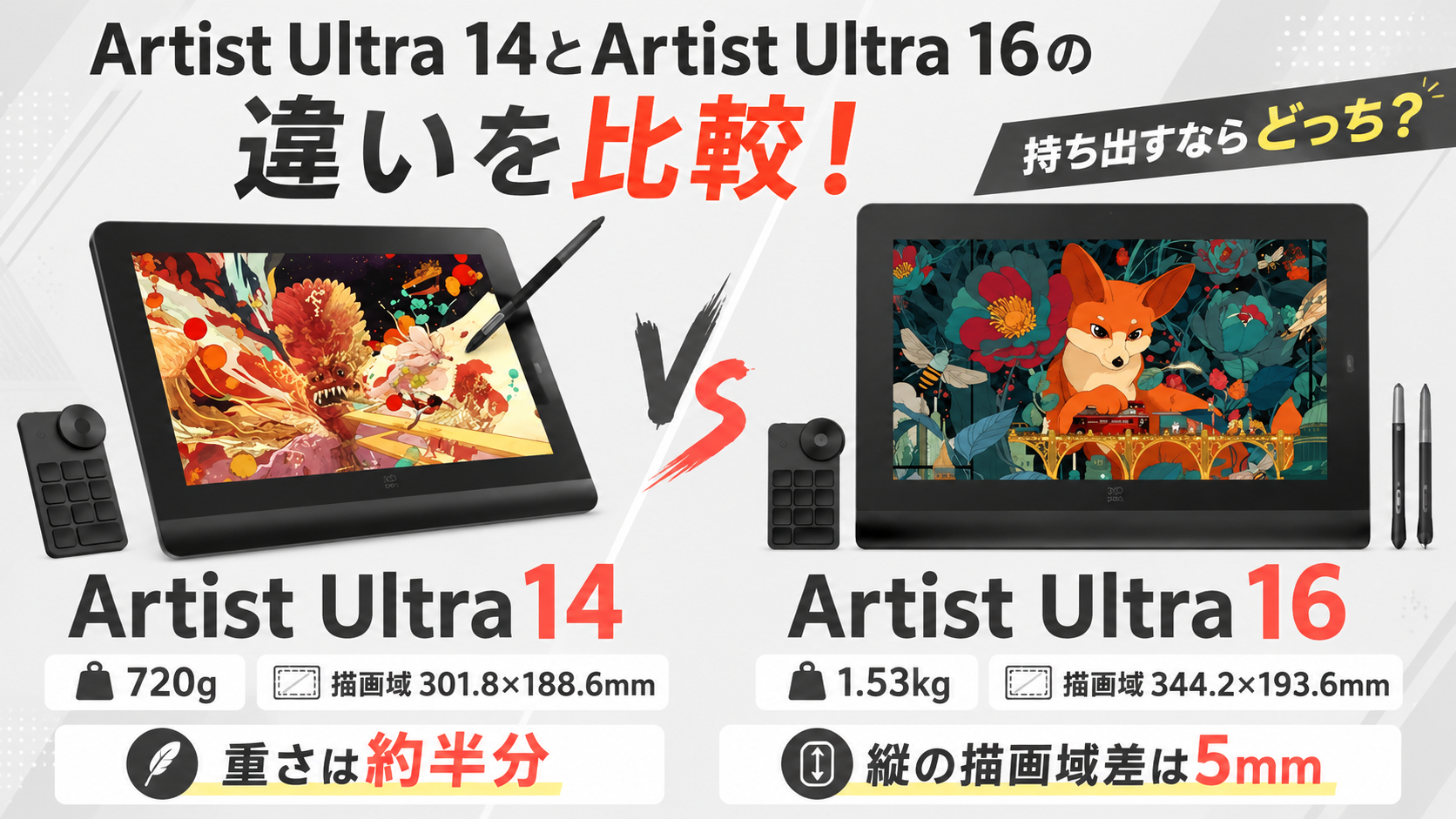
そう思ってArtist Ultra 16から離れられないなら、先に数字を見てください。Artist Ultra 14の描画域は、16型より横幅が約42mm狭いものの、高さの差は約5mmしかありません。
縦長のイラストを描くとき、失う高さはわずかです。
本体重量は約1.53kgから720gへ減り、厚さも13.5mmから8mmになりました。毎週カフェや職場へ持ち出すなら、Artist Ultra 14がおすすめです。
自宅の机へ置いたまま使い、CLIP STUDIO PAINTのパレットや資料を横に並べたい人はArtist Ultra 16を選びましょう。4K解像度と横に広い作業域が、長時間の仕上げ作業で効いてきます。
本記事には広告リンクが含まれます。価格は変動するため、購入前に各販売ページで確認してください。


 ポチップ
ポチップ
 ポチップ
ポチップ
- Amazonでセール中の家電
- 「14か16か」ではなく、バッグへ入れる週が月に何回あるか
- Artist Ultra 14とArtist Ultra 16の違いを比較
- 縦の描画域差は約5mm。14型で本当に減るのは横の余白
- 14型は90Hz、16型は4K。滑らかさと精細さの交換になる
- 有機ELの色はほぼ共通。14型は「小さいから画質を妥協」ではない
- X-Touchは共通。カフェではキーボードを広げない強みになる
- 「720gなら軽い」の落とし穴は、液タブ単体では描けないこと
- Wacom Movink 13より300g重いが、解像度と画面の縦幅を取れる
- 有機ELの焼き付きは、同じUIを長時間表示する液タブほど注意する
- Artist Ultra 14がおすすめな人
- Artist Ultra 16がおすすめな人
- よくある質問
- まとめ:外へ連れ出すなら14型、横幅を毎日使い切るなら16型
Amazonでセール中の家電
タブレットに関連するセールを優先表示中
 24%OFF SALE
 9/24 23:59まで
 13%OFF SALE
 あと約9時間
 11%OFF SALE
 あと約9時間
 77%OFF SALE
 9/27 23:59まで
 31%OFF SALE
 9/24 23:59まで
商品情報取得:2026/09/21 11:41〜2026/09/21 13:40
価格および在庫状況は表示された時点の情報で、変更される場合があります。購入時にはAmazon.co.jpの商品ページに表示される価格・在庫情報が適用されます。
本サイト上で表示される商品情報の一部は、アマゾンジャパン合同会社またはその関連会社により提供されたものです。内容は随時変更または削除される場合があります。
Amazonのアソシエイトとして、かでくらは適格販売により収入を得ています。
「14か16か」ではなく、バッグへ入れる週が月に何回あるか
液晶ペンタブレットは、買った直後なら持ち出す気になります。問題は、PC、電源、ケーブル、ペン、スタンドまで用意する3回目、4回目です。
Artist Ultra 14の720gは、500mLペットボトル約1本半に近い重さ。Artist Ultra 16は本体だけで約1.53kgあり、14型より約810g重くなります。
たとえば1.2~1.5kgのノートPCと組み合わせると、14型は本体2台だけで約1.9~2.2kg。16型なら約2.7~3.0kgです。電源アダプター、ケーブル、スタンド、ケースを加えれば、差は通勤バッグの肩へそのまま乗ります。
判断の目安は次のとおりです。
| 描き方 | おすすめ |
|---|---|
| 週1回以上、学校・職場・カフェへ持ち出す | Artist Ultra 14 |
| 自宅と職場の2拠点を行き来する | Artist Ultra 14 |
| 縦長イラストや漫画原稿を中心に描く | Artist Ultra 14 |
| 自宅の机へ据え置く | Artist Ultra 16 |
| 横長の資料やタイムラインを並べる | Artist Ultra 16 |
| 4Kで細部を表示し、拡大縮小を減らしたい | Artist Ultra 16 |
月に一度も持ち出さないなら、720gの軽さは使わない性能です。反対に、重さが理由で自宅に置いていくなら、16型の広さも外出先では使えません。
ポチップ
ポチップ
Artist Ultra 14とArtist Ultra 16の違いを比較
| 比較項目 | Artist Ultra 14 | Artist Ultra 16 |
|---|---|---|
| 型番 | MD140QH | MD160UH |
| 画面 | 14インチ AMOLED | 15.6インチ AMOLED |
| アスペクト比 | 16:10 | 16:9 |
| 解像度 | 2880×1800(2.8K) | 3840×2160(4K) |
| リフレッシュレート | 90Hz | 60Hz |
| 描画域 | 301.8×188.6mm | 344.2×193.6mm |
| 本体サイズ | 330.4×221.6×8mm | 405×273×13.5mm |
| 本体重量 | 約720g | 約1.53kg |
| 輝度 | 350cd/㎡ | 350cd/㎡ |
| コントラスト比 | 100,000:1 | 100,000:1 |
| 表示色 | 約10.7億色、ネイティブ10bit | 約10.7億色、ネイティブ10bit |
| 色域 | Adobe RGB・sRGB・Display P3各99% | Adobe RGB・sRGB各99%、Display P3 98% |
| 色精度 | Delta E<1、Calman認証 | Delta E<1.1、Calman認証 |
| タッチ | X-Touch、10点マルチタッチ | X-Touch、10点マルチタッチ |
| 筆圧 | 16,384段階 | 16,384段階 |
| 付属ペン | X3 Pro・X3 Proスリム | X3 Pro・X3 Proスリム |
| 端子 | フル機能USB-C×2 | フル機能USB-C×2 |
| 公式価格 | 119,800円 | 134,820円 |
画面以外の土台はよく似ています。有機EL、10bitカラー、広色域、X-Touch、2種類のペンは共通です。
14型は小さい代わりに軽く、動きが滑らか。16型は重い代わりに横へ広く、4Kで細部を表示できます。
ポチップ
ポチップ
縦の描画域差は約5mm。14型で本当に減るのは横の余白
対角サイズだけを見ると、14型は16型より作業域が大きく減りそうに見えます。実際の描画域は次のとおりです。
- Artist Ultra 14:301.8×188.6mm
- Artist Ultra 16:344.2×193.6mm
高さの差は5mm。横幅は42.4mm違います。
14型が16:10、16型が16:9だからです。14型は対角サイズが小さくても縦方向を確保しているため、A4縦の漫画原稿や縦長イラストでは、数字から受ける印象ほど窮屈になりません。
横幅の差は、ソフトのパレットや参考画像を同じ画面へ並べたときに表れます。キャンバスの左右へレイヤー、カラー、ブラシ、ナビゲーターを置くなら、Artist Ultra 16の余白が役立ちます。
同人原稿は14型、アニメーションのタイムラインは16型が合いやすい
漫画や一枚絵では、中央のキャンバスを縦に使う場面が多くなります。左右のパレットを一時的に畳めるなら、Artist Ultra 14でも描画面を確保できます。
アニメーション、動画編集、横長ゲーム背景では、タイムラインや複数ウィンドウが横へ伸びます。横幅約42mmの差を毎日使うなら、Artist Ultra 16がおすすめです。
「大きいほうが描きやすい」だけで決めず、制作ソフトの画面を縦と横のどちらへ使っているか確認しましょう。
ポチップ
ポチップ
14型は90Hz、16型は4K。滑らかさと精細さの交換になる
Artist Ultra 14は2.8K・90Hz、Artist Ultra 16は4K・60Hzです。
90Hzでは、キャンバスの回転、拡大縮小、スクロール、ペンカーソルの移動が60Hzより細かく更新されます。X-Touchでキャンバスを指先から動かすときも、14型のほうが動きを追いやすい設計です。
16型は3840×2160の4K。細い線、写真資料、3Dモデル、細部の塗り分けを高精細に表示できます。大きなキャンバスを開き、細部と全体を行き来する回数を減らしたい人に向きます。
ただし、4K表示はPC側のGPU負荷や表示倍率も考える必要があります。ソフトの文字やアイコンが小さすぎる場合は、OSの拡大率を調整します。4Kの画素数を、そのまま広い作業域として使えるとは限りません。
16K筆圧は同じ。数字だけで線が上達するわけではない
両モデルとも筆圧は16,384段階です。付属するX3 ProスタイラスとX3 Proスリムスタイラスも共通します。
細いペンを好む日と、太いグリップで長時間描きたい日を使い分けられます。替え芯やペンケースも用意されるため、ペン周りを理由に上位サイズへ変える必要はありません。
筆圧段階が多くても、線の入り抜きはブラシ設定、描く速度、筆圧カーブ、ペン先の感触に左右されます。14型と16型で迷うときは、共通の16K筆圧より画面と持ち運びを優先しましょう。
ポチップ
ポチップ
有機ELの色はほぼ共通。14型は「小さいから画質を妥協」ではない
両モデルとも、自発光するAMOLEDパネルを使っています。黒い部分の画素を消灯できるため、液晶のように黒が白っぽく浮きにくく、暗部と発光表現を分けて確認できます。
共通する主な表示性能は、350cd/㎡、コントラスト比100,000:1、約10.7億色のネイティブ10bitです。Adobe RGBとsRGBのカバー率も各99%。どちらもCalman認証を取得しています。
Artist Ultra 14はDisplay P3 99%、Delta E<1。Artist Ultra 16はDisplay P3 98%、Delta E<1.1です。公称値では14型がわずかに上回りますが、測定条件や個体差もあるため、1%だけで購入を決める必要はありません。
画質の選択は「有機ELを取るか」ではなく、2.8K・90Hzと4K・60Hzのどちらを制作へ生かすかで決めましょう。
Calman認証でも、印刷物と完全に同じ色になるわけではない
Calman認証は、ディスプレイの色精度を確認する材料になります。印刷結果まで自動で一致させる仕組みではありません。
紙、インク、印刷所のプロファイル、部屋の照明、制作ソフトのカラーマネジメントでも見え方は変わります。同人誌やグッズを入稿する場合は、印刷所が指定するカラープロファイルと入稿条件を確認してください。
ポチップ
ポチップ
X-Touchは共通。カフェではキーボードを広げない強みになる
画面の移動、拡大縮小、回転を指で操作できるX-Touchは、どちらにも搭載されています。10点マルチタッチに対応し、タッチエリアやジェスチャーを調整できます。
自宅の広い机なら、左手デバイスとキーボードを並べても困りません。カフェの小さな丸テーブルでは、液タブ、ノートPC、飲み物だけで面積が埋まります。
Artist Ultra 14は本体幅約33cm。付属のショートカットリモートとX-Touchを使えば、フルサイズキーボードを常に横へ置かずに作業できます。
誤タッチが気になる場合は、タッチを切るか、反応する範囲を設定します。手のひらを置く描き方でも、タッチ機能を使わない選択ができます。
「720gなら軽い」の落とし穴は、液タブ単体では描けないこと
Artist Ultra 14はPCや対応Android端末とつないで使う液晶ペンタブレットです。iPadのように、液タブ単体でCLIP STUDIO PAINTを起動して描く機器ではありません。
持ち運びでは、次の荷物も確認しましょう。
- 対応するノートPCまたはAndroid端末
- USB-Cケーブルや3-in-1ケーブル
- 接続方法によって必要になる電源アダプター
- 折りたたみスタンド
- ペンケースとショートカットリモート
- 画面を守るスリーブやバッグ
本体720gだけを見て「通学バッグでも余裕」と決めると、周辺機器を入れた日に重く感じます。普段のPC一式をバッグへ入れ、追加で720gを持てるか試してから選ぶと失敗を避けられます。
USB-Cケーブル1本で使えるかはPC側の端子で決まる
両モデルはフル機能USB-C端子を2つ備えます。PC側も映像出力のDisplayPort Alt Modeと必要な給電に対応していれば、配線を減らせます。
USB-Cの形をしていても、充電とデータ通信だけで映像を出せない端子があります。手持ちのPCが映像出力へ対応しない場合は、3-in-1ケーブルや電源を使います。
外出先でコンセントを探したくない人ほど、購入前にPCのUSB-C仕様を確認してください。
ポチップ
ポチップ
Wacom Movink 13より300g重いが、解像度と画面の縦幅を取れる
持ち運べる有機EL液タブでは、Wacom Movink 13も比較候補です。Movink 13は約420gで、Artist Ultra 14より約300g軽く、最薄部は4mmです。
携帯性だけならWacom Movink 13が有利です。画面は13.3型・フルHD・16:9で、Artist Ultra 14は14型・2.8K・16:10・90Hz。画面の情報量と縦方向の作業域、付属する2種類のペンやショートカットリモートまで求めるならXPPenが候補になります。
Wacomのペン環境に慣れている人、毎日持ち歩くため300gでも削りたい人はMovink 13を優先。高解像度と90Hzを保ちながら持ち出したい人はArtist Ultra 14がおすすめです。
ポチップ
有機ELの焼き付きは、同じUIを長時間表示する液タブほど注意する
有機ELは、同じ画像を長時間表示し続けると残像や焼き付きが生じる可能性があります。制作ソフトはツールバー、レイヤーパレット、タスクバーが同じ場所に残りやすいため、テレビより固定表示が増えがちです。
14型と16型のどちらを選んでも、次の使い方を意識しましょう。
- 離席時は画面を消す
- 必要以上に明るくしない
- スクリーンセーバーや自動消灯を設定する
- 同じUIを最大輝度で長時間表示し続けない
- 作業後は電源を切る
焼き付きが不安だから有機ELを避けるか、深い黒と高コントラストを制作へ生かすか。サイズ比較の前に、日々の画面管理を続けられるかも考えておきたいところです。
Artist Ultra 14がおすすめな人
Artist Ultra 14がおすすめなのは、次のような人です。
- 週1回以上、学校・職場・カフェへ持ち出す
- 720gなら普段のPCバッグへ追加できる
- 漫画原稿や縦長イラストを中心に描く
- 90Hzでキャンバス操作の滑らかさを優先したい
- 机が狭く、使わない日は片づけたい
- Wacom Movink 13より高い解像度と広い画面が欲しい
持ち運びを前提にしながら、OLEDの色、16K筆圧、X-Touchを削りたくない人にはArtist Ultra 14がおすすめです。
ポチップ
Artist Ultra 16がおすすめな人
Artist Ultra 16がおすすめなのは、次のような人です。
- 液タブを自宅や職場へ据え置く
- レイヤーや参考資料を横に並べる
- アニメーションや動画のタイムラインを広く表示したい
- 4Kで細部を確認したい
- 約1.53kgの本体を置ける机と収納場所がある
- 価格差約1万5,000円より作業域を優先する
毎日数時間描き、持ち出す予定がないなら、約42mm広い横幅を使い続けられます。据え置き環境を整えられる人にはArtist Ultra 16がおすすめです。
ポチップ
よくある質問
Artist Ultra 14は単体で絵を描けますか?
単体では使えません。対応するWindows、macOS、Android、ChromeOS、Linuxなどの機器へつないで使う液晶ペンタブレットです。Android端末は映像出力などの対応条件を確認してください。
14型は16型より画面が窮屈ですか?
横幅は約42mm狭くなりますが、描画域の高さは約5mmしか変わりません。縦長作品では差を抑えやすく、横へパレットや資料を並べる使い方では16型が快適です。
14型と16型でペン性能は変わりますか?
どちらも16,384段階の筆圧に対応し、X3 ProスタイラスとX3 Proスリムスタイラスが付属します。ペン性能より、画面サイズ、解像度、リフレッシュレート、重さで選びましょう。
14型の2.8Kと16型の4Kは見た目で分かりますか?
細い線や小さな文字、写真資料では4Kの精細さを感じやすくなります。14型も2880×1800と高解像度で、90Hzの滑らかさでは16型を上回ります。用途によって優位が変わります。
スタンドとショートカットリモートは必要ですか?
長時間描くなら、姿勢を保つためスタンドを使うのがおすすめです。ショートカットリモートは必須ではありませんが、外出先でキーボードを広げずに操作したいときに役立ちます。セット内容は販売ページで確認してください。
ポチップ
ポチップ
まとめ:外へ連れ出すなら14型、横幅を毎日使い切るなら16型
Artist Ultra 14とArtist Ultra 16は、有機EL、10bitカラー、16K筆圧、X-Touchを共通して備えます。14型を選んでも、画質やペンを大幅に妥協するわけではありません。
14型は約720g・厚さ8mm・2.8K・90Hz。描画域の高さは16型より約5mm低いだけです。学校、職場、カフェへ持ち出すならArtist Ultra 14がおすすめです。
16型は約1.53kg・4Kで、横幅が約42mm広くなります。資料、レイヤー、タイムラインを横へ並べ、机に置いたまま使うならArtist Ultra 16を選びましょう。
最後にバッグを持ち上げてみてください。PC一式へ720gを足しても持ち出せるなら14型。結局、机から動かさないなら16型。使う場所を先に決めると、画面サイズの迷いは終わります。
ポチップ
ポチップ