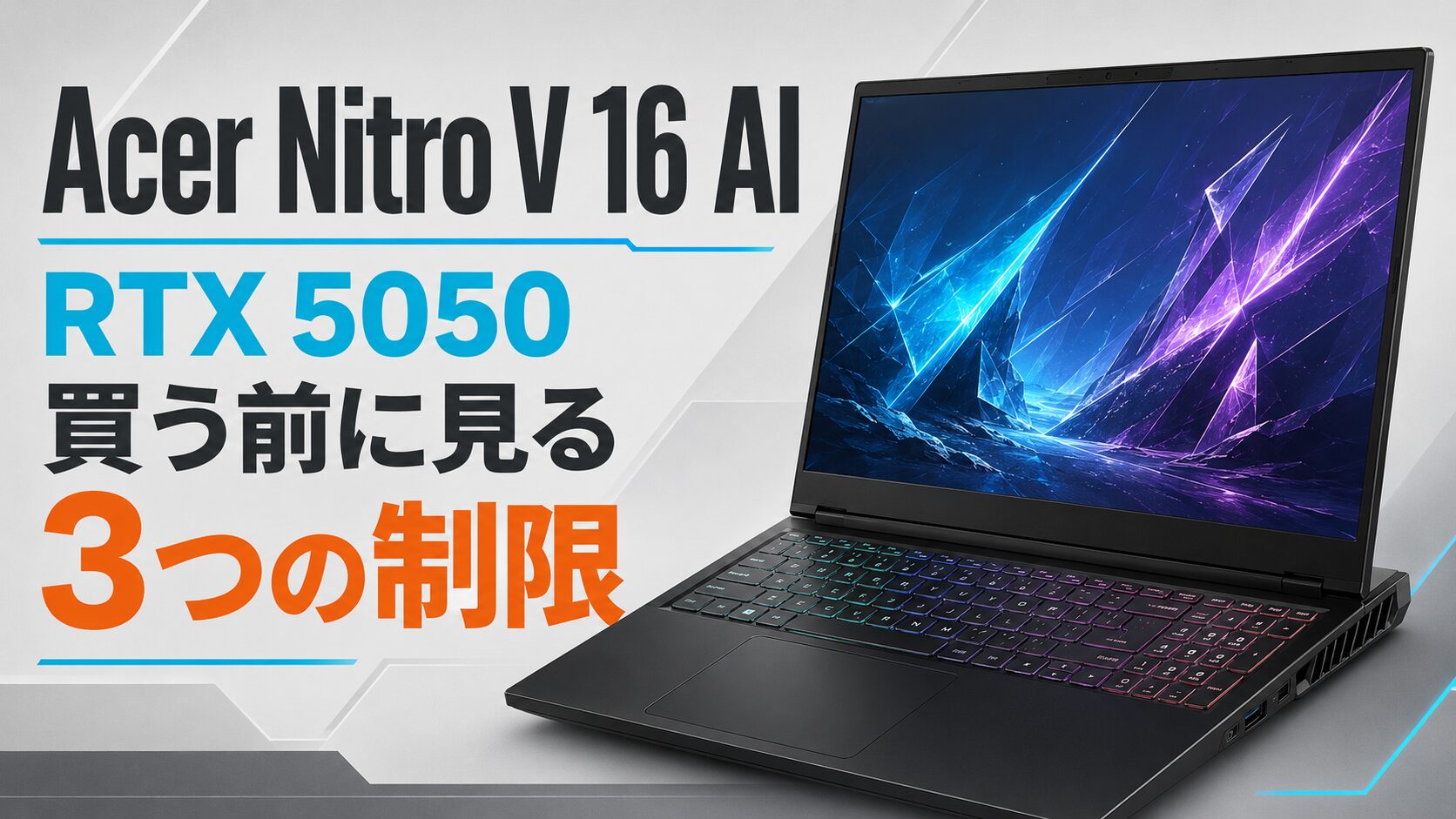

39万円のゲーミングノートPCなら、重いゲームも動画編集も設定を気にせず使える。そう考えてAcer Nitro V 16 AIを選ぶと、購入後に引っかかる点があります。
ANV16-I51-N76Y55が搭載するGeForce RTX 5050 Laptop GPUは、WUXGA解像度でゲームを楽しむには十分な性能です。DLSS 4を使えば、重いゲームでも画質とフレームレートの両立を狙えます。
約39万円という価格で先に確認したいのは、GPUよりもメモリーとストレージ、ディスプレイです。メモリーは16GBでユーザーによる増設ができず、SSDは512GB。RTX 5050モデルの液晶には、上位構成で案内されているsRGB 100%の記載がありません。
結論からいうと、最新のCore Ultra 7、Thunderbolt 4、顔認証、165Hz画面まで一台にまとめたい人にはAcer Nitro V 16 AIがおすすめです。ゲームはフルHD~WUXGAの中~高設定、動画編集はフルHDや軽めの4K編集が中心なら活用できます。
ゲーム性能や動画編集の速さを最優先する人には、定価での購入を急いでおすすめしません。同じNitro V 16 AIシリーズには、RTX 5060と32GBメモリー、sRGB 100%液晶を組み合わせた上位構成があります。価格差を確認してから決めるべきです。
国内発売直後で、ANV16-I51-N76Y55を購入した人の口コミはまだ十分に集まっていません。本記事では口コミを作らず、公式仕様、同系統のNitro V 16 AIやRTX 5050搭載機の実機検証を分けて解説します。
※記事内のリンクには広告を含みます。


 ポチップ
ポチップ
Amazonでセール中の家電
SSD・ストレージに関連するセールを優先表示中
 23%OFF SALE
 10/11 23:59まで
 29%OFF SALE
 10/12 23:59まで
 25%OFF SALE
 10/11 23:59まで
 22%OFF SALE
 あと約7時間
 36%OFF
  20%OFF SALE
  19%OFF
  19%OFF
  17%OFF
  5%OFF SALE
  10%OFF
 商品情報取得:2026/10/06 09:40〜2026/10/06 11:40
価格および在庫状況は表示された時点の情報で、変更される場合があります。購入時にはAmazon.co.jpの商品ページに表示される価格・在庫情報が適用されます。
本サイト上で表示される商品情報の一部は、アマゾンジャパン合同会社またはその関連会社により提供されたものです。内容は随時変更または削除される場合があります。
Amazonのアソシエイトとして、かでくらは適格販売により収入を得ています。
39万円のうち、ゲーム性能だけを買うなら割高
Acer Nitro V 16 AIの価格は、Acer公式オンラインストアで391,800円です。RTX 5050はGeForce RTX 50シリーズの入門クラスなので、GPUだけを見れば価格との釣り合いに疑問が残ります。
ただし、ANV16-I51-N76Y55には新しいCore Ultra 7 355、最大49TOPSのNPU、Thunderbolt 4、フルHD IRカメラ、Windows Hello顔認証なども含まれます。単なるゲーム機ではなく、仕事やAI機能まで一台へまとめた構成です。
| 項目 | Acer Nitro V 16 AI(ANV16-I51-N76Y55) |
|---|---|
| CPU | Intel Core Ultra 7 355 |
| NPU | Intel AI Boost、最大49TOPS |
| GPU | GeForce RTX 5050 Laptop GPU |
| GPU最大消費電力 | 85W |
| VRAM | 8GB |
| メモリー | 16GB、DDR5-5600、増設・変更不可 |
| ストレージ | 512GB PCIe Gen4 NVMe SSD |
| 画面 | 16インチ、1920×1200、IPS、非光沢 |
| リフレッシュレート | 165Hz |
| 通信 | Wi-Fi 6E、有線LAN、Bluetooth 5.4 |
| 主な端子 | Thunderbolt 4対応USB4、USB-A×3、HDMI、有線LAN |
| バッテリー | 76Wh、公称約7時間 |
| 重さ | 約2.15kg |
| 価格 | 391,800円 |
価格の理由は、新しいCPUと仕事向け装備にもある
Core Ultra 7 355は、ゲームだけでなく、録画、配信、ボイスチャットを同時に動かす場面を支えるCPUです。最大49TOPSのNPUを備え、Copilot+ PCにも対応します。
Web会議では約207万画素のフルHD IRカメラ、背景ぼかしや視線補正、顔認証が役立ちます。有線LANとWi-Fi 6Eを使い分けられ、Thunderbolt 4対応端子から外部ディスプレイや高速ストレージへ接続できます。
昼は仕事、夜はゲームという使い方なら、価格に含まれる装備を活かせます。すでに高性能なデスクトップPCを持ち、ゲーム用のサブ機を探しているだけなら、使わない機能へお金をかけることになります。
約39万円なら上位構成との価格差を必ず確認する
同じシリーズのRTX 5060モデルとRTX 5070モデルは、メモリーが32GBです。画面も180Hz、応答速度3ms、sRGB 100%と明記されています。
RTX 5050モデルは、メモリー16GBを後から増設できません。動画編集、配信、ブラウザー、画像編集ソフトを同時に開く人ほど、GPUより先にメモリーが窮屈になるおそれがあります。
上位モデルとの価格差が数万円なら、長く使うほど32GB構成がおすすめです。セールでAcer Nitro V 16 AIが大きく値下がりし、上位構成との差が広がったときに、RTX 5050モデルのコストパフォーマンスが上がります。
ポチップ
RTX 5050で遊べるゲームは?「165Hzを全部使える」とは限らない
ANV16-I51-N76Y55のRTX 5050 Laptop GPUは、最大消費電力85W、VRAM 8GBです。同じRTX 5050でも、ノートPCごとに電力設定と冷却性能が違うため、GPU名だけではフレームレートを決められません。
85Wは極端に低い設定ではなく、1920×1200の画面と組み合わせるには無理のない構成です。MUXスイッチで内蔵GPUを経由せず、RTX 5050から画面へ直接出力する設定も選べます。
軽い対戦ゲームは165Hz画面を活かしやすい
VALORANT、League of Legends、Overwatch 2、Rainbow Six Siegeなどは、画質を調整すれば高いフレームレートを狙えます。165Hz表示は、敵の動きや視点移動をなめらかに見せるのに役立ちます。
FortniteやApex Legendsでは、最高画質にこだわらず、競技向け設定やDLSSを使うのがおすすめです。画質を一段下げれば、映像の美しさより操作の反応を優先できます。
165Hzは画面が1秒間に最大165回更新できる仕様です。すべてのゲームが常時165fpsで動く保証ではありません。フレームレートはゲーム、場面、画質設定、アップデートで変わります。
重いゲームはWUXGAの中~高設定が現実的
Cyberpunk 2077、Black Myth: Wukong、最新のオープンワールド作品では、最高設定と重いレイトレーシングを同時に使うと、RTX 5050には負荷がかかります。
別CPUを搭載したRTX 5050版Nitro V 16 AIの実機検証では、Cyberpunk 2077の1080p Ultraで平均約66fpsという結果が出ています。ANV16-I51-N76Y55そのものの測定値ではないため、性能の目安として見る必要があります。
重いゲームでは、次の順に調整すると映像を崩しすぎず軽くできます。
- 解像度は1920×1200のまま、影や反射を一段下げる
- DLSSのQualityまたはBalancedを使う
- レイトレーシングを下げるか切る
- 対応ゲームではフレーム生成を試す
- VRAM使用量が8GBへ近づく場合はテクスチャ品質を下げる
DLSS 4のフレーム生成は、見た目の動きをなめらかにできます。ただし、元になるフレームレートが低すぎると操作遅延や映像の乱れを感じる場合があります。「フレーム生成で数字が増えるから最高画質で大丈夫」とは限りません。
VRAM 8GBはWUXGA向き。高解像度の最高テクスチャには余裕が少ない
RTX 5050 Laptop GPUのVRAMは8GBです。フルHD~WUXGAなら多くのゲームで使えますが、新作ゲームの高解像度テクスチャ、レイトレーシング、MODを重ねると不足する場合があります。
外部4Kモニターへつないでも、すべてのゲームを4K最高設定で快適に遊べる性能ではありません。4Kテレビではゲーム側の解像度を下げるか、DLSSを使う前提で考えましょう。
ポチップ
動画編集ではGPUより、16GBメモリーと512GB SSDが先に気になる
Acer Nitro V 16 AIは、NVIDIA Studioドライバーと第9世代NVENCに対応します。Premiere ProやDaVinci Resolveなど、GPU支援を使う編集ソフトでは、再生、エフェクト、書き出しを助けます。
16:10の画面は、16:9より縦に120ピクセル広い1920×1200です。タイムラインとプレビュー、素材一覧を並べるときに、縦方向の余裕が役立ちます。
フルHD編集と短い4K動画ならこなせる
YouTube向けのフルHD動画、カット編集、テロップ、色調整、軽いエフェクトなら、Core Ultra 7とRTX 5050を活かせます。4K動画も、素材の数やエフェクトを抑え、必要に応じてプロキシを作れば編集できます。
プロキシとは、編集時だけ使う軽い仮素材です。完成時には元の高画質素材から書き出すため、プレビューの重さを減らせます。
長時間の4Kマルチカム編集、After Effectsとの同時使用、大量のRAW素材、生成AI処理を重ねる用途では16GBメモリーが足かせになります。ユーザーによる増設ができないため、購入後に32GBへ逃げられません。
512GBはゲームと動画素材を入れると、すぐに足りなくなる
Windowsとアプリが容量を使うため、512GBをすべてゲームや動画へ使えるわけではありません。100GBを超えるゲームを数本入れ、4K動画の素材とキャッシュを保存すれば、空き容量は急速に減ります。
Thunderbolt 4対応の高速外付けSSDを使える点は救いです。ただし、外付けSSDの購入費と持ち物が増えます。ゲームも動画も本体へ保存したいなら、最初から1TB以上のモデルも比較しましょう。
色を合わせる仕事では、外部モニターを前提にしたい
Acerは、RTX 5060/5070モデルの画面にsRGB 100%と明記しています。RTX 5050モデルには、公式仕様でsRGBカバー率の記載が見当たりません。
色域の記載がないから色が悪いと断定はできません。それでも、商品写真、印刷物、クライアント向け映像など、色の正確さが成果物へ影響する仕事では不安が残ります。
動画のカットやテロップ入れが中心なら内蔵画面でも進められます。色を追い込む工程では、色域と色精度が明記された外部モニターを使うのがおすすめです。モニター代まで含めると、約39万円で完結する編集環境ではありません。
ポチップ
発熱とファン音は、性能を出すために避けられない
ANV16-I51-N76Y55は、キーボード面と底面から空気を取り込み、側面と背面へ排気するデュアルファン・デュアル吸排気構造です。NitroSenseでは静音、バランス、パフォーマンス、エコの4モードを切り替えられます。
高い性能と静かさは同時に最大化できません。パフォーマンスモードでゲームを続ければ、CPUとGPUの熱を外へ出すためファン音が大きくなります。
同系統機の実測では、ゲーム中に約49dB
AMD CPUとRTX 5050を搭載した別構成のNitro V 16 AIでは、Cyberpunk 2077実行中に平均約49dB、最大負荷で約50dBという実測例があります。ANV16-I51-N76Y55とCPUが違うため、同じ音量になるとは限りません。
約49dBは、静かな部屋でははっきり聞こえる音です。ゲーム音を本体スピーカーで小さく流すと、ファン音が気になる可能性があります。ヘッドセットを使えば意識しにくくなりますが、同じ部屋で眠る家族には聞こえるでしょう。
負荷の軽い作業ではファンが止まる時間も期待できます。Web閲覧や文書作成まで常に大きな音がするわけではありません。用途ごとにモードを変える使い方が合います。
底面をふさぐと、熱と音の両方が悪化しやすい
布団、ソファ、膝の上でゲームをすると底面の吸気を妨げます。冷却しにくくなり、表面温度が上がったり、ファンが高回転になったりする原因です。
硬く平らな机へ置き、背面と側面の排気口をふさがないようにします。スタンドで底面へ空間を作る場合は、本体が安定し、吸気口を隠さない製品を選んでください。
キーボード中央や排気口付近の熱は覚悟する
同系統モデルの負荷試験では、底面の一部が高温になった例があります。ゲーム中に膝へ載せる使い方は避けるのが無難です。
よく触るWASD周辺の温度は、排気口や底面の最も熱い部分と同じではありません。それでも夏場の長時間プレイでは、手元へ熱を感じる可能性があります。室温を整え、吸排気口のホコリを定期的に取り除きましょう。
ポチップ
Acer Nitro V 16 AIの悪い口コミ・評判
ANV16-I51-N76Y55は発売直後で、国内購入者の口コミはまだほとんどありません。以下は同シリーズやRTX 5050搭載機のレビューから見える注意点です。型番が異なる評価を、ANV16-I51-N76Y55の実測結果として扱わないように分けて紹介します。
512GBではゲームを数本入れると余裕がなくなる
同シリーズの海外レビューでは、ストレージ容量の少なさが不満として挙げられています。近年の大型ゲームは一本で100GBを超えることもあり、録画データや動画素材を残す人ほど不足しやすくなります。
購入時から外付けSSDやクラウドへの退避を考えておくと、容量不足でゲームを消す回数を減らせます。
高負荷時のファン音が目立つ
ゲーム中はデュアルファンが回り、静かな部屋では送風音が聞こえます。パフォーマンスモードの音を気にするレビューもあります。
静音モードは音を抑えられる反面、GPUやCPUの性能も抑える場合があります。フレームレートを優先する時間と、静かに編集する時間でモードを使い分ける必要があります。
2.15kgにACアダプターが加わり、毎日の持ち歩きには重い
本体だけで約2.15kgあり、180W ACアダプターも持ち運ぶと荷物が増えます。公称バッテリー駆動時間は約7時間ですが、ゲーム中は負荷が高くなり、同じ時間使えるとは考えないほうがよいでしょう。
自宅と職場の両方で高性能PCが必要な人にはノート型が役立ちます。毎日の通学で持ち歩くなら、PC本体、電源、マウスを含めた重さを確認してください。
ポチップ
Acer Nitro V 16 AIの良い口コミ・評判
WUXGAとRTX 5050の組み合わせに無理がない
4K画面は精細ですが、ゲーム時のGPU負荷も上がります。Acer Nitro V 16 AIは1920×1200なので、RTX 5050でフレームレートを出しやすく、16インチでは文字も小さくなりすぎません。
非光沢IPSパネルは照明の映り込みを抑えます。165Hz表示と16:10の縦長画面を、ゲームと編集の両方へ使える点が魅力です。
接続端子を変換アダプターで補う場面が少ない
USB-Aを3基、Thunderbolt 4対応USB4、HDMI、有線LAN端子を備えます。マウス、キーボード、キャプチャーボード、外付けSSD、外部モニターを組み合わせやすい構成です。
薄型ノートで省かれやすい有線LANも使えます。オンライン対戦や大容量ファイルの転送で通信を安定させたい人には助かります。
NitroSenseで熱・音・性能を自分で選べる
専用キーから温度や使用状況を確認し、4つの動作モードを切り替えられます。仕事中は静音、対戦ゲームはパフォーマンス、持ち出し時はエコと分けられます。
MUXスイッチも備え、AC電源につないでゲーム性能を優先する設定と、バッテリーを重視する設定を選べます。切り替えには再起動が必要です。
ポチップ
39万円でもAcer Nitro V 16 AIがおすすめな人
Acer Nitro V 16 AIは、次の条件に当てはまる人へおすすめです。
- WUXGAの中~高設定でゲームを楽しむ
- 対戦ゲームでは画質を調整して165Hz画面を活かしたい
- フルHD編集や短い4K動画を作る
- 最新のCore Ultra 7とCopilot+ PCを使いたい
- Thunderbolt 4、顔認証、有線LANが必要
- 自宅中心で使い、月に数回だけ持ち出す
- セールで上位GPUモデルとの価格差が十分に開いている
ゲーム、編集、仕事、Web会議を一台へ集約したい人には、装備のまとまりが魅力です。RTX 5050を買うのではなく、最新CPUと豊富な端子を含む作業環境を買うと考えれば、用途が見えてきます。
ポチップ
Acer Nitro V 16 AIをおすすめしない人
次の使い方なら、別の構成を選ぶのがおすすめです。
- 約39万円をゲームのフレームレートへ集中させたい
- 4K最高設定や重いレイトレーシングで遊びたい
- 32GB以上のメモリーが必要
- 長時間の4K編集やAfter Effectsを多用する
- 内蔵画面だけで正確に色を合わせたい
- 大型ゲームと素材を本体へ大量に保存したい
- 毎日持ち歩ける軽さを求める
とくに動画編集で収入を得る人は、32GBメモリーとsRGB 100%が明記された上位構成を先に比較しましょう。ANV16-I51-N76Y55はメモリーを後から増やせないため、購入時の判断が数年後まで残ります。
ポチップ
よくある質問
Acer Nitro V 16 AIでApex LegendsやFortniteは遊べますか?
遊べます。WUXGAで競技向け設定やDLSSを使えば、高いフレームレートを狙えます。常時165fpsを保証するものではなく、マップ、戦闘状況、アップデートによって変わります。
Cyberpunk 2077は快適ですか?
最高画質と重いレイトレーシングを同時に使うのではなく、中~高設定とDLSSを組み合わせるのがおすすめです。別構成のRTX 5050版Nitro V 16 AIでは、1080p Ultraで平均約66fpsの測定例がありますが、ANV16-I51-N76Y55の実測値ではありません。
メモリーは32GBへ増設できますか?
できません。公式仕様では16GBが最大で、ユーザーによる変更と増設はできないと案内されています。配信や重い動画編集をするなら、購入時から32GBを搭載した上位構成を選びましょう。
SSDは増設できますか?
公式商品ページでは512GBのM.2 SSDを搭載していますが、空きスロットやユーザーによる内部増設について明確な案内を確認できません。保証への影響もあるため、自分で開ける前にAcerサポートへ確認してください。Thunderbolt 4対応の外付けSSDは利用できます。
USB-Cで充電できますか?
USB4 Type-C端子はThunderbolt 4、最大40Gbps、映像出力へ対応しています。公式仕様ではUSB-C充電への対応が明記されておらず、付属する180W ACアダプターはDCジャックへ接続します。USB-C充電を前提に購入しないようにしましょう。
動画編集用として色は正確ですか?
RTX 5050モデルは、公式仕様にsRGBカバー率の記載がありません。趣味の編集やカット作業には使えますが、色を正確に仕上げる仕事では、色域と色精度が分かる外部モニターを使うのがおすすめです。
バッテリーだけでゲームできますか?
起動はできますが、バッテリー駆動時は性能が制限され、駆動時間も短くなります。ゲームや動画書き出しでは、付属の180W ACアダプターを接続して使うのが基本です。
ポチップ
まとめ|39万円の判断はRTX 5050より、増設できない16GBで決まる
Acer Nitro V 16 AI(ANV16-I51-N76Y55)は、Core Ultra 7 355、最大85WのRTX 5050 Laptop GPU、165HzのWUXGA画面を組み合わせたゲーミングノートPCです。
軽い対戦ゲームなら高フレームレートを狙え、重いゲームも中~高設定とDLSSで楽しめます。フルHD動画編集や軽めの4K編集にも対応できる性能です。Thunderbolt 4、有線LAN、顔認証、MUXスイッチまでそろい、仕事とゲームを一台へまとめられます。
購入前に見逃せないのは、16GBメモリーを増設できず、SSDが512GBで、内蔵画面のsRGBカバー率が明記されていない点です。約39万円を出すなら、RTX 5060・32GB・sRGB 100%液晶を備えた上位構成との価格差を必ず比べてください。
セールで上位構成より大幅に安く、WUXGAゲームとフルHD編集が中心ならAcer Nitro V 16 AIがおすすめです。価格差が小さいままなら、32GBの上位モデルを選ぶほうが、数年後のメモリー不足を避けられます。
価格と在庫は変わるため、購入前に販売ページで最新情報を確認しましょう。
ポチップ