
動画素材は外付けSSD、写真データは別ドライブ、SDカードリーダーも別、モニター用ケーブルも増えていく。
ノートPCまわりの配線が増えるほど、作業前の準備やデータ移動に小さな待ち時間が積み重なります。
そんな環境を1本のケーブル中心にまとめたい人に向いているのが、Thunderbolt 5世代のMaxidok 17-in-1です。
一方で、すでにRevodok Max 213を使っていて、2枚の4Kモニターや一般的なUSB機器の接続で困っていないなら、急いで買い替えなくても大丈夫です。
結論からいうと、4K/8K動画編集・RAW現像・複数モニター・大容量SSD運用まで机上でまとめたいならMaxidok 17-in-1がおすすめです。


 ポチップ
ポチップ
反対に、作業内容が事務作業・Web会議・デュアル4K表示中心なら、Revodok Max 213でもまだ十分使いやすいです。
 ポチップ
ポチップ
なお、本文中の製品リンクには広告リンクを含みます。
- Amazonでセール中の家電
- 比較の軸は「ポート数」より素材置き場まで集約できるか
- まず結論:動画編集とSSD運用までまとめるならMaxidok 17-in-1
- Maxidok 17-in-1とRevodok Max 213の違いを比較
- Thunderbolt 5は「転送待ち」を減らしたい人ほど効く
- M.2 SSDスロットは外付けSSDを減らせるのが強み
- 8K出力や複数モニターはPC側の対応も確認したい
- 240W級の電源は「ノートPCへ240W給電」ではない
- 約7万円は「時間短縮」と「周辺機器の集約」で判断する
- Revodok Max 213で十分な人
- Maxidok 17-in-1がおすすめな人
- 購入前に確認したい注意点
- よくある質問
- まとめ:作業場所まで一本化したいならMaxidok 17-in-1
Amazonでセール中の家電
SSD・ストレージに関連するセールを優先表示中
 37%OFF SALE
 あと約6時間
 18%OFF SALE
 9/24 23:59まで
 25%OFF SALE
 10/3 23:59まで
 31%OFF SALE
 9/24 23:59まで
 18%OFF SALE
 あと約6時間
 17%OFF
  5%OFF SALE
 9/24 23:59まで
 5%OFF SALE
 9/24 23:59まで
 5%OFF SALE
 9/24 23:59まで
商品情報取得:2026/09/21 13:40〜2026/09/21 15:40
価格および在庫状況は表示された時点の情報で、変更される場合があります。購入時にはAmazon.co.jpの商品ページに表示される価格・在庫情報が適用されます。
本サイト上で表示される商品情報の一部は、アマゾンジャパン合同会社またはその関連会社により提供されたものです。内容は随時変更または削除される場合があります。
Amazonのアソシエイトとして、かでくらは適格販売により収入を得ています。
比較の軸は「ポート数」より素材置き場まで集約できるか
Thunderboltドックを選ぶときは、ついポート数だけを見がちです。
ただ、クリエイターや在宅ワーカーにとって本当に効いてくるのは、次のような作業の流れです。
- 動画素材を外付けSSDへ移す
- SDカードから写真や映像を取り込む
- 外部モニターを複数つなぐ
- ノートPCを充電しながら作業する
- 有線LANで安定してアップロードする
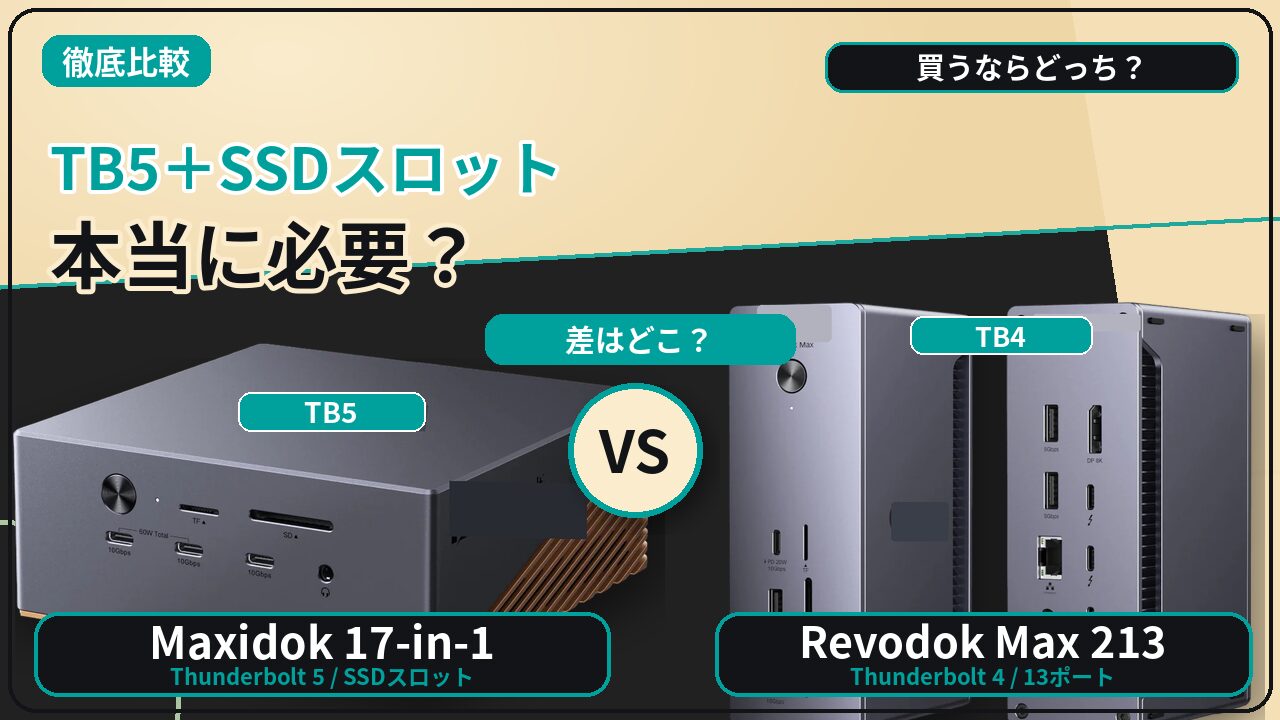
Revodok Max 213はThunderbolt 4世代の13-in-1ドックとして、モニター・USB機器・有線LAN・カードリーダーをまとめる用途に向いています。
ポチップ
ただし、M.2 SSDスロットはありません。
Maxidok 17-in-1は、Thunderbolt 5の高速帯域にくわえて、M.2 NVMe SSDをドック内に増設できるのが大きな違いです。
つまり、単なる「ポートが多い新型」ではなく、外付けSSDケースや一部のストレージ運用までまとめやすいドックと考えると、価格差を判断しやすくなります。
ポチップ
まず結論:動画編集とSSD運用までまとめるならMaxidok 17-in-1
最初に、おすすめを用途別に整理します。
| 使い方 | おすすめ |
|---|---|
| 4K/8K動画編集で大容量データをよく扱う | Maxidok 17-in-1 |
| M.2 SSDをドック内に入れて作業領域を増やしたい | Maxidok 17-in-1 |
| Windowsで複数モニター環境を強化したい | Maxidok 17-in-1 |
| ノートPC充電も含めて配線を減らしたい | Maxidok 17-in-1 |
| Web会議・資料作成・デュアル4K中心 | Revodok Max 213 |
| Thunderbolt 4環境で速度に大きな不満がない | Revodok Max 213 |
| 価格を抑えて高機能ドックを使いたい | Revodok Max 213 |
Maxidok 17-in-1は約7万円クラスの製品なので、誰にでもおすすめできる安いドックではありません。
それでも、外付けSSDケース・カードリーダー・有線LANアダプター・高出力充電器を個別にそろえていた人なら、机の上をまとめられるメリットは大きいです。
ポチップ
一方、Revodok Max 213はThunderbolt 4の40Gbpsで足りる作業なら、今でも扱いやすい選択肢です。
ポチップ
Maxidok 17-in-1とRevodok Max 213の違いを比較
主な違いを表にまとめました。
| 比較項目 | Maxidok 17-in-1 | Revodok Max 213 |
|---|---|---|
| 世代 | Thunderbolt 5 | Thunderbolt 4 |
| ポート数 | 17-in-1 | 13-in-1 |
| 上流接続 | Thunderbolt 5、最大120Gbps表記 | Thunderbolt 4、40Gbps |
| ノートPC給電 | 最大140W | 最大90W |
| 映像出力 | Thunderbolt 5×2、DisplayPort 2.1 | HDMI×2、Thunderbolt 4×2 |
| 最大表示の目安 | 単画面8K/60Hz、デュアル6K/60Hz、環境により複数画面 | 単画面8K/30Hz、デュアル4K/60Hz |
| M.2 SSD | PCIe Gen4対応、最大8TBのNVMe SSDを増設可能 | 非搭載 |
| USBポート | USB-A/USB-C 10Gbps系を複数搭載 | USB-C/USB-A 10Gbps、USB-A 5Gbps系 |
| カードリーダー | SD/TF 4.0 | SD/TF 4.0 |
| 有線LAN | 2.5GbE | 1GbE |
| 電源まわり | 240W級の大容量電源、ホスト給電は最大140W | 180W電源、ホスト給電は最大90W |
| サイズ・重量 | 約140×90×38mm、約550g | 約118×118×50mm、約740g |
| 向いている人 | 大容量素材・SSD増設・複数モニターをまとめたい人 | Thunderbolt 4環境を手堅くまとめたい人 |
数字だけで見ると、Maxidok 17-in-1はRevodok Max 213の上位互換に見えます。
ただし、Thunderbolt 5の性能を引き出すには、PC側もThunderbolt 5対応であることが重要です。
Thunderbolt 4やUSB4のPCでも使える場合はありますが、その場合は接続速度や映像出力がPC側の仕様に左右されます。
ポチップ
Thunderbolt 5は「転送待ち」を減らしたい人ほど効く
Revodok Max 213のThunderbolt 4は、最大40Gbpsの帯域を持つ規格です。
一般的な外付けSSD、4Kモニター、Webカメラ、オーディオ機器をまとめる用途では、今でも十分な性能があります。
ただ、動画編集で数十GBから数百GBの素材を動かす人は、待ち時間が気になりやすいです。
Maxidok 17-in-1はThunderbolt 5世代になり、公式では最大120Gbpsの高速伝送に対応しています。
特に、次のような人は差を感じやすいです。
- 4K/8K動画素材を頻繁に取り込む
- 外部SSD上で編集プロジェクトを扱う
- カメラデータをSSDへすぐ逃がしたい
- 大容量ファイルをNASや外部ストレージへ移す
- 複数モニターと高速ストレージを同時に使う
ポチップ
逆に、資料作成・ブラウジング・Web会議が中心なら、Thunderbolt 5の帯域を使い切る場面は多くありません。
この場合は、Revodok Max 213のほうがコストを抑えやすいです。
ポチップ
M.2 SSDスロットは外付けSSDを減らせるのが強み
Maxidok 17-in-1で注目したいのは、M.2 NVMe SSDスロットです。
ドック本体にPCIe Gen4対応のM.2 SSDを増設できるため、作業用ストレージをドック側に持たせられます。
たとえば、動画編集では次のような使い方がしやすくなります。
- 編集中のプロジェクトをM.2 SSDに置く
- SDカードから取り込んだ素材をすぐM.2 SSDへ保存する
- ノートPC本体のストレージ不足を補う
- 外付けSSDケースをひとつ減らす
- デスク上のケーブルを少なくする
Revodok Max 213でも外付けSSDをつなげば作業はできます。
ただ、SSDケース・ケーブル・空きポートが別途必要です。
作業のたびにSSDを抜き差しする人ほど、Maxidok 17-in-1の「ドックにSSDを内蔵できる」便利さは実感しやすいです。
ただし、M.2 SSD自体は別途用意する必要があります。
発熱しやすい高性能SSDを入れる場合は、放熱やバックアップ運用もあわせて考えておきましょう。
ポチップ
8K出力や複数モニターはPC側の対応も確認したい
Maxidok 17-in-1は、公式仕様で単画面8K/60Hzやデュアル6K/60Hzに対応しています。
Windowsでは最大3画面、macOSでは最大2画面という案内もあります。
外部モニターを多く使うクリエイターには魅力的ですが、ここはPC側の仕様確認が欠かせません。
チェックしたいのは次のポイントです。
- PCがThunderbolt 5に対応しているか
- Macの場合、外部ディスプレイの枚数制限に引っかからないか
- 使うモニターが8K/60Hzや高リフレッシュレートに対応しているか
- DisplayPortやThunderbolt接続に必要なケーブルを用意できるか
- GPU側が希望する解像度と枚数を出せるか
Revodok Max 213は、単画面8K/30Hzやデュアル4K/60Hzを目安にしたThunderbolt 4ドックです。
2枚の4Kモニターで資料作成・ブラウザ・チャットを並べる程度なら、Revodok Max 213でも十分な人は多いです。
ポチップ
8K動画編集や高解像度モニターを前提に長く使うなら、Maxidok 17-in-1のほうが買い替え後の余裕を残しやすいです。
ポチップ
240W級の電源は「ノートPCへ240W給電」ではない
Maxidok 17-in-1は、240W級の大容量電源をうたうThunderbolt 5ドックです。
ここで勘違いしやすいのは、ノートPCへ240Wで充電できるわけではない点です。
公式仕様では、PC側への給電は最大140Wです。
つまり、240W級の電源容量は、ノートPC充電にくわえて、Thunderbolt機器・USB機器・M.2 SSDなどをまとめて動かすための余力として見るのが自然です。
Revodok Max 213はノートPCへの給電が最大90Wです。
一般的なモバイルノートや13〜14インチクラスのMacBookなら足りることが多いですが、高性能なクリエイター向けノートでは140W給電のMaxidok 17-in-1が安心材料になります。
ただし、実際の充電速度はPC側のUSB PD対応、ケーブル、使用中の負荷によって変わります。
ポチップ
約7万円は「時間短縮」と「周辺機器の集約」で判断する
Maxidok 17-in-1は、安さで選ぶドックではありません。
価格だけを見ると、Revodok Max 213のほうが選びやすいです。
ただ、すでに次のような機器を机上に並べているなら、Maxidok 17-in-1にまとめるメリットがあります。
- Thunderboltドック
- 外付けM.2 SSDケース
- SDカードリーダー
- 有線LANアダプター
- USBハブ
- 高出力USB-C充電器
- モニター用変換アダプター
個別に買い足していくと、費用だけでなくケーブルも増えます。
そして、ケーブルが増えるほど、接続ミス・抜き差し・机の散らかりが小さなストレスになります。
Maxidok 17-in-1は、これらを1台に集約しやすいのが強みです。
動画編集や写真現像で毎日のように大容量データを扱うなら、待ち時間と配線ストレスを減らすために上位モデルを選ぶメリットがあります。
ポチップ
Revodok Max 213で十分な人
Revodok Max 213がおすすめなのは、次のような人です。
- Thunderbolt 4対応PCを使っている
- 2枚の4Kモニターで作業できれば十分
- M.2 SSDをドックに内蔵する必要がない
- 有線LANは1GbEで困っていない
- ノートPC給電は90Wで足りている
- 価格を抑えて高機能ドックを使いたい
- Web会議・資料作成・ブラウジングが中心
Revodok Max 213は旧型というより、Thunderbolt 4環境ではまだ手堅いドックです。
特に、外付けSSDを常時使わない人や、モニター構成がデュアル4Kまでの人なら、Revodok Max 213で不満が出にくいです。
ポチップ
Maxidok 17-in-1がおすすめな人
Maxidok 17-in-1がおすすめなのは、次のような人です。
- Thunderbolt 5対応PCを使っている、または導入予定がある
- 4K/8K動画編集で大容量素材をよく扱う
- RAW現像や映像制作で高速ストレージが欲しい
- M.2 SSDをドックに内蔵して作業領域を増やしたい
- 外付けSSDケースやカードリーダーを減らしたい
- 2.5GbEでNASや高速回線を活用したい
- 複数モニター環境を長く使いたい
- 高性能ノートPCへ最大140Wで給電したい
Maxidok 17-in-1は、単に「新しいから高い」製品ではありません。
ストレージ・映像出力・有線LAN・給電をまとめて底上げできるため、作業環境そのものを整理したい人に向いています。
ポチップ
購入前に確認したい注意点
Maxidok 17-in-1を選ぶ前に、次の点はチェックしておきましょう。
- PC側がThunderbolt 5に対応しているか
- 希望するモニター枚数と解像度にPC側が対応しているか
- M.2 SSDは別売りであること
- SSDの発熱対策とバックアップを考えているか
- 2.5GbEを使うならルーターやスイッチ側も対応しているか
- 140W給電に対応するPCとケーブルを使えるか
とくに、Thunderbolt 5非対応PCで使う場合、Maxidok 17-in-1の性能をすべて使い切れるとは限りません。
ポチップ
今のPCがThunderbolt 4世代で、数年以内にPCも買い替える予定がないなら、Revodok Max 213を選ぶほうが出費を抑えやすいです。
ポチップ
よくある質問
Maxidok 17-in-1はThunderbolt 4のPCでも使えますか?
Maxidok 17-in-1は下位互換のあるドックですが、Thunderbolt 4接続では速度や映像出力がPC側の仕様に制限されます。
Thunderbolt 5の高速転送や複数画面出力を重視するなら、PC側もThunderbolt 5対応か確認しておきましょう。
ポチップ
M.2 SSDは最初から入っていますか?
基本的には、M.2 SSDは別途用意する前提で考えるのが安全です。
Maxidok 17-in-1はM.2 NVMe SSDスロットを備えたドックなので、対応サイズや容量、放熱性を確認してSSDを選びましょう。
ポチップ
Revodok Max 213から買い替えると体感差はありますか?
大容量データ転送、M.2 SSD内蔵、2.5GbE、最大140W給電、8K/複数モニター環境を使うなら、Maxidok 17-in-1の差を感じやすいです。
ポチップ
一方で、Revodok Max 213でデュアル4K表示とUSB機器接続が足りているなら、買い替えの優先度は高くありません。
Macでも3画面出力できますか?
Maxidok 17-in-1はWindowsとMacで対応する外部ディスプレイ枚数が異なるため、Macで使う場合は公式仕様とMac本体の外部ディスプレイ対応を確認してください。
Mac側のチップやOS、ケーブル、モニターによっても出力条件が変わります。
ポチップ
まとめ:作業場所まで一本化したいならMaxidok 17-in-1
Maxidok 17-in-1とRevodok Max 213の違いを比較しました。
最後に、選び方をまとめます。
| おすすめ | こんな人に合う |
|---|---|
| Maxidok 17-in-1 | 4K/8K動画編集、M.2 SSD内蔵、複数モニター、高速転送、140W給電をまとめたい人 |
| Revodok Max 213 | Thunderbolt 4環境で、デュアル4K・USB機器・有線LANを手堅くまとめたい人 |
Revodok Max 213は、今でもThunderbolt 4ドックとして十分使いやすいモデルです。
ポチップ
ただ、外付けSSDやカードリーダー、モニター配線が増えているなら、Maxidok 17-in-1のほうが作業環境をすっきりまとめやすいです。
約7万円という価格は安くありませんが、毎日の動画編集や写真現像で「転送待ち」「SSDの抜き差し」「配線の多さ」に悩んでいるなら、Maxidok 17-in-1は買い替え候補にしやすいThunderbolt 5ドックです。
ポチップ