※当サイトはアフィリエイト広告を利用しています。
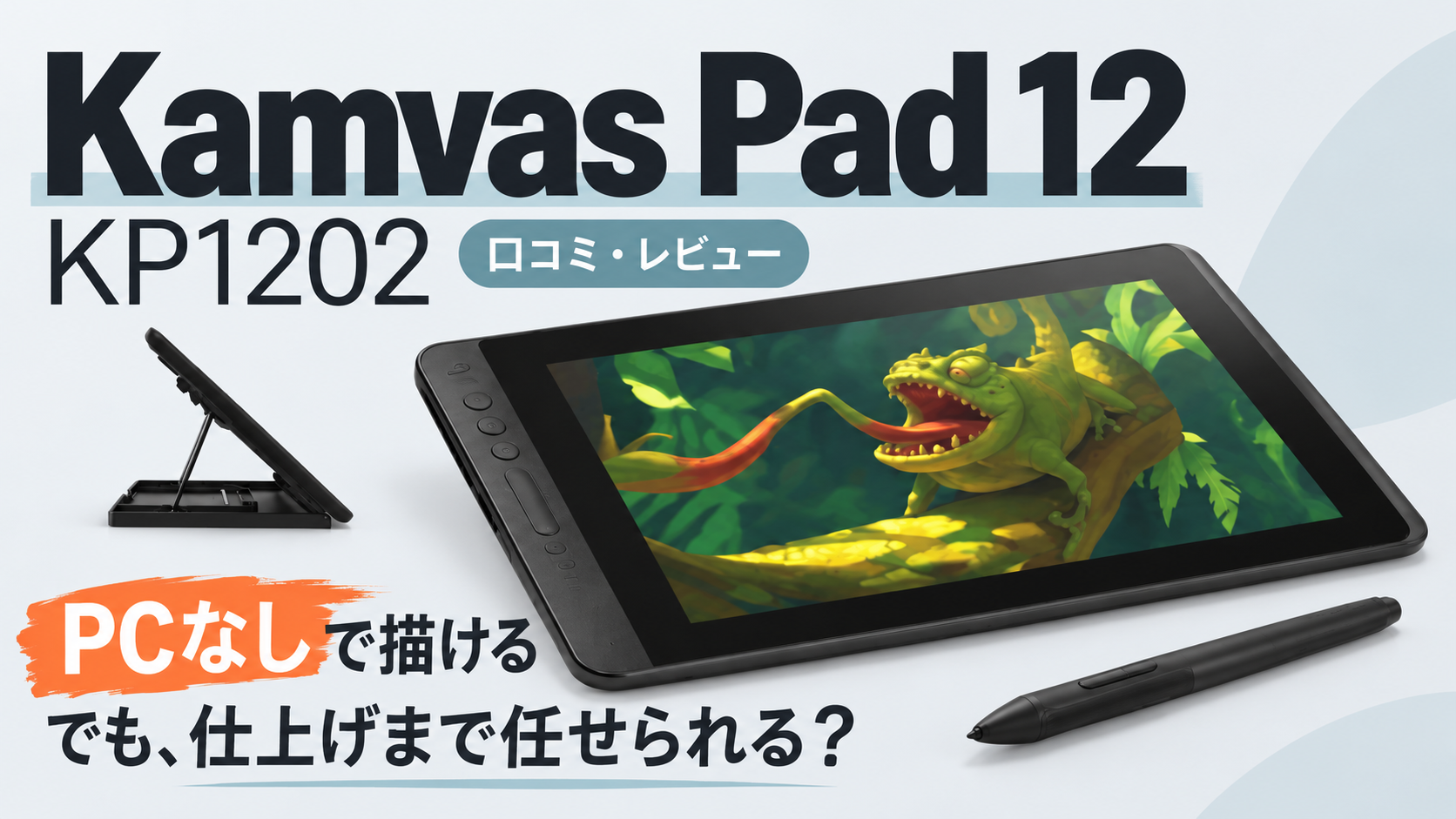
描きたい線を思いついたのに、PCを起動し、液タブをつなぎ、机を片づけるうちに熱が冷めてしまう。Kamvas Pad 12が減らしてくれるのは、線を引く前の面倒です。ペンと描画アプリを備えたAndroidタブレットなので、ソファでも外出先でも、端末を開いて描き始められます。
ただし、「PCなしで描ける」と「PCの制作環境を丸ごと置き換えられる」は別の話。ラフやネーム、SNSに投稿するイラストを好きな場所で描きたいなら魅力的です。多数のレイヤーを使う大きな原稿や、PC版のソフト・周辺機器まで含めた作業を移したい人は、約8万円の本体価格だけで即決しないほうがいいでしょう。
この記事では、KP1202の描き心地を左右する画面とペン、実機レビューで確認できたこと、Android版アプリの費用、持ち歩くときの重さまで整理します。筆者自身による実機測定や長期使用の感想ではありません。 2026年9月25日時点のHUION公式仕様、アプリ提供元の案内、公開された実機記事を照合しています。
外出先や家の好きな場所でラフを描く時間を増やしたい人には、Kamvas Pad 12をすすめられます。完成原稿を常にPCと同じ条件で作りたい人は、後述するアプリと作業負荷を先に確認してください。


 ポチップ
ポチップ
- Amazonでセール中の家電
- Kamvas Pad 12の口コミ・評判は?PR記事の好評と購入者の評価を分けて読む
- 最初の一筆は速い。制作全体が速くなるかは作業の分け方次第
- 描き心地は「16,384段階」だけで決まらない
- 12.2インチ・3:2画面は「描く場所」と「道具を置く場所」の両方を見る
- ibisPaintはすぐ使える。クリスタは「入っている=買い切り済み」ではない
- 8GBメモリと最大8時間駆動を、制作スタイルへ引き寄せて考える
- 購入前に引っかかる点|価格・付属品・作業環境を確認
- Kamvas Pad 12をおすすめできる人・待ったほうがよい人
- よくある質問
- まとめ|「PCなしで描き始める」価値に約8万円を払えるか
Amazonでセール中の家電
タブレットに関連するセールを優先表示中
 30%OFF SALE
 10/19 00:00まで
 23%OFF SALE
 10/11 23:59まで
 29%OFF SALE
 10/12 23:59まで
 25%OFF SALE
 10/11 23:59まで
 20%OFF SALE
 ![バッファロー AirStation HighPower WEX-3000AX4 [ホワイト]](https://m.media-amazon.com/images/I/01+Mn3b+YyL._SL500_.jpg) 27%OFF
27%OFF  19%OFF
  19%OFF
  10%OFF
 商品情報取得:2026/10/06 07:41〜2026/10/06 09:40
価格および在庫状況は表示された時点の情報で、変更される場合があります。購入時にはAmazon.co.jpの商品ページに表示される価格・在庫情報が適用されます。
本サイト上で表示される商品情報の一部は、アマゾンジャパン合同会社またはその関連会社により提供されたものです。内容は随時変更または削除される場合があります。
Amazonのアソシエイトとして、かでくらは適格販売により収入を得ています。
Kamvas Pad 12の口コミ・評判は?PR記事の好評と購入者の評価を分けて読む
「口コミ」で検索すると、描き心地を高く評価する記事が見つかります。ただし、公開されている詳しい実機記事には広告・タイアップの表記があります。電ファミニコゲーマーの実機記事はHUIONとのタイアップ、アニメイトタイムズの実機記事もPR記事です。試した人の具体的な観察として参考になる一方、独立した購入者の長期評価と同じ重みで扱うべきではありません。
現段階で「購入者から遅延の不満が多い」「故障が少ない」などと総括できるほど、長期間使用した口コミは確認できませんでした。この記事で挙げる長所と注意点は、実機記事の感想、メーカー公表仕様、使い方から導く購入前の確認事項を分けて書いています。
好評なのは、ペン先の追従と「出してすぐ描ける」気軽さ
電ファミニコゲーマーの実機記事では、試用時に描画の遅れやペン先と線のずれがほとんど気にならず、カフェでのスケッチや出先でのネームに使いやすいと評価しています。アニメイトタイムズの試用記事も、表面の摩擦感と細いペンの持ちやすさに触れています。
両記事の感想が教えてくれるのは、短時間の作画で線を引く楽しさを得られた点です。好きな場所で描き始められる利点は、PCを必要とする液晶ペンタブレットでは代えにくいでしょう。ただし、使ったブラシ、キャンバスの大きさ、レイヤー数、計測した遅延時間は一律ではありません。「遅延ゼロ」を実証した結果として読まないでください。
長時間の仕上げ作業は、好評記事でも条件付き
好意的な電ファミニコゲーマーの記事でも、多数のレイヤーを重ねる重い仕上げ作業ではPCのほうが適する可能性に触れ、処理を重くすると動きが遅くなる場面も記しています。記事内では、外出先でネームやラフを作り、自宅のPCと液タブで清書する使い方が挙げられています。
「外で描ける」ことと「重い原稿を最後まで快適に仕上げられる」ことは分けて考えるべきです。 商品ページに書かれた8GBメモリや16,384段階筆圧だけでは、使うアプリ・ブラシ・キャンバスでの処理速度を保証できません。購入者レビューが増えたら、星の数より「何pxの原稿を何レイヤーで描いたか」を書いた感想から読みたいところです。
ポチップ
最初の一筆は速い。制作全体が速くなるかは作業の分け方次第
Kamvas Pad 12を「液タブの代わり」と一言で呼ぶと、長所も限界も見落とします。PC用の液タブは、広いデスクと使い慣れたPCソフトで腰を据えて仕上げやすい反面、PCと接続・給電の準備が要ります。KP1202はAndroid 16を本体で動かし、充電不要のペンを添えて、思いついた場所で描き始められます。HUIONの製品ページでも、Android端末であることを明記しています。
違いが表れるのは、創作時間の長さより描き始める回数です。帰宅後に1時間描く余裕がなくても、昼休みの15分にポーズを描く。寝る前に表情案だけ残す。短い時間を拾って描く人なら、PCを開かない気軽さを使い切れます。反対に、机に座って数時間連続で原稿を仕上げる人は、軽い準備より大画面・処理の余裕・キーボード操作を優先したほうがよい場合があります。
据え置きの液タブを使い続けるなら、端末の買い替え以外に机の角度を変える手もあります。作画姿勢から見直したい人は、かでくらの液タブ向けチルトデスク比較も参考にしてください。
「液タブ」という言葉からPCの映像を映すサブディスプレイを期待しているなら、購入前に用途を確認してください。公式仕様はAndroid 16搭載の独立したタブレットとして紹介しており、PC接続型の液タブとして使える保証は読み取れません。PCにつないで既存のデスクトップ版ソフトを操作することが必須なら、販売元へ接続モードを問い合わせ、対応を確認できるまで注文を保留するのが安全です。
ポチップ
描き心地は「16,384段階」だけで決まらない
ペンのスペックは目を引きますが、作画時の違和感は数字を単純に足しても分かりません。細い線を引き始められるか、ペン先と線が重なって見えるか、画面が滑りすぎないか、拡大・回転を繰り返しても疲れないか。購入前には、その順に確認したいところです。
充電不要のPW600Cは、描きたいときにペン切れを起こさない
付属のPW600CはPenTech 4.0の電磁誘導方式を使うバッテリーレスペンです。メーカー公表値は16,384段階の筆圧検知、初期荷重2g、傾き検知±60°。本体に磁石で付けられ、ペンのサイドキーは対応アプリで設定できます。ペンを充電しなくてよいため、「端末の電池はあるのにペンが使えない」というつまずきは避けられます。HUION公式仕様
筆圧の段階数は、濃淡や線幅を細かく入力できる設計を示すものです。ただし、16,384段階だから誰でも線が上手になるわけではありません。細い線の入り・抜きは、初期荷重、ペン先の摩擦、ブラシ設定、手の力の入れ方にも左右されます。公式は2gを社内試験値としており、いつも同じ力で描ける保証ではありません。線画が主目的なら、店頭で普段のブラシに近い設定を試すのがいちばん確実です。
Canvas Glass 3.0は、フィルムを貼らずに摩擦感を得たい人向け
画面のCanvas Glass 3.0には、ナノエッチングによる反射防止処理と指紋防止処理が施されています。ガラスと表示部を貼り合わせるフルラミネーション構造で、ペン先と表示された線の距離感を抑える設計です。付属のフェルト芯と組み合わせた摩擦感もメーカーが説明しています。
ツルツルのガラスにペーパーライクフィルムを貼る手間をかけたくない人には魅力があります。ただ、「紙のような描き心地」は好みが分かれます。鉛筆のざらつきが好きか、ペン先が滑る画面を好むかで評価は変わるため、広告文の「紙のよう」を万人共通の感触とは読めません。替え芯の交換頻度も筆圧や使う時間で変わり、長期データはまだ足りません。
90Hzは画面更新の上限で、ペン遅延の測定値ではない
90Hzは画面が1秒間に最大90回表示を更新する仕様です。スクロールやキャンバス操作が滑らかに見える助けにはなりますが、ペン先を動かしてから線が出るまでの時間が何ミリ秒かを示す数字ではありません。描画アプリの処理、重いブラシ、レイヤー構成でも体感は変わります。
PR表記のある実機記事では、通常のスケッチで遅れがほぼ気にならなかった一方、重い処理では動きが鈍ることも書かれています。細かな線画を大量に重ねる人や漫画の大判原稿を描く人は、実測を伴う長期レビューか店頭での試用が出るまで、90Hzだけで判断しないほうがよいでしょう。
ラフ、ネーム、一枚絵を場所を変えながら描く使い方なら、Kamvas Pad 12のペンと画面の組み合わせを生かせます。
ポチップ
12.2インチ・3:2画面は「描く場所」と「道具を置く場所」の両方を見る
KP1202の画面は12.2インチ、2,400×1,600の3:2です。横長の16:9画面より縦方向に余裕があり、人物の全身や縦長の漫画ページを表示しながら、上下のツールバーも置きやすくなります。解像度だけでなく、描画アプリの道具を並べたあとにキャンバスがどれだけ残るかが、絵描きにとっての広さです。HUION公式仕様
ibisPaint XやCLIP STUDIO PAINTで実際の表示領域は異なります。画面を左右に分けて資料を見れば、描画エリアはさらに狭くなります。12.2インチを「PCの大きな液タブと同じ作業面」と考えると窮屈かもしれません。資料をスマートフォン側に出す、パレットをたたむ、作画時は画面を縦向きにするなど、作業に合わせた工夫が必要です。
色については、メーカーがsRGB 99%、出荷時の色調整でΔE<1.8と公表し、キャリブレーションレポートを付けています。SNS用イラストの色を本体で確認しやすい材料です。ただし、掲載先のスマートフォンや印刷物まで同じ色になる保証ではありません。印刷入稿が仕事なら、入稿先の色管理条件と最終確認用ディスプレイを別に考えましょう。画面の公称輝度は350nit超。反射を抑える加工があっても、強い直射日光の下まで快適とは断定できません。HUION公式仕様
665gはバッグには収まるが、長時間の片手持ちには重さが残る
本体は281.5×195.5×7.8mm、665g。A4用紙より幅は小さく、バッグへ入れるイメージはしやすいサイズです。ペン、保護ケース、充電器、資料を足せば持ち歩く荷物は本体の665gを超えます。カフェの机や膝の上に置くなら扱いやすくても、立ったまま片手で支えて長時間描く用途には向きません。HUION公式仕様
ここで見たいのは「持ち運べるか」だけではなく、「持ち出した先で無理のない姿勢で描けるか」です。電車内で立ったままスケッチしたいなら小型端末が有利。机がある学校、職場、カフェでキャンバスの広さを取りたいなら12.2インチの利点が出ます。ソファでも、膝上に平置きして首を下げ続けるより、ケースの角度やクッションで姿勢を変えたほうが長く描きやすいでしょう。
ポチップ
ibisPaintはすぐ使える。クリスタは「入っている=買い切り済み」ではない
HUION公式は、CLIP STUDIO PAINT、HiPaint、ibisPaint X、MediBang Paint、Huion Noteのプリインストールを案内しています。アプリを探して入れるところから始めなくてよいのは、初めての1台として助かります。ただし、アプリのアイコンが入っていても、有料機能を期限なく使える意味ではありません。
ibisPaint Xには90日特典があるが、無料期間の先も考える
ibisPaintの開発元による発表では、無料版のibisPaint Xを標準搭載し、プレミアム会員機能を90日間使えるプロモーションコードを同梱するとしています。HUION公式も、ibisPaint XとMediBang Paintの3か月無料特典を案内しています。コードの利用条件と対象期間は、購入時に販売ページ・同梱案内で確認してください。
普段からibisPaintを使っているなら、スマートフォンと似た画面から始められます。90日が終わったあとは、無料版で足りるのか、有料機能を使い続けるのかを決める必要があります。本体代にアプリの継続利用費まで含めて比べると、購入後の「想定より高かった」を避けられます。
CLIP STUDIO PAINTを使う人は、手持ちのライセンスを先に調べる
CLIP STUDIO PAINTのAndroid版もプリインストールされています。ただし、セルシスの製品ラインナップでは、Androidタブレットの継続利用は年額・月額プランまたは期間付きライセンスが中心で、Windows/macOS向けの無期限版とは扱いが異なります。PCで買い切り版を持っているだけで、Android端末でも追加契約なしに使えるとは限りません。
購入前に確認する順番は、今の契約で使えるデバイス数、Android端末を追加できるか、使いたいグレードがPROかEXか、の順です。PCとタブレットを同時に使うなら、1デバイスプランで足りるかも確かめましょう。料金やキャンペーンは変わるため、申込前にセルシスの現行案内を見るのが確実です。
漫画のネームを外で描き、自宅のPCで続きを描くなら、作品ファイルの受け渡し方法も先に決めておきたいところです。クラウド同期、端末内保存、microSD、使うアプリの書き出し形式を確認し、完成データは端末だけに置かず別の場所へ控えを残す。保存できる容量と、誤って消した作品を戻せる体制は別の話です。
HiPaintの特典も、ほかのアプリの契約とは別
HUIONは、KP1202でHiPaintを使う場合、広告なしで全機能を利用できる生涯会員特典を案内しています。ibisPaintやCLIP STUDIO PAINTの有料プランまで無償になる意味ではありません。どのアプリで描くかを先に決めると、付属特典の価値を見誤らずに済みます。HUION公式製品ページ
ポチップ
8GBメモリと最大8時間駆動を、制作スタイルへ引き寄せて考える
チップはMediaTek Genio 720、メモリ8GB、保存容量256GB。microSDは最大1TBに対応します。スペック表からは、アプリを入れ、作品ファイルを本体に保存する余裕が見えます。ただし、レイヤー数の上限や高解像度原稿の速度は、アプリと作業内容で変わります。8GBという数字だけで「大判原稿も全部快適」とは判断できません。HUION公式仕様
たとえば、通学中に数枚のラフを描いて夜にPCで仕上げるなら、ファイルを開く頻度と同期のしやすさが効きます。反対に、数百ページの資料を参照し、複数の高解像度キャンバスを行き来するなら、アプリが落ちずに戻れるか、レイヤー結合が必要にならないかを実機で確かめたいところです。microSDは作品ファイルの保管先にはできますが、アプリのすべてのデータを自由に移せると考えないでください。
バッテリーは8,000mAh、メーカー公称で最大約8時間。画面輝度50%で測った社内試験値であり、屋外で明るさを上げたり、重いブラシを使ったりすれば同じ時間を期待できません。18WのPD充電に対応するという開発元の発表もありますが、満充電までの所要時間はその数字だけでは分かりません。1日持ち歩く人は、実際の作業時間に加えて充電できる場所も見ておきましょう。
ペンは充電不要でも、タブレット本体には充電が必要です。出かける前には端末の残量と、作業ファイルをオフラインで開けるかを確認したいところ。外で完成原稿を提出するつもりなら、通信環境とバックアップ先まで用意して初めて「どこでも制作できる」と言えます。
ポチップ
購入前に引っかかる点|価格・付属品・作業環境を確認
ibisPaintの開発元が公表した通常価格は79,980円です。実際の支払額は販売店やセールで変わります。安いAndroidタブレットにペンを足した価格と比べるだけでなく、描くために買い足すものと、継続して払うアプリ代まで並べたいところです。
本体価格のほかに何が要る?
公開された実機記事には、保護ケース、2本指グローブ、替えペン先が付属するとあります。公式の製品ページにも、フェルト芯10本やケースの記載があります。販売店によって同梱品や特典の表記が異なる可能性があるので、注文画面でペンPW600C、ケース、芯、充電器・ケーブルの内訳を確認してください。
手元のPCでCLIP STUDIO PAINTを使っている場合は、Android版の契約も費用に入れます。microSDや持ち歩き用の充電器も必要なら加算します。購入時に安く見えても、使いたいアプリの費用が続くなら総額は変わります。逆に、HiPaintの特典や無料版ibisPaintで足りるなら、追加のアプリ代をかけずに始められます。
「本格的に描ける」は、何を完成させるかで答えが変わる
学校の課題、趣味のイラスト、SNS用の一枚絵、漫画のネームなら、12.2インチの画面と充電不要のペン、Androidの描画アプリをまとめて持てる意義があります。大量のレイヤーを持つ商業原稿や、PC専用のフォント・プラグイン・ファイル管理を前提とする工程は、同じアプリ名が並んでいても移行できるとは限りません。
「どこでも最後まで完成させたい」と「どこでも描き始めたい」を分けてください。後者が主な悩みなら、Kamvas Pad 12の価値ははっきりしています。前者を最優先するなら、使っているブラシ、原稿サイズ、必要な外部機器がAndroid側で動くかを一つずつ調べてから選びましょう。
ポチップ
Kamvas Pad 12をおすすめできる人・待ったほうがよい人
| 普段の描き方 | 判断 |
|---|---|
| ソファ、学校、カフェで思いついたらラフを描く | Kamvas Pad 12が向く。PCの準備を省ける |
| ibisPaintを主に使い、広い画面と専用ペンが欲しい | 有力。90日特典の終了後に使う機能も確認する |
| クリスタのネームを外で作り、清書はPCで行う | 有力。Android版の契約とファイル同期を先に決める |
| 大判原稿を多層レイヤーで最後まで仕上げる | 実機で作業負荷を試してから判断。PC環境も残す |
| PC版ソフトを映す液タブが欲しい | PC接続用途の対応を販売元に確認。未確認のまま代用品として買わない |
| 立ったまま片手で長く描く | 665gとケースの重さを考え、小型端末も検討する |
決め手は「絵が描けるタブレットが欲しいか」より、絵を描かずに過ぎてしまう短い時間を取り戻したいかです。下描きを始めるまでの準備が制作の壁になっているなら、KP1202はその壁を低くできます。使うアプリの費用と作業範囲に納得できた人におすすめです。
ポチップ
よくある質問
Kamvas Pad 12はPCがなくても絵を描けますか?
はい。Kamvas Pad 12はAndroid 16搭載の単体で使えるタブレットです。付属のPW600Cペンとプリインストールされた描画アプリで、PCへつながずに作画を始められます。ただし、初期設定やアプリの利用条件の確認には通信が必要になる場合があります。PC版アプリのライセンスや周辺機器がそのまま使える意味ではありません。HUION公式製品ページ
CLIP STUDIO PAINTは無料でずっと使えますか?
プリインストールと無期限の利用権は別です。Androidタブレット版の継続利用には、契約内容に応じたプランや期間付きライセンスを確認してください。PC用の買い切り版を持っている場合も、セルシスの料金・対応端末案内でAndroid端末を追加できるか確かめましょう。
ibisPaint Xのプレミアム特典はいつまでですか?
開発元の発表では、同梱コードでプレミアム会員機能を90日間利用できるとしています。終了後は無料版を使うか、有料会員を続けるか選べます。コードの有効期限や適用条件は購入先と同梱案内で確認してください。
ペンの遅延や画面のずれはありませんか?
PR表記のある実機試用記事では、通常の作画で遅延や視差がほぼ気にならなかったと報告されています。ただ、遅延時間の測定値や、重いブラシ・大判原稿での保証ではありません。作業負荷を上げると遅くなる場面にも触れているため、仕事のメイン機として使うなら自分の制作データに近い条件で試したいところです。
Kamvas Slate 11の後継モデルですか?
製品名が似ていても、HUIONの現行製品一覧ではKamvas PadとKamvas Slateを別のラインとして扱っています。KP1202をSlate 11の単純な新型とみなし、数字だけを並べて買い替え判断をするのは避けましょう。描画用ペン、画面、アプリ、必要な価格を用途から比べるほうが確実です。
ポチップ
まとめ|「PCなしで描き始める」価値に約8万円を払えるか
Kamvas Pad 12の魅力は、16,384段階という筆圧の数字だけではありません。PCを用意せず、充電不要のペンを手に取り、12.2インチの画面で描き始められることです。ラフ、ネーム、外出先での一枚絵を増やしたい人には、制作の入り口を軽くする買い物になります。
一方、665gの本体を長時間片手で持つ使い方、重い原稿の仕上げ、PC版クリスタのライセンスをそのまま使うつもりの購入には注意が要ります。公開された好意的な実機記事はPR表記があり、長期の購入者口コミもまだ十分ではありません。買う前に、普段のアプリ、原稿サイズ、作業場所、購入後のアプリ代を確認してください。
描く場所を机から広げたいなら、Kamvas Pad 12の販売ページで同梱品と現在の価格を確かめてみてください。「描きたい」と思ったとき、準備なしで最初の線を引けるかが選ぶ基準です。
ポチップ