※記事内には広告リンクを含みます。価格・在庫・返品条件は購入前に販売ページでご確認ください。
トラックボールを買ったら、今のマウスを使わなくなるのでしょうか。初めての一台を選ぶときは、ボールの滑らかさだけでなく「いつもの仕事を遅くせずに移行できるか」が気になります。
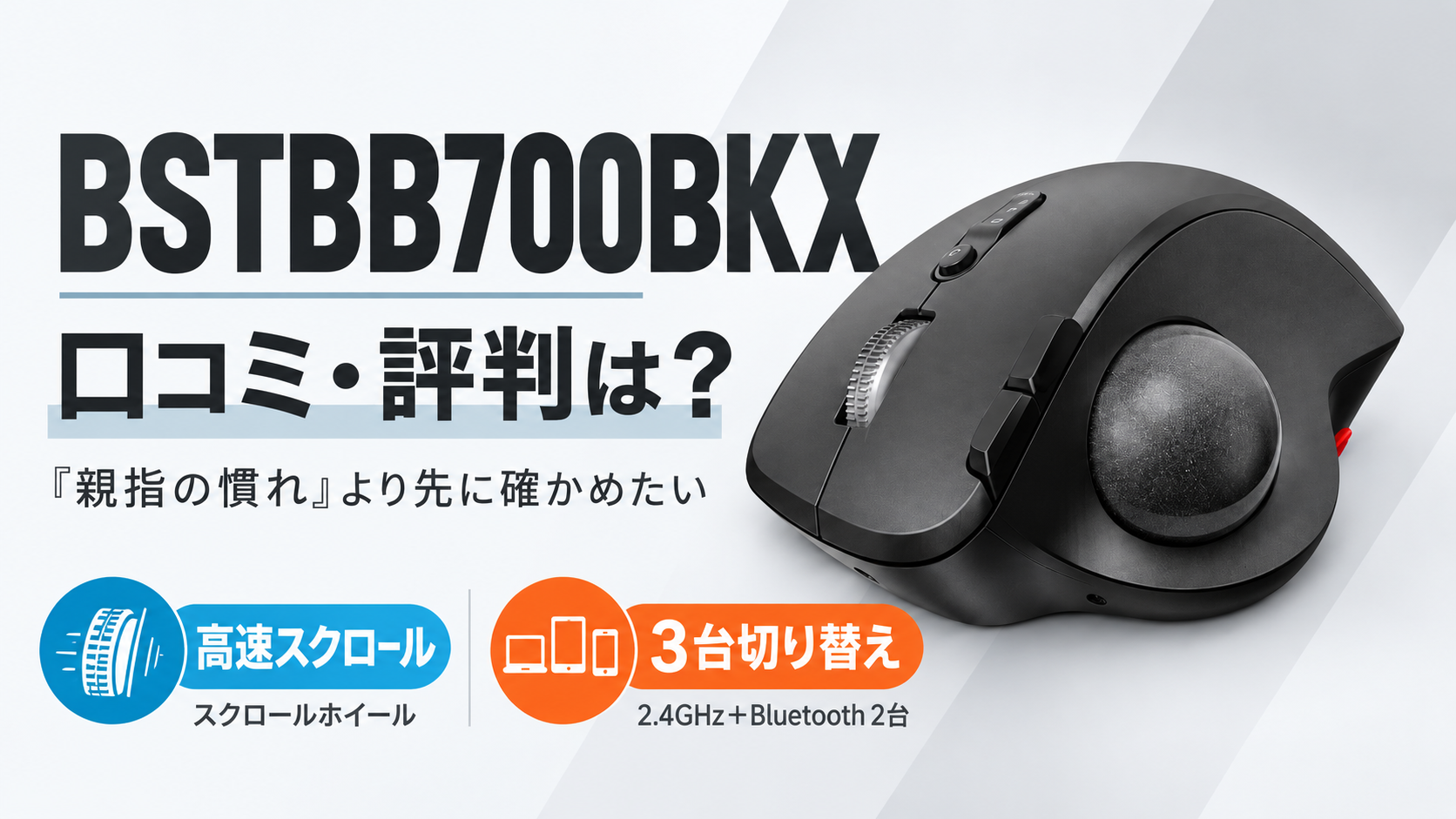
バッファロー初のトラックボール、BSTBB700BKXは、親指でカーソルを動かし、高速スクロールと横スクロール、最大3台の接続先切り替えを使えるモデルです。長い資料を読み、横に広い表を扱い、会社用と私物のPCを行き来する人には、ボール以外の部分にも便利さがあります。
Excel・Web閲覧・資料確認が多く、親指操作を試す余裕がある人におすすめです。 ただし、横スクロールまで高速になるわけではなく、ボタン割り当てソフトはWindows専用。マウスを替えた日から誰でも速くなる、手の痛みが解消する、といった製品ではありません。


 ポチップ
ポチップ
本記事は実機を使った体験談ではありません。購入者の口コミ、実機を試したメディアの評価、公式仕様を分けて整理し、使いやすさと購入前の注意点を解説します。
Amazonでセール中の家電
タブレットに関連するセールを優先表示中
 30%OFF SALE
 10/19 00:00まで
 23%OFF SALE
 10/11 23:59まで
 29%OFF SALE
 10/12 23:59まで
 25%OFF SALE
 10/11 23:59まで
 20%OFF SALE
 ![バッファロー AirStation HighPower WEX-3000AX4 [ホワイト]](https://m.media-amazon.com/images/I/01+Mn3b+YyL._SL500_.jpg) 27%OFF
27%OFF  19%OFF
  19%OFF
  10%OFF
 商品情報取得:2026/10/06 07:41〜2026/10/06 09:40
価格および在庫状況は表示された時点の情報で、変更される場合があります。購入時にはAmazon.co.jpの商品ページに表示される価格・在庫情報が適用されます。
本サイト上で表示される商品情報の一部は、アマゾンジャパン合同会社またはその関連会社により提供されたものです。内容は随時変更または削除される場合があります。
Amazonのアソシエイトとして、かでくらは適格販売により収入を得ています。
BSTBB700BKXの口コミは「滑らかで使いやすい」だけでは選べない
BSTBB700BKXの評判を読む際は、一般の購入者とメディアの試用レビューを分けましょう。発売後間もないため、何年も使った耐久性の評価はまだ期待できません。
2026年9月29日時点で確認できたYahoo!ショッピングのバッファロー公式ストアには、製品レビューが2件掲載されています。ストア全体の評価やレビュー件数を、マウスの評価と取り違えないようにしてください。
購入者はボタン操作を評価。サイズ感には注意の声
公式ストアの投稿では、ボタンへの機能割り当てや操作のしやすさが評価されています。手が大きい人には小さく感じる可能性を挙げた購入者もいます。アプリ別の設定を求める投稿もあり、カスタマイズの細かさに期待しすぎないほうがよさそうです。
2件だけで「購入者のほとんどが満足」とまとめることはできません。確認できるのは、ボタンの便利さを評価する人がいる一方、手のサイズや設定への要望もある、という範囲です。
メディアでも好評だが、軽い転がりは好みが分かれる
Business Insider Japanの実機レビューでは、トラックボール経験者が手を置く形状やボールの滑らかさ、上面の操作ボタンを評価しています。指の置き方で迷いにくいとする一方、握り方を細かく変えたい人には形状が合わない可能性も挙げています。
価格.comマガジンの試用記事では、接続先を上面で切り替えられる点を評価する声と、ボールやスクロールにもう少し抵抗が欲しいという声が紹介されています。滑らかさを好む人と、止めやすい重みを好む人では評価が変わるわけです。
口コミで「よく回る」と書かれていても、細かなセルへ止めやすいかは別の話。初めてのトラックボールでは、遠くまでカーソルを飛ばす動きと、狙った位置で止める動きを分けて確かめたいところです。
ポチップ
買う決め手は、ボールより「資料の移動」が楽になるか
親指トラックボールは本体を動かさずにカーソルを操作します。ただし、日常の仕事はカーソル移動だけではありません。ページを送る、表の右端を見る、別のPCへ切り替える。仕事中に繰り返す操作も、使い心地を左右します。
BSTBB700BKXを選ぶなら、普段の作業を思い浮かべてください。長いPDFを読む、商品一覧を探す、Excelの数百行を移動する作業が多ければ高速スクロールを生かせます。文章を数行ずつ直す作業が中心なら、速く送れることより止めやすさが優先です。
高速スクロールは「探す」と「読む」を切り替えるために使う
公式ページでは、磁力でラッチ感を作る金属製ホイールを採用し、軽く弾くと慣性でスクロールが続く仕組みを説明しています。長いページを何度も指で送らずに移動できる点が特徴です。バッファロー公式製品情報
たとえば資料の冒頭から付録まで探すときは、大きく移動できると便利です。目的の見出しに近づいたら小さく回して位置を合わせる。高速スクロールは、読みながら常に速く流すためというより、目的の場所へ移動する操作と細かく読む操作を使い分けるための機能です。
短いページや一行ずつの確認では、軽く回るホイールを「行きすぎる」と感じる場合があります。スクロール量をOSやアプリ側で調整して、指の動きに合う設定を探しましょう。調整項目や反映の仕方は使用環境によって異なります。
横スクロールは便利。ただし縦と同じ高速動作ではない
ホイールを左右に倒すチルト操作で、横方向へスクロールできます。列の多い表を扱う人には、画面下のスクロールバーまで毎回カーソルを運ぶ回数を減らせる利点があります。
ただし、チルトによる横スクロールは高速スクロール非対応です。「縦も横も弾くだけで一気に流れる」と考えて買うと期待とずれます。横に長い表で必要な列へ少しずつ移動する使い方を想像したほうが、実際の操作に近づけます。
横移動の反応はアプリや表示状態でも変わります。Excelでは便利でも、横スクロールを受け付けない画面まで同じように動かせるとは限りません。仕事で絶対に必要な業務アプリがあるなら、そのアプリでの動作を確認してください。
静音は「すべての操作が無音」ではない
左右クリック、ホイールボタン、サイドボタンは静音仕様ですが、ホイールのチルトは静音対象から外れます。公式仕様書
静かな職場で横スクロールを繰り返す人は、左右クリックの静かさだけで判断しないでください。本体を机の上で滑らせる音はなくなりますが、ボール操作やホイールまで音が消えるわけではありません。会議でマイクを開いている時間が長いなら、実際に使う操作の音を確認するほうが確実です。
ポチップ
最大3台切り替えは、会社用PCと私物PCを分ける人に便利
BSTBB700BKXは、付属レシーバーの2.4GHz接続1台と、Bluetooth接続2台を登録できます。3台すべてをBluetoothで登録する構成ではありません。
接続先を切り替えるボタンは上面にあります。会社用ノートPCをレシーバー、自宅のPCとタブレットをBluetoothへ登録する、といった分け方が可能です。レシーバーはUSB Type-Aなので、端子がUSB-CだけのPCではBluetoothを使うか、適切な変換アダプターなどを用意します。
3台「登録」と3台「同時操作」は違う
ボタンで操作先を選び直す方式であり、一度に3台へ同じ入力を送るわけではありません。PC間のファイル転送やクリップボード共有、画面の端へカーソルを動かすだけの自動切り替えまで標準機能として期待しないでください。
会社と私物のPCを分けて使う場合、マウスを持ち替えずに済むのは便利です。反面、切り替え後にどちらのPCへ入力しているかを確認する習慣は必要になります。誤って別のPCで操作しないよう、接続先の表示と画面上のカーソルを見てからクリックすると安心です。
接続の便利さと、会社の利用許可も別です。Bluetoothの利用やUSB機器の接続が制限されている職場では、対応端子があっても自由に使えるとは限りません。購入前に社内ルールを確認しましょう。
会社PCではボタン設定ソフトの可否まで確認
「マウスカスタム+」はWindows専用です。コピーや貼り付けなど、よく使う操作をボタンへ割り当てられます。公式案内では管理者権限不要とされていますが、ソフトのダウンロードが必要で、管理者権限で動くソフトでは割り当てが無効になる条件もあります。バッファローの設定ソフト案内
管理者権限が不要だからといって、会社のPCへ無断で導入してよい意味ではありません。ソフト追加を認めない職場では、標準操作だけでも目的を果たせるかを考えてください。「コピーをボタンへ割り当てる前提」で購入すると、使えない設定に期待してしまいます。
Macの場合も、接続できることとWindows用ソフトを使えることは別です。公式ページには進む・戻るボタンの設定上の注意、スクロール方向の仕様が案内されています。普段のMacのスクロール方向にこだわりがある人は、購入前に確認しておきましょう。
ポチップ
サイズ・電池・保証を確認すると「安いから試す」の条件が見える
基本仕様は次のとおりです。ブラックの正式型式がBSTBB700BKX、シリーズ名がBSTBB700X。ホワイトは別型式なので、写真と注文欄の色を確認してください。
| 項目 | BSTBB700BKXの仕様 |
|---|---|
| 操作方式 | 親指操作・34mmボール |
| 接続 | Bluetooth 5.0/付属USB-Aレシーバー |
| 登録台数 | レシーバー1台+Bluetooth2台 |
| DPI | 500/800/1200の3段階 |
| 外形寸法 | 幅約95×高さ約51×奥行約117mm |
| 重量 | 電池を含め約150g |
| 電源 | 単3形乾電池など1本 |
| 保証期間 | 6か月 |
寸法・重量・保証は公式仕様書を参照しています。ボール径や接続構成はメーカー製品情報で確認できます。
小ぶりな本体でも、誰の手にも合うわけではない
机の上で本体を動かさないため、普通のマウスのように左右へ滑らせる余白は不要です。ただし、幅95mmの本体を置く場所は必要で、手首が机の端から落ちる配置では扱いにくくなります。
大きさを試せるなら、親指がボールの中央へ無理なく届くか、人差し指を置いたままホイールを回せるか、戻る・進むボタンへ指が届くかを確認してください。手が大きい人の口コミが気になる場合も、寸法だけで不適合と決めるより、指を置く位置まで見るほうが判断できます。
約150gは持ち歩く際の重さです。普通のマウスと違って操作中に本体を移動させないため、重いほど毎回腕が疲れる、と単純には考えられません。バッグへ入れる人には重量と厚みが関係し、据え置きで使う人には手の置きやすさのほうが関係します。
「最大約2年半」は毎日8時間動かし続けた結果ではない
公称の電池寿命は最大約2年6か月ですが、1日8時間のPC利用のうち、5%をマウス操作に割り当てたメーカー計算値です。自然放電を考慮しない条件でもあり、保証値ではありません。公式仕様書の電池寿命注記
長時間のデザイン作業などで操作量が多ければ、同じ期間を期待できません。充電ケーブルを管理せず、単3形電池を交換して使える点を評価するのが適切です。付属電池は動作確認用なので、早く切れても直ちに本体の不具合とは限りません。
発売時の6,990円だけでなく、返品と保証を読む
メーカー発表では公式ストア向けモデルとして案内されています。確認できた公式ストア掲載価格は税込6,990円ですが、価格と在庫は変わります。終了した発売記念クーポンを現在も使える条件として扱わないでください。
初めてのトラックボールは、製品の故障とは別に「手に合わなかった」が起こります。保証期間内でも、好みや相性による返品が認められるとは限りません。販売元、開封後・使用後の返品条件、保証を受ける際に必要な購入記録を確認してから注文しましょう。
ポチップ
初めての親指操作は、速さより「止める」を練習する
乗り換え直後は、普通のマウスと同じ速度で作業しようとしないほうが慣れを判断しやすくなります。本体を動かしていた操作を、ボールの回転へ置き換えるためです。慣れる日数は人によって異なり、何日使えば必ず習得できるとは言えません。
PC Watchの数週間の試用レビューでも、最初は親指操作に戸惑いながら、使ううちに感覚が変わった経過が紹介されています。レビュー執筆者の経過は参考になりますが、同じ速度で慣れる保証ではありません。
DPIとOSの速度を一度に変えない
DPIは、ボールを動かした量に対してカーソルがどれだけ動くかに関係する設定です。上面ボタンで3段階を選べますが、最初から最大にする必要はありません。
たとえば800dpiで試し、目標を通り過ぎるなら500dpiへ下げる。広い画面の移動に何度もボールを回すなら1200dpiを試す、と一つずつ調整します。OS側のポインター速度も同時に大きく変えると、何が原因で扱いやすくなったのか分からなくなります。
細かいクリックは小さく転がして止める。離れた場所への移動は大きく転がす。最初はボールを力強く押し込まず、指が届く範囲で動かせる位置へ本体を置きましょう。高DPIを使いこなすことが上達の条件ではありません。
ボールの慣性とホイールの慣性を混同しない
ボールを回してカーソルが移動する動きと、ホイールを弾いてページが流れる動きは独立しています。カーソルが止まらないのか、ページが行きすぎるのかを切り分けると、調整する場所を見つけやすくなります。
セル選択で失敗するならDPIや指の動きを見直し、ページを送りすぎるならホイールの回し方やスクロール設定を確認する。二つの慣性をまとめて「トラックボールが使いにくい」と判断すると、解決できる問題まで相性のせいにしてしまいます。
大事な仕事の日は、普通のマウスを残してよい
締め切り直前の資料作成やオンライン会議中に、慣れない道具へ全面移行する必要はありません。最初はWeb閲覧と資料読みをトラックボールで行い、細かな範囲選択や画像編集は今のマウスへ戻す使い方でも十分です。
慣れを確かめる目安は、同じ作業で修正操作が減ったか、無理なく目的の位置へ止められるか、休憩後も同じ感覚で操作できるかです。「何時間使ったか」より、いつもの作業が自然にできる範囲が広がったかを見ると購入後の判断ができます。
ポチップ
デメリットは、親指への負担と掃除。楽になると決めつけない
本体を動かさないことで腕の移動は減りますが、ボールを回す操作は親指へ移ります。親指に負担を感じる人にとって、普通のマウスより必ず快適になるとは限りません。
手首や肩の痛みを治すための機器ではなく、使う姿勢と操作方法を変える道具です。痛みやしびれが出るなら操作を続けず、配置や使う道具を見直してください。症状が続く場合は医療機関へ相談しましょう。
ボールを外せても、掃除不要にはならない
INTERNET Watchの実機記事では、底側の穴からボールを押し出せる構造が確認されています。専用の道具を探さずに外せる点は、日常の手入れに役立ちます。
ボールの周囲や支持部には、使用中にほこりや汚れがたまります。急に転がりが重くなったら、指の力で解決しようとする前に汚れを確認してください。掃除の方法は取扱説明書に従い、ボールを外す際は転がして落とさない場所で行いましょう。
34mmという同じ直径でも、他社のボールへ交換して同じ精度で使える保証はありません。色や材質が変わればセンサーの反応も変わる可能性があります。最初から交換ボールを前提にせず、付属品の状態で操作感を確かめるのが先です。
右手用の形状を左手用と考えない
ボールとボタンの配置は右手で親指操作をする形です。左利きの人でも右手操作に慣れている場合は試せますが、左右どちらの手でも同じように使える形ではありません。
右手の負担を減らす目的で左手へ持ち替えたい人は、左右対称型など別の形状も検討してください。親指型が合わないからといって、トラックボール全般が合わないとは限りません。指で扱う位置が変われば操作感も変わります。
ポチップ
ロジクールM575SPと迷うなら、慣れではなく機能と設定環境で比べる
初めての親指型では、ロジクール ERGO M575SPも比較候補になります。メーカーも年代も違うため、新旧モデルの関係ではありません。
どちらが誰の手にも合うといった順位はつけられません。形状を試せるなら両方に手を置き、親指を動かす範囲とホイールまでの距離を比べてください。ボールの軽さだけで即決せず、止める動作まで試しましょう。
| 判断したい点 | BSTBB700BKXで確認すること | ERGO M575SPで確認すること |
|---|---|---|
| 長いページの閲覧 | 慣性を使う高速ホイールが必要か | 通常のスクロールで足りるか |
| 表の左右移動 | チルト操作を頻繁に使うか | 横移動を別の操作で行えるか |
| PCの使い分け | 上面ボタンで最大3台を切り替える構成が合うか | 接続方式と切り替え方法が用途に合うか |
| ボタン設定 | Windows専用ソフトの範囲で足りるか | Logi Options+の設定を使いたいか |
M575SPの公式ページでは静音クリックと、Logi Options+によるボタン設定などが案内されています。Macで設定を使いたい人は、対応OSと必要な機能を確認して比べましょう。
すでに親指トラックボールを使っている人は、単なる買い足しより「高速スクロール、チルト、上面切り替えが今の機種にないか」を見れば判断できます。ボール操作に困っていないなら、同じ親指型へ替えただけで仕事が劇的に速くなるとは限りません。
ポチップ
BSTBB700BKXがおすすめな人
長い資料やWebページを読み、横に広い表を使い、複数のPCを切り替える人にBSTBB700BKXがおすすめです。トラックボールの省スペース性だけでなく、ホイールと端末切り替えを日常的に使えるためです。
ポチップ
初めての場合は、親指操作を試す時間が取れることも条件です。慣れる前から今のマウスを処分せず、得意な作業から使う範囲を広げれば、合わなかった場合にも仕事を止めずに済みます。
反対に、左手で操作したい人、MacでWindows用の割り当て機能を使うつもりの人、横スクロールの静音性まで求める人には条件が合いません。細かな描画や競技ゲームの操作が主目的なら、一般的なマウスとどちらが扱いやすいかを実際の作業で比較してください。
よくある質問
BSTBB700BKXとBSTBB700Xは別の製品ですか?
BSTBB700Xはシリーズ名、BSTBB700BKXはブラックの正式型式です。ホワイトには別の型式があります。注文時は型式と色を確認してください。
3台のPCを同時に操作できますか?
最大3台を登録して、ボタンで操作先を切り替えます。レシーバー接続1台とBluetooth接続2台の構成です。3台へ同時に入力する機能や、PC間のファイル転送機能ではありません。
高速スクロールを横方向にも使えますか?
チルトによる横スクロールは使えますが、横方向は高速スクロールに対応していません。列の多い表を扱う際は、普通の横スクロールとして考えてください。
Macでも使えますか?
使用するmacOSの対応状況はメーカーの対応情報で確認してください。ボタン割り当て用「マウスカスタム+」はWindows専用です。Macの進む・戻るとスクロール方向についても、製品ページに注意が掲載されています。
クリックも横スクロールも静かですか?
左右クリック、ホイールクリック、サイドボタンは静音仕様です。横スクロールに使うチルトは静音対象外なので、静かな場所で頻繁に使う人は操作音を確かめてください。
初心者は何日で慣れますか?
個人差があり、一定の日数では決められません。最初は低めの速度から試し、カーソルを狙った場所で止められるかを確認しましょう。仕事を急ぐ場面では普通のマウスを併用して構いません。
電池交換なしで2年半使えますか?
最大約2年6か月は特定の使用条件で算出した値で、保証ではありません。操作量や電池、使用環境で変わります。単3形電池1本で使え、付属電池は動作確認用です。
ポチップ
まとめ|「普通のマウスを捨てる」より、仕事の移動操作を減らせるかで選ぶ
BSTBB700BKXの口コミ・評判では、手を置く形状、操作ボタン、滑らかな転がりが評価されています。購入者の件数はまだ少なく、サイズや軽い操作感が誰にでも合うとは言い切れません。
買う前に確認したいのは、親指の届き方、高速スクロールを使う作業、3台の接続構成、設定ソフトの対応です。横スクロールは高速非対応、チルトは静音対象外という例外まで理解しておけば、購入後の期待違いを減らせます。
資料閲覧と表作業が多く、親指操作を試す余裕があるなら、販売価格と返品条件を確認してBSTBB700BKXを検討してみてください。慣れるまでは今のマウスを残して、いつもの仕事で役立つ操作から使い始めましょう。
ポチップ