
「出先で資料を少しだけ直したい」「メールの添付ファイルを確認したい」。
そんな時、スマホでは画面が小さすぎて作業にならず、かといって1kgを超えるノートPCを毎日持ち歩くのは肩が凝る。
この絶妙な隙間を埋める存在として、長らく「10.1型 2in1タブレット」というジャンルが存在してきました。
しかし、このジャンルには長年つきまとう「トラウマ」があります。
「遅い」「固まる」「Windows Updateが終わらない」。
かつてAtomプロセッサを搭載し、3〜4万円で売られていた格安タブレットを買って、そのあまりの遅さに絶望し、引き出しの肥やしにしてしまった経験はないでしょうか?
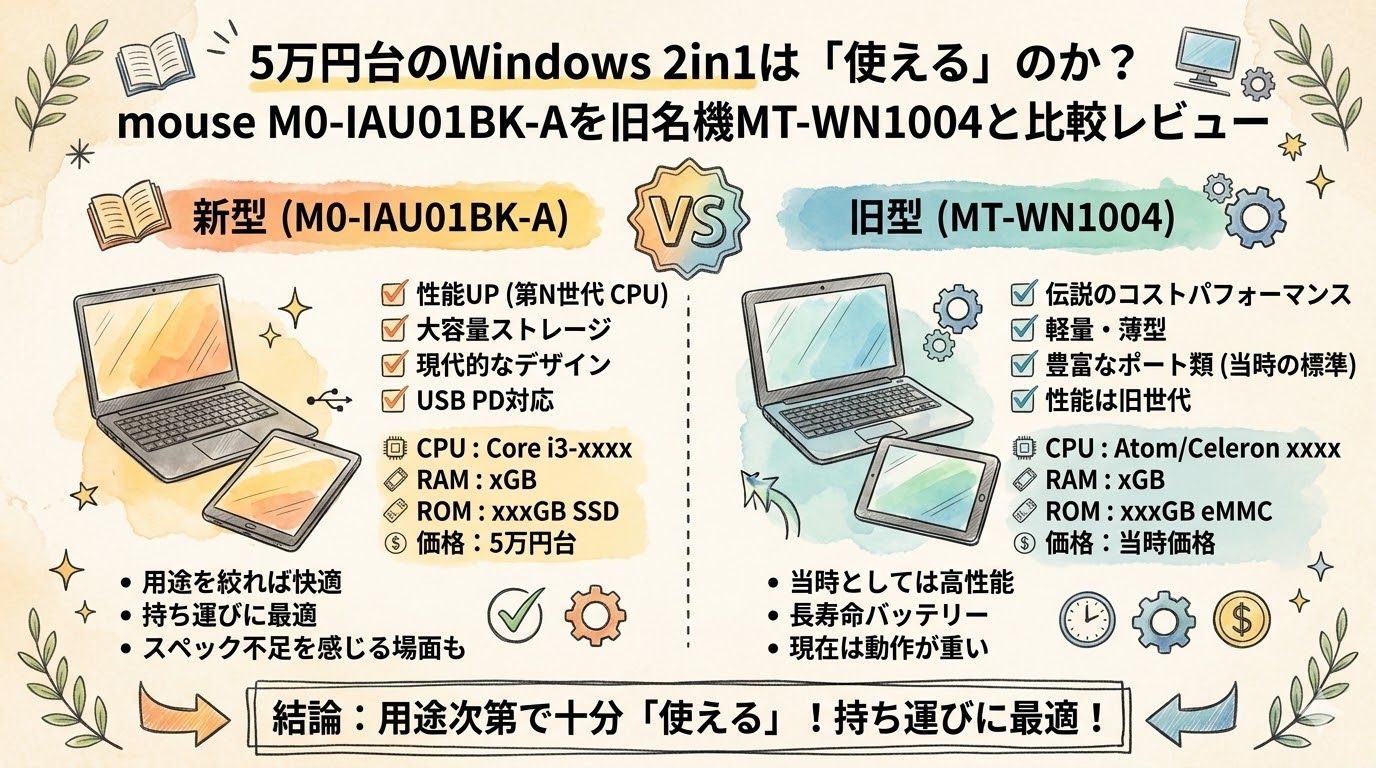
あれから数年。マウスコンピューターから登場した新モデル「mouse M0-IAU01BK-A」(以下、M0)は、そのトラウマを完全に過去のものにするスペックを引っ提げて登場しました。
搭載されるCPUは「Intel Processor N150」。メモリは8GB、ストレージは爆速のNVMe SSD。
これらは、かつての「我慢して使う格安PC」とは一線を画す、実用的な「サブPC」の標準スペックです。
今回は、かつての名機(あるいは迷機?)として知られる同社の「MT-WN1004」(Atom x5搭載)と比較しながら、5万円台で買える最新Windows 2in1が、私たちのモバイルワークをどう変えるのか、徹底検証します。
Amazonでセール中の家電
タブレットに関連するセールを優先表示中
 30%OFF SALE
 10/19 00:00まで
 23%OFF SALE
 10/11 23:59まで
 29%OFF SALE
 10/12 23:59まで
 25%OFF SALE
 10/11 23:59まで
 20%OFF SALE
 ![バッファロー AirStation HighPower WEX-3000AX4 [ホワイト]](https://m.media-amazon.com/images/I/01+Mn3b+YyL._SL500_.jpg) 27%OFF
27%OFF  19%OFF
  19%OFF
  10%OFF
 商品情報取得:2026/10/06 07:41〜2026/10/06 09:40
価格および在庫状況は表示された時点の情報で、変更される場合があります。購入時にはAmazon.co.jpの商品ページに表示される価格・在庫情報が適用されます。
本サイト上で表示される商品情報の一部は、アマゾンジャパン合同会社またはその関連会社により提供されたものです。内容は随時変更または削除される場合があります。
Amazonのアソシエイトとして、かでくらは適格販売により収入を得ています。
CPU性能の進化:「Atomの呪い」からの解放
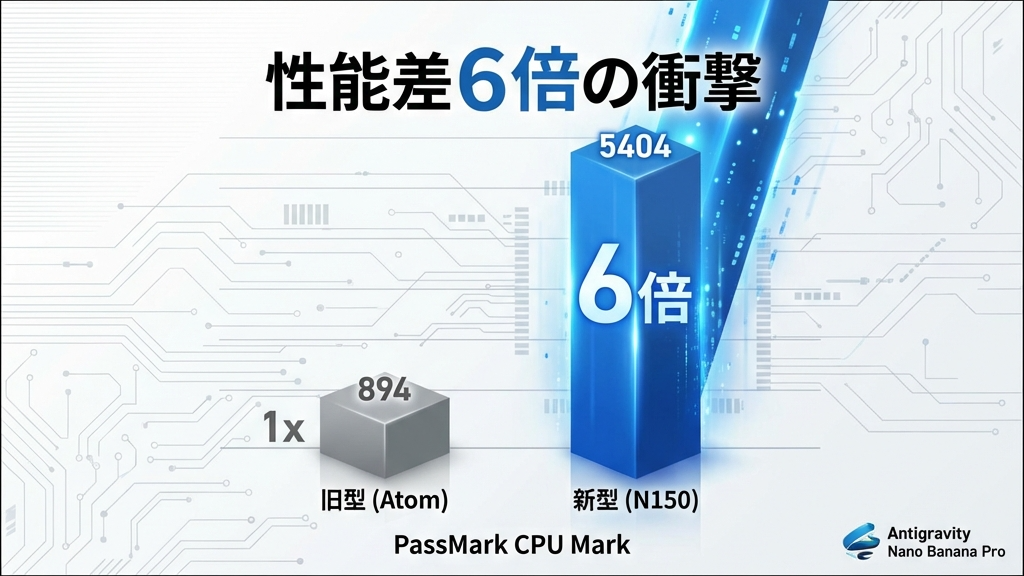
Windowsタブレットの使い勝手を決定づけるのは、何よりもCPUの性能です。
かつてのAtom搭載機がなぜ遅かったのか。それは単純に、Windows 10を快適に動かすための基礎体力が足りていなかったからです。
数値で見る「6倍」の衝撃
まずは、客観的なベンチマークデータ(PassMark CPU Mark)で比較してみましょう。
| 世代 | CPU型番 | CPU Mark スコア | 備考 |
|---|---|---|---|
| 旧型 (MT-WN1004) | Atom x5-Z8350 | 894 | 常にCPU使用率が100%に張り付くレベル |
| 新型 (M0-IAU01BK-A) | Intel Processor N150 | 5,404 | 第8世代Core i5 (Mobile) に迫る性能 |
なんと、スコア差にして約6倍です。
PCの世界で性能が2割上がれば「体感できる」と言われますが、600%の向上というのは、もはや「別の乗り物」です。
自転車と原付バイクくらいの差があります。
この差は、以下のような日常動作で明確に現れます。
- ブラウザの起動: アイコンをクリックして即座に画面が出る(Atomは数秒待たされた)。
- 日本語入力: 変換候補が一瞬で出る(Atomは文字入力についてこれず、カクカクすることがあった)。
- Web会議: Zoomと同時にブラウザを開いても落ちない。
N150の実力とは?
搭載されている「Intel Processor N150」は、最新のAlder Lake-Nアーキテクチャを採用しています。
これは、高性能なCore iシリーズの「高効率コア(Eコア)」だけを集めて作られたCPUです。
「省電力版」と聞くと非力なイメージを持つかもしれませんが、近年のEコアは非常に優秀で、一昔前のメイン向けノートPC用CPUに匹敵する処理能力を持っています。
あえての「冷却ファン搭載」が意味すること
M0の特筆すべき点は、このクラスのタブレットとしては珍しく「冷却ファン」を内蔵していることです。
「ファンレスで静かな方がいいのでは?」と思うかもしれません。しかし、ファンレスには「熱くなると性能を落として冷やす(サーマルスロットリング)」という宿命があります。
重要なWeb会議中や、急ぎの資料作成中にPCが熱くなり、急に動作が重くなる……Atom時代によくあった悲劇です。
M0はファンで強制的に冷やすことで、N150の性能をフルに発揮し続けます。
「静かだけど遅い」より、「多少風切り音はしても、仕事がきっちり終わる」ことを選んだ、実用重視の設計と言えるでしょう。
画面と作業領域:「狭くて読めない」の解消
10.1型というサイズは、持ち運びには最高ですが、作業するには「狭さ」がネックでした。
ここにも大きな進化があります。
WXGAからWUXGAへ
画面の解像度が以下のように向上しています。
- MT-WN1004: 1280 × 800 (WXGA)
- M0-IAU01BK-A: 1920 × 1200 (WUXGA)
ピクセル数で言えば2倍以上です。
しかし重要なのは「綺麗になった」ことだけではありません。「情報量が増えた」ことです。
縦に広い「16:10」の恩恵
解像度の「1920×1200」という数字に注目してください。一般的なフルHD動画(1920×1080)よりも、縦に120ピクセル分広いのです(アスペクト比 16:10)。
この「縦の広さ」は、ビジネス文書やWebサイトの閲覧において絶大な威力を発揮します。
- Excel: リボンメニューを表示したままでも、表の行数が数行多く見える。
- Webブラウザ: スクロール回数が減り、記事の見出しと本文が同時に目に入る。
- Word: A4用紙の全体像を表示しても、文字が潰れずに読める。
旧型の1280×800では、ブラウザの上下にツールバーが表示されると、コンテンツ部分は本当に狭い覗き窓のようになっていました。
M0では、デスクトップ用モニターに近い感覚で、ストレスなく情報を一覧できます。
足回り(メモリ・SSD):「固まる・待たされる」を回避
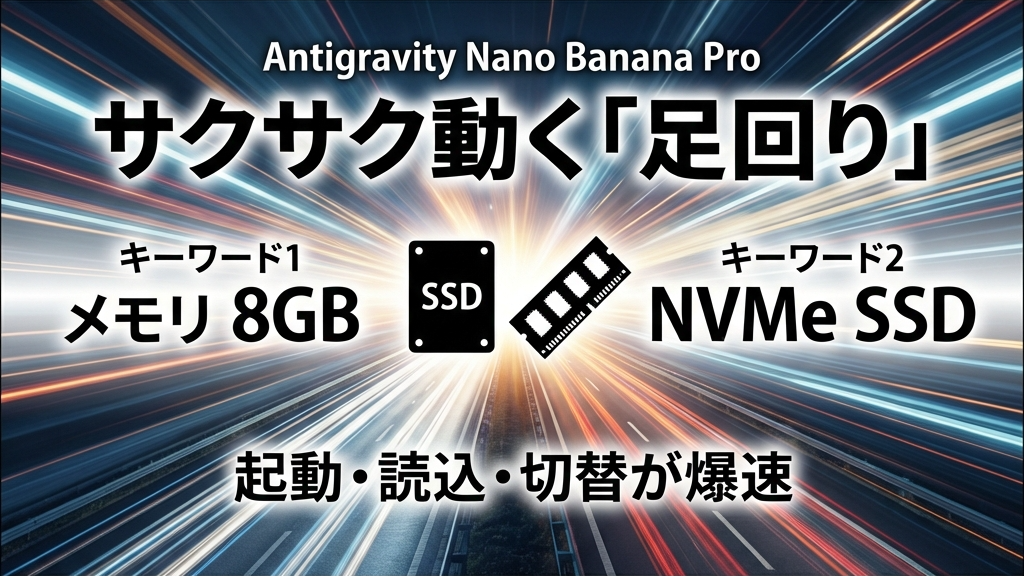
CPUが頭脳なら、メモリは作業机、ストレージは本棚です。
ここがボトルネックになると、いくらCPUが速くてもPCは重くなります。
メモリ8GBがもたらす「余裕」
旧型MT-WN1004を含む当時の格安機は、メモリ4GBが標準でした。
Windows OS自体が2〜3GBを使用するため、残りはわずか1GBほど。これではブラウザのタブを3個開いただけでメモリ不足になり、動作が極端に遅くなっていました。
M0は8GB(LPDDR5)を搭載しています。
8GBあれば、以下のようなマルチタスクが現実的になります。
- 裏でOutlookを開きっぱなしにする。
- ブラウザで調べ物をしながらWordを書く。
- Zoomをつなぎながら議事録を取る。
「贅沢」ではなく、現代のWindowsをまともに使うための「人権」が確保されたと言えます。
eMMCとNVMe SSDの決定的違い
そして最も痛快な進化点がストレージ(保存領域)です。
旧型は「eMMC(64GB)」でした。これはSDカードのような仕組みで、HDDよりはマシですが、SSDに比べると読み書きが圧倒的に遅いものでした。
特に悲惨だったのがWindows Updateです。データの書き込みが遅すぎて、数時間PCが使えなくなることも日常茶飯事でした。
M0は256GB NVMe SSDを搭載しています。
NVMeは、現在主流の高速規格です。
- PCの起動: 電源ボタンを押して十数秒でログイン画面へ。
- アプリ起動: Excelのアイコンを押してパッと立ち上がる。
- アップデート: バックグラウンドでサクッと終わる。
また、容量が64GBから256GBに増えたことで、「空き容量不足でアップデートできない」という、あの不毛なエラーとの戦いも終わります。
携帯性と拡張性:「充電アダプタを持ち歩かない自由」
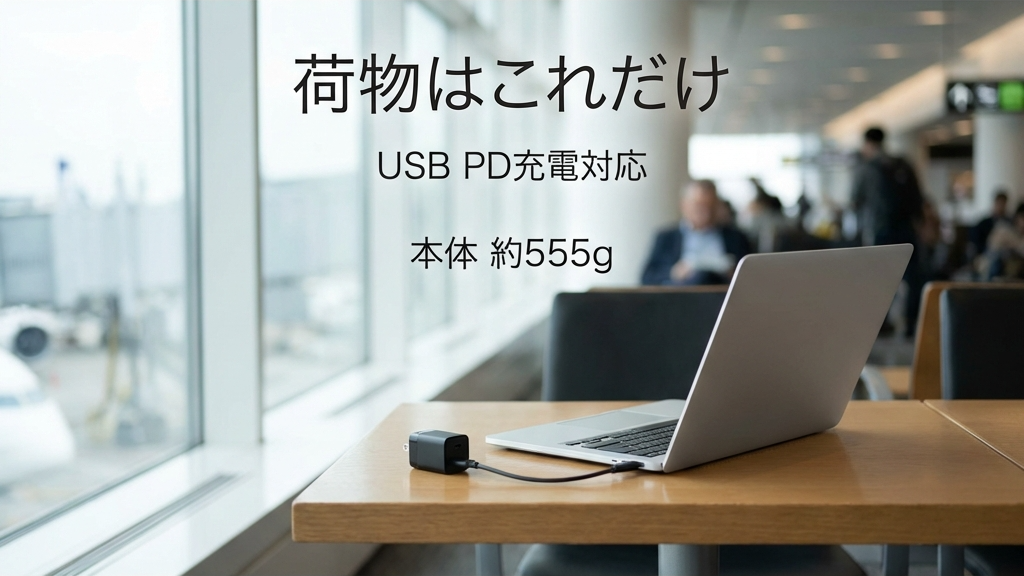
性能が上がっても、重くなっては意味がありません。
M0はモバイル性能も洗練されています。
1kg切りの軽快感
- 本体重量: 約555g
- キーボードカバー込み: 約876g
キーボードを付けても900gを切り、本体だけならペットボトル1本分です。
比較対象のMT-WN1004はカバー込みで約1kg(約978g)ほどありましたから、約100g軽量化されています。
カバンに放り込んでも「あれ、入ってるかな?」と不安になるレベルの軽さ。これは持ち運ぶ頻度が高い人ほど効いてくる差です。
USB PD対応で荷物が激減
地味ですが最大のメリットかもしれないのが、インターフェースの刷新です。
M0にはUSB Type-Cポートが2つあり、どちらもUSB PD(Power Delivery)充電に対応しています。
旧型時代は、PCにはPC専用の、丸いプラグの重いACアダプタが必要でした。
M0なら、普段スマホやタブレットの充電に使っている「USB PD充電器(45W以上推奨)」があれば充電可能です。
出張に行く時、重い専用アダプタを持っていく必要はありません。小さな充電器1つとケーブルがあれば、スマホもPCも充電できます。この身軽さは一度味わうと戻れません。
ケーブル1本でデスクトップ化
さらに、このType-Cポートは映像出力(Alt Mode)にも対応しています。
オフィスの席に着いたら、Type-Cケーブル1本で外部モニターに接続。
すると、給電されながら大画面に映像が出力され、あっという間にデスクトップ環境が出来上がります。
「移動中は10.1型で軽快に、デスクでは24型モニターでガッツリ」というハイブリッドな使い方が、この5万円台の筐体で実現できるのです。
検証:この機種で「できること」と「厳しいこと」
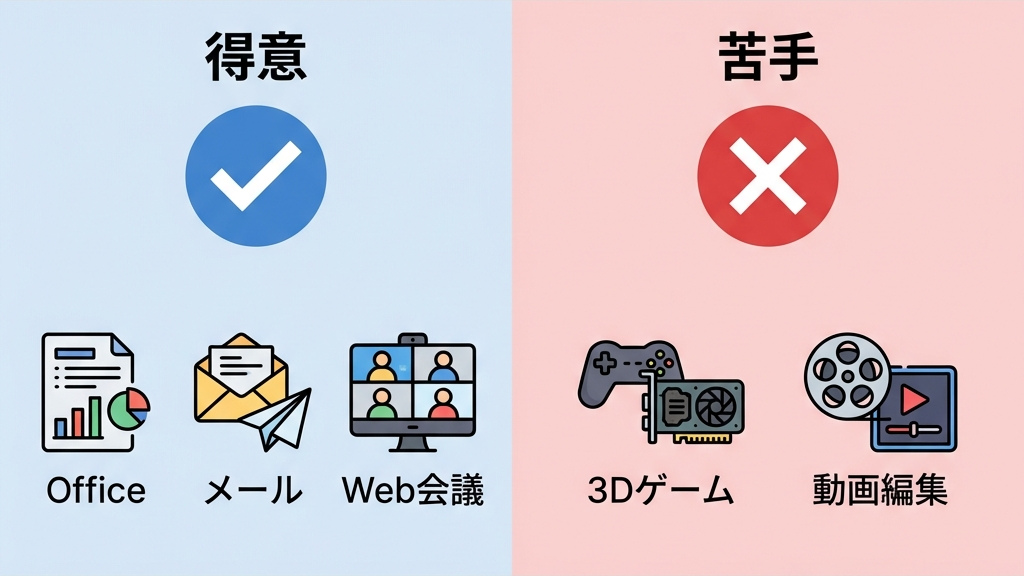
ここまで褒めてきましたが、M0はあくまで「エントリー向けの省電力CPU」を搭載したマシンです。
購入してから「思ったのと違う」とならないよう、できること・できないことの線引きを明確にしておきましょう。
◎ 余裕でできること(実用的)
- メール・チャット: OutlookやSlackの返信。最も得意な領域です。
- Office文書作成: Wordでの報告書作成、Excelの表計算(数万行のマクロ等は除く)、PowerPointの手直し。
- ブラウジング: 調べ物やニュース閲覧。高解像度で見やすい。
- 動画視聴: YouTubeやNetflixのフルHD再生。とても綺麗です。
- 単独でのWeb会議: 自分一人が参加し、カメラとマイクを使う分には問題なし。
△ 工夫すればできること
- 軽い画像編集: トリミングやリサイズ、文字入れ程度ならスムーズ。
- Canvaでのデザイン: ブラウザベースのデザインツールも動きますが、素材を大量に配置すると重くなるかも。
- 軽いマルチタスク: 「Zoomで画面共有しながら、裏で重いExcelを開く」などは、動作がカクつく可能性があります。ビデオをオフにするなどの工夫が必要。
× 諦めるべきこと(買ってはいけない人)
- 動画編集: Adobe Premiereなどは起動すら怪しいレベル。
- 最新3Dゲーム: 原神やFPSゲームは動きません。
- メイン機としての全業務: 画面サイズ的にもスペック的にも、朝から晩までこれ1台ですべての業務をこなすのはストレスが溜まります。
ライバル比較:Chromebookや中古PC、Surface Goとの違い
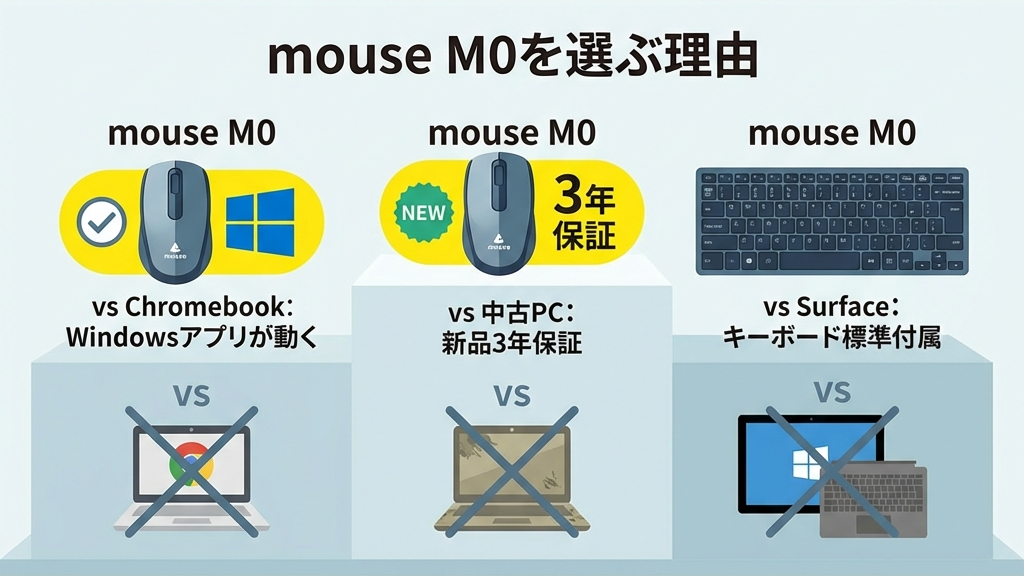
「5万円」という予算なら、他にも選択肢はあります。なぜあえてM0を選ぶのか。
vs Chromebook
最近増えているChromebook。「安くてサクサク」ならChromebookも優秀です。
しかし、Chromebookには「Windowsアプリが動かない」という決定的な壁があります。
「会社の会計ソフトがWindows専用」「Excelのマクロが動かない」「プリンタのドライバがない」。
ビジネスの現場では、まだまだ “純粋なWindows” が必要な場面が多々あります。
「できないことがない」という安心感は、Windows機であるM0の圧勝です。
vs 中古の高級モバイルノート
5万円出せば、数年前のCore i5を搭載した中古PCも買えます。性能はそちらが上かもしれません。
しかし中古にはまた別のリスクがあります。
最大の懸念は「バッテリーのへたり」です。モバイル用途なのに、バッテリーが1時間しか持たないのでは意味がありません。
M0は新品であり、バッテリーもフレッシュ。さらにマウスコンピューターは「3年間無償保証」を標準で付けています。仕事道具としての信頼性は、新品に分があります。
vs Surface Go
マイクロソフトのSurface Goシリーズは、質感が良く所有欲を満たしてくれます。
しかし、高いのです。本体だけで安く見えても、必須のキーボードカバー(タイプカバー)が別売りで2万円近くします。
一式揃えると8〜10万円コース。5万円台とはクラスが違います。
M0は、キーボードカバーが標準付属です。箱を開ければすぐに2in1として使えます。このコストパフォーマンスは圧倒的です。
結論:mouse M0-IAU01BK-Aは誰のための「武器」か?
mouse M0-IAU01BK-Aは、かつてのAtom搭載タブレットが見せてくれた「夢」を、現実的な「道具」へと昇華させた製品です。
かつての夢は、「ポケットに入るWindows」でした。しかし現実は「遅すぎて使い物にならない板」でした。
N150プロセッサと足回りの強化により、M0はようやくその汚名を返上しました。
この機種を全力でおすすめしたいのは、以下のような方です。
- 外回りの多い営業職:
電車移動中やカフェの待ち時間に、スマホでは無理な見積書修正や長文メールを一瞬で片付けたい人。 - サブ機を探している学生・社会人:
自宅には高性能なメインPCがあり、学校や図書館に持っていくための「とにかく軽くて、Officeが動く閲覧用端末」が欲しい人。 - ミニマリスト志向のユーザー:
ACアダプタを持ち歩かず、Type-C充電器ひとつで身軽に旅をしたい人。
もしあなたが、「5万円で何でもできるメインPC」を探しているなら、もう少し予算を足して15.6型のスタンダードノートを買うべきです。
しかし、「機動力に特化した、信頼できるサブウェポン」を探しているなら、mouse M0-IAU01BK-Aは、現在市場にある選択肢の中で最も賢く、コストパフォーマンスに優れた「正解」です。
【付録】購入後の「最初の一歩」チェックリスト
M0を買ったら、まずこれだけはやっておきましょう。
- [ ] Windows Updateを完走させる:
開封直後はアップデートが溜まっています。SSDのおかげで数十分で終わるはずです。最初に終わらせてスッキリさせましょう。 - [ ] 充電器の確認:
手持ちのUSB PD充電器(スマホ用など)を挿してみて、充電マークが出るか確認。これで付属のACアダプタを箱にしまえます。 - [ ] スケーリング(拡大率)設定:
画面設定から「拡大縮小とレイアウト」を調整しましょう。推奨は150%ですが、作業領域を広げたいなら125%もアリです。文字の読みやすさと相談してください。 - [ ] キーボードに慣れる:
キーピッチ約17mmは、フルサイズ(19mm)より少し狭いです。最初の1時間は違和感があるかもしれませんが、人間は不思議なもので、半日使えば指が慣れます。
さあ、リュックの背中が軽くなる快感を、ぜひ味わってください。