
ノートPCの容量が足りない。
スマホやカメラの写真を逃がしたい。
動画ファイルも扱うから、安いUSBメモリでは少し不安。
そんなときに候補に入りやすいのが、SamsungのポータブルSSD「T7」シリーズです。
ただ、いざ選ぼうとすると迷います。
新しいT7 Resurrectedと、通常T7。
どちらも最大転送速度は同じクラス。
サイズもほぼ同じ。
容量も1TB、2TB、4TBから選べます。
では、T7 Resurrectedを選ぶ理由はどこにあるのか。
結論からいうと、速さや容量だけで選ぶなら通常T7で十分です。


 ポチップ
ポチップ
一方、リサイクルアルミ筐体の質感、新しいモデルを選ぶ納得感、長く使う持ち物としての気分まで重視するなら、T7 Resurrectedを選びやすいです。
 ポチップ
ポチップ
この記事では、T7 ResurrectedとT7の違いを、性能・価格差・容量選び・写真整理・動画保存の使い方に分けて比較します。
なお、本文中の製品リンクには広告リンクを含みます。
Amazonでセール中の家電
ポータブルSSDに関連するセールを優先表示中
 37%OFF SALE
 あと約7時間
 18%OFF SALE
 9/24 23:59まで
 25%OFF SALE
 10/3 23:59まで
 31%OFF SALE
 9/24 23:59まで
 18%OFF SALE
 あと約7時間
 17%OFF
  5%OFF SALE
 9/24 23:59まで
 5%OFF SALE
 9/24 23:59まで
 5%OFF SALE
 9/24 23:59まで
商品情報取得:2026/09/21 13:40〜2026/09/21 15:40
価格および在庫状況は表示された時点の情報で、変更される場合があります。購入時にはAmazon.co.jpの商品ページに表示される価格・在庫情報が適用されます。
本サイト上で表示される商品情報の一部は、アマゾンジャパン合同会社またはその関連会社により提供されたものです。内容は随時変更または削除される場合があります。
Amazonのアソシエイトとして、かでくらは適格販売により収入を得ています。
先に言うと、速さで選ぶ比較ではない
T7 ResurrectedとT7の比較で、最初に押さえたいのはここです。
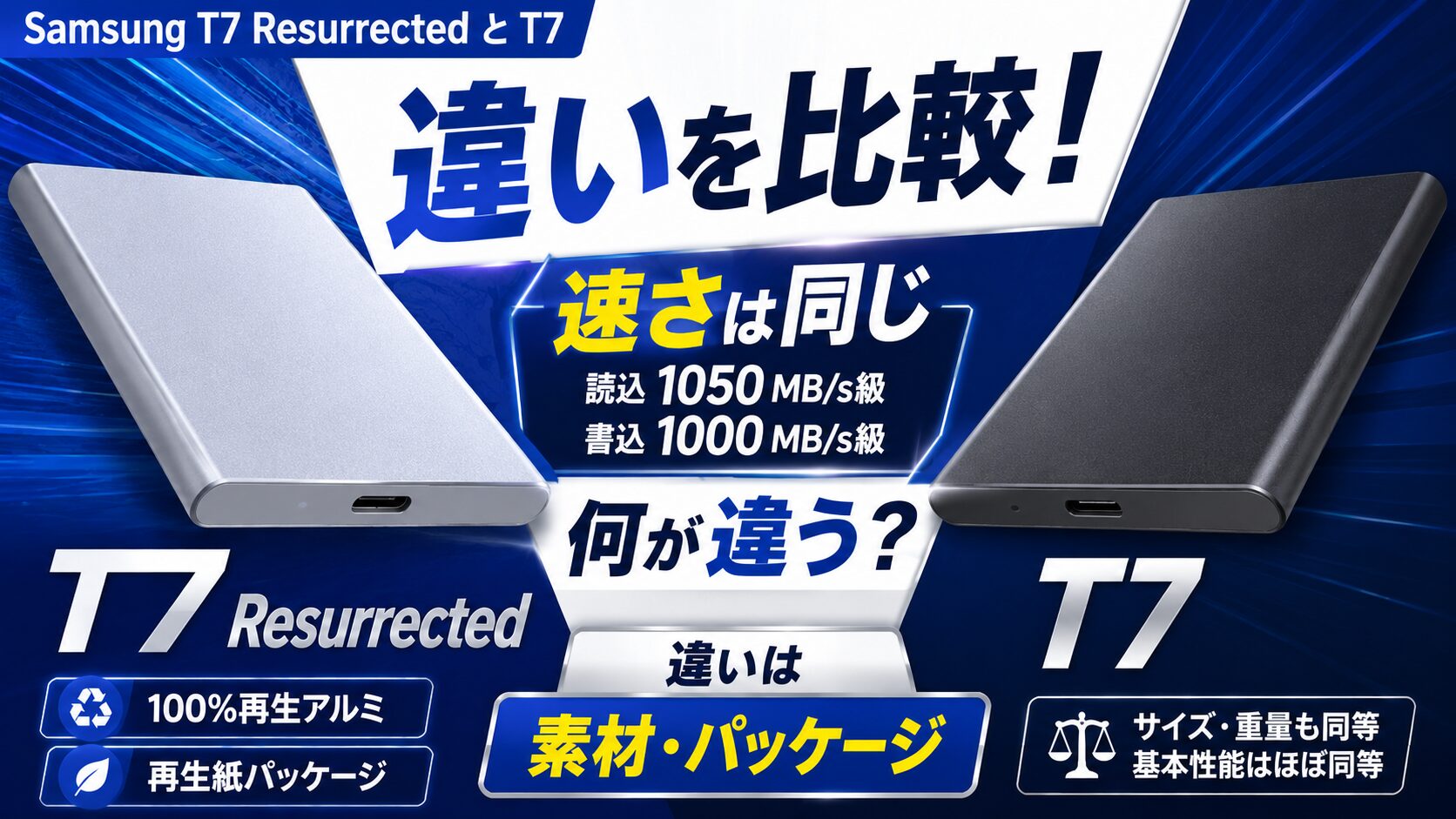
どちらも、最大読み出し1,050MB/s、最大書き込み1,000MB/sクラスのポータブルSSDです。
インターフェースもUSB 3.2 Gen 2。
つまり、T7 Resurrectedは「通常T7より大きく速くなった新型」ではありません。
違いの中心は、以下の3つです。
- T7 Resurrectedはリサイクルアルミ筐体を採用
- 通常T7は価格がこなれている販売店を見つけやすい
- 付属ケーブルや流通状況は購入前に確認したい
ここを間違えると、選び方もズレます。
「最速の外付けSSDがほしい」なら、同じSamsungでもT9まで見たほうが合います。
「屋外でラフに使いたい」なら、T7 Shieldのほうが安心です。
T7 ResurrectedとT7は、学生・会社員・写真整理・ライトな動画編集で使う、薄型で持ち歩きやすい定番ポータブルSSDとして比べるのが自然です。
ポチップ
まず容量を決めると失敗しにくい
T7 ResurrectedとT7の違いを見る前に、まず容量を決めましょう。
ポータブルSSD選びで後悔しやすいのは、モデル名より容量です。
| 使い方 | おすすめ容量 | 理由 |
|---|---|---|
| レポート、資料、PDF、Officeファイル中心 | 1TB | 学生・会社員のサブストレージなら扱いやすい |
| 写真整理、スマホ動画、仕事データの一括保存 | 2TB | 価格と容量のバランスを取りやすい |
| 4K動画、RAW写真、家族写真の長期保存 | 4TB | 容量不足で買い直すリスクを減らせる |
| 外付けSSD上で動画編集もしたい | 2TB以上 | 素材・キャッシュ・書き出しデータが増えやすい |
僕なら、迷ったら2TBを基準にします。
1TBは導入しやすいですが、写真や動画を入れ始めると意外と早く埋まります。
4TBは安心感がありますが、価格差も大きくなりやすいです。
だからこそ、T7 ResurrectedかT7かを選ぶ前に、まず「何TBを買うか」を決めるのがおすすめです。
ポチップ
T7 ResurrectedとT7の違いを比較表で確認
主な違いをまとめると、以下のとおりです。
| 比較項目 | T7 Resurrected | T7 | 選び方のポイント |
|---|---|---|---|
| 位置づけ | リサイクルアルミ筐体の新モデル | 定番の通常モデル | 性能差より素材・価格で選ぶ |
| 容量 | 1TB / 2TB / 4TB | 1TB / 2TB / 4TB | 容量展開は同じ |
| 最大読み出し速度 | 1,050MB/s | 1,050MB/s | 速さだけなら差は小さい |
| 最大書き込み速度 | 1,000MB/s | 1,000MB/s | 大容量コピーの体感も近い |
| インターフェース | USB 3.2 Gen 2(10Gbps) | USB 3.2 Gen 2(10Gbps) | USB-C接続で使いやすい |
| サイズ | 85×57×8.0mm | 85×57×8.0mm | 持ち歩きやすさは同等 |
| 重量 | 約72g | 約72g | カバンに入れても負担は少ない |
| 筐体 | リサイクルアルミニウム | メタルボディ | 素材のストーリーはT7 Resurrected |
| カラー | シルバー系 | グレー、ブルーなど | 色で選ぶなら通常T7も候補 |
| 暗号化 | AES 256ビットハードウェア暗号化 | AES 256ビットハードウェア暗号化 | 仕事データの保護にも使いやすい |
| 管理ソフト | Samsung Magician | Samsung Magician | 状態確認やファームウェア更新に対応 |
| 保証 | 3年限定保証 | 3年限定保証 | 保証期間は同等 |
| 付属ケーブル | USB Type-C to C | USB Type-C to C / Type-C to A | USB-A中心のPCなら通常T7が便利な場合あり |
| 価格傾向 | 新モデルで高めになりやすい | セール・在庫価格を狙いやすい | 価格差が大きいなら通常T7が有利 |
スペック表だけ見ると、T7 ResurrectedとT7はかなり近いです。
最大速度、容量、サイズ、重さ、セキュリティ、保証期間はほぼ同じ。
そのため、T7 Resurrectedは「性能で通常T7を置き換えるモデル」というより、「同じ使いやすさに、リサイクルアルミ筐体という選ぶ理由を足したモデル」と考えると分かりやすいです。
ポチップ
T7 Resurrectedを選ぶ理由はリサイクルアルミ筐体
T7 Resurrectedの一番の特徴は、リサイクルアルミニウム素材を使った筐体です。
Samsungは、T7 Resurrectedを「リサイクルされたアルミニウム素材をまとったポータブルSSD」として訴求しています。
性能だけなら、通常T7でもほぼ同じです。
それでもT7 Resurrectedを選ぶ理由は、毎日持ち歩く道具としての納得感にあります。
- 机の上に置いたときの新しさ
- シルバー系の落ち着いた見た目
- リサイクル素材を使ったプロダクトを選ぶ満足感
- 長く使うものを気分よく選びたい感覚
外付けSSDは、買ったあと何年も使います。
写真を入れる。
仕事データを持ち歩く。
動画素材を一時保存する。
そういう道具だからこそ、見た目や素材に納得できるかは意外と大事です。
価格差が小さいなら、T7 Resurrectedを選ぶ満足感はあります。
ただし、速さだけを期待して買うモデルではありません。
ここは冷静に見ておきましょう。
ポチップ
通常T7は安く買えるなら今でも本命
通常T7の強みは、定番モデルとしての実績と価格の狙いやすさです。
SamsungのポータブルSSDは長く売れている定番シリーズなので、口コミやレビューも見つけやすいです。
Samsung T7 口コミを見ても、よく出てくる評価は次のような内容です。
- 薄くて持ち歩きやすい
- ノートPCやMacの外部ストレージに使いやすい
- 写真や動画のコピーが速い
- 発熱は大容量転送時にそれなりにある
- USB 3.2 Gen 2対応ポートでないと速度を活かしきれない
これは、T7 Resurrectedにもかなり近い話です。
中身の使い勝手が近いなら、価格差はそのまま判断材料になります。
特に、通常T7がセールで安くなっているなら、無理にT7 Resurrectedを選ばなくても大丈夫です。
写真整理、大学の課題、会社の資料、軽い動画保存なら、通常T7で十分満足しやすいです。
ポチップ
価格差は容量ごとに見たほうがいい
T7 Resurrectedは、国内では1TB、2TB、4TBの市場想定売価が発表されています。
発売時の目安は、1TBが25,980円、2TBが39,980円、4TBが71,980円です。
一方、通常T7は流通期間が長く、販売店やセールによって価格差が出やすいモデルです。
判断の目安は、以下のように考えると分かりやすいです。
| 容量 | 通常T7との価格差 | おすすめ判断 |
|---|---|---|
| 1TB | 3,000円以内 | T7 Resurrectedを選びやすい |
| 1TB | 5,000円以上 | 通常T7の安さが魅力 |
| 2TB | 5,000円以内 | T7 Resurrectedも候補 |
| 2TB | 8,000円以上 | 通常T7を選ぶメリットが大きい |
| 4TB | 8,000円以内 | 素材重視ならT7 Resurrected |
| 4TB | 1万円以上 | 通常T7の価格メリットを優先しやすい |
この表は、あくまで選び方の目安です。
SSDの価格は変動します。
とくに4TBは、数千円の差ではなく1万円以上動くこともあります。
だから、買う直前に同じ容量どうしで比較しましょう。
1TBのT7 Resurrectedと2TBの通常T7を比べると、容量が違うので判断がブレます。
同じ1TB、同じ2TB、同じ4TBで比べる。
これがいちばん大事です。
ポチップ
USB-Aの古いノートPCで使うなら付属ケーブルも確認
見落としやすいのが、付属ケーブルです。
T7 Resurrectedは、USB Type-C to Cケーブルが付属します。
通常T7は、USB Type-C to Cにくわえて、USB Type-C to Aケーブルも付属する構成が確認できます。
最近のMacBookやWindowsノートならUSB-Cだけで困りにくいです。
ただ、少し古いノートPCや学校・会社のPCでは、USB-Aポートしか空いていないことがあります。
その場合、T7 Resurrectedでは別途USB-C to Aケーブルや変換アダプターが必要になるかもしれません。
もちろん、手持ちのケーブルがあれば問題ありません。
ただし、SSDの速度を活かすには、ケーブル側もUSB 3.2 Gen 2相当か確認したいところです。
安い充電専用ケーブルを使うと、認識しなかったり、速度が落ちたりする原因になります。
USB-AのPCでも使う予定がある人は、購入前に付属品まで見ておくと失敗を避けやすいです。
ポチップ
写真整理なら2TB、動画保存なら4TBが選びやすい
T7 ResurrectedとT7は、どちらも外付けSSD 4TBまで選べます。
写真整理が中心なら、2TBが扱いやすいです。
スマホ写真、ミラーレスのJPEG、旅行動画、仕事データをまとめても、1TBより余裕があります。
一方、動画保存 SSDとして使うなら、4TBも候補に入ります。
特に、次のような人は4TBを検討しやすいです。
- 4K動画をよく撮る
- RAW写真をまとめて保存したい
- 家族写真を年単位でバックアップしたい
- 動画編集の素材置き場にしたい
- ノートPC本体の容量をできるだけ空けたい
ただし、4TBは価格差が大きくなりがちです。
T7 Resurrectedの素材感にひかれるなら4TBでも満足しやすいですが、コスパ重視なら通常T7の実売価格を必ず確認しましょう。
保存用として大容量が必要なら、見た目より容量単価を優先したほうが後悔しにくいです。
ポチップ
T7 ResurrectedとT7で変わらないところ
違いが気になる比較ですが、変わらないところも多いです。
ここを押さえておくと、余計な期待をせずに選べます。
最大転送速度は同じクラス
どちらもUSB 3.2 Gen 2の10Gbpsクラスです。
最大読み出し1,050MB/s、最大書き込み1,000MB/sという公称値も同じです。
ただし、実際の速度はPC側のUSBポート、ケーブル、ファイルサイズ、空き容量、発熱状況で変わります。
古いUSB 2.0ポートにつなげば、SSD側が速くても速度は出ません。
サイズと重さもほぼ同じ
どちらも85×57×8.0mm、約72gクラスです。
カバンの小さなポケットに入れやすく、ノートPCと一緒に持ち歩く用途に向いています。
学生のレポート保存、会社員の資料持ち出し、写真整理の一時置き場なら、この薄さは扱いやすいです。
セキュリティと保証も同等
どちらもAES 256ビットハードウェア暗号化に対応しています。
Samsung Magicianでドライブの状態確認やファームウェア更新もできます。
保証期間も3年限定保証です。
仕事の資料や個人データを入れるなら、単なる安い外付けストレージより安心感があります。
ポチップ
T9やT7 Shieldも候補に入る人
T7 ResurrectedとT7で迷っている人でも、用途によっては別モデルのほうが合います。
| 目的 | 候補 | 理由 |
|---|---|---|
| とにかく高速転送したい | T9 | 最大2,000MB/sクラスで、USB 3.2 Gen 2×2対応 |
| 屋外・撮影現場で使う | T7 Shield | IP65、3m落下耐性のタフモデル |
| 薄く軽く持ち歩きたい | T7 Resurrected / T7 | 72gクラスで普段使いしやすい |
| 価格重視でSamsungを選びたい | T7 | セールや在庫価格を狙いやすい |
| 素材や新モデル感も重視したい | T7 Resurrected | リサイクルアルミ筐体が魅力 |
T9は速いですが、USB 3.2 Gen 2×2に対応したPCでないと本来の速度を活かしにくいです。
T7 Shieldはタフですが、T7やT7 Resurrectedより厚く重くなります。
普段のノートPC作業、写真整理、ライトな動画編集なら、T7 ResurrectedかT7で十分です。
ポチップ
用途別おすすめ
学生
レポート、授業資料、動画教材、写真をまとめたいなら、通常T7の1TBか2TBがおすすめです。
価格を抑えやすく、持ち歩きもしやすいです。
USB-AポートのPCを使う可能性があるなら、付属ケーブルも確認しましょう。
会社員
仕事用の外付けSSDとして使うなら、T7 ResurrectedとT7のどちらも候補です。
機密性のある資料を扱うなら、暗号化とパスワード設定を活用しましょう。
会議資料や写真、動画を持ち歩く程度なら通常T7。
デスク上の見た目や新しいモデル感まで重視するならT7 Resurrectedが合います。
ポチップ
写真整理ユーザー
写真整理なら2TBがおすすめです。
スマホ写真だけでなく、ミラーレスや一眼の写真も入れるなら、1TBでは早めに足りなくなることがあります。
T7 ResurrectedとT7の価格差が小さいなら、気に入ったデザインで選んで大丈夫です。
価格差が大きいなら、通常T7にして容量を増やすほうが満足しやすいです。
ライトな動画編集者
ライトな動画編集なら、2TB以上を選びたいです。
フルHD中心なら2TB、4K素材が多いなら4TBが安心です。
ただ、外付けSSD上で本格的に編集するなら、接続するPCのUSBポートも重要です。
USB 3.2 Gen 2に対応していないPCでは、T7 ResurrectedでもT7でも速度を活かしきれません。
編集速度をもっと重視するなら、T9も比較しましょう。
ポチップ
T7 Resurrectedがおすすめな人
T7 Resurrectedは、次のような人におすすめです。
- 通常T7との価格差が小さい
- リサイクルアルミ筐体に魅力を感じる
- 新しいモデルを長く使いたい
- シルバー系の落ち着いた見た目が好き
- 仕事用・写真用として気分よく持ち歩きたい
- 性能差より、持ち物としての満足感を重視したい
速さだけなら通常T7でも十分です。
でも、SSDは毎日見る道具でもあります。
価格差に納得できるなら、T7 Resurrectedは「定番T7を今の感覚で選び直したい人」に向いています。
ポチップ
通常T7がおすすめな人
通常T7は、次のような人におすすめです。
- できるだけ安くSamsungのポータブルSSDを買いたい
- 素材より容量単価を重視したい
- セール価格の通常T7を見つけた
- USB Type-C to Aケーブルも使いたい
- 口コミやレビューが多い定番モデルを選びたい
- 写真整理や資料保存が中心
通常T7は、派手さはないものの定番として選びやすいモデルです。
特に、同じ容量でT7 Resurrectedより大きく安いなら、通常T7を選ぶのがおすすめです。
その差額で、1TBから2TBへ容量を上げられるなら、容量アップを優先したほうが使いやすくなります。
ポチップ
よくある質問
T7 ResurrectedとT7の一番大きな違いは?
一番大きな違いは筐体です。
T7 Resurrectedはリサイクルアルミニウム素材を採用しています。
ポチップ
一方、通常T7は定番モデルとして価格や流通面で選びやすいのが強みです。
転送速度はどちらが速いですか?
公称スペックでは、どちらも最大読み出し1,050MB/s、最大書き込み1,000MB/sクラスです。
速度差で選ぶ比較ではありません。
より高速なモデルが必要なら、最大2,000MB/sクラスのT9も比較しましょう。
4TBを買うならどちらがおすすめですか?
価格差が小さいならT7 Resurrectedも候補です。
ポチップ
ただし、4TBは本体価格が高くなりやすいので、コスパ重視なら通常T7の実売価格を確認しましょう。
保存用途なら、素材より容量単価を優先したほうが使いやすいこともあります。
動画編集にも使えますか?
ライトな動画編集なら使いやすいです。
ただし、PC側のUSBポートがUSB 3.2 Gen 2に対応していないと速度を活かしきれません。
4K素材を多く扱う人や、転送時間を少しでも短くしたい人はT9も候補に入ります。
通常T7は型落ちでも大丈夫ですか?
価格が安く、保証や販売元を確認できるなら、通常T7は今でも選びやすいです。
ただし、国内取扱元のページでは販売終了表記があるため、購入時は型番、保証、販売店の信頼性を確認しましょう。
まとめ:速さで選ばず、価格差と素材で選ぶ
T7 ResurrectedとT7は、性能差で大きく迷う比較ではありません。
どちらも最大1,050MB/sクラスで、1TB、2TB、4TBを選べる薄型ポータブルSSDです。
選び方をまとめると、以下のとおりです。
| 重視すること | おすすめ |
|---|---|
| リサイクルアルミ筐体、新モデル感、見た目 | T7 Resurrected |
| 価格、容量単価、定番モデルの安心感 | T7 |
| USB-AのPCでもすぐ使いたい | T7 |
| 4TBをできるだけ安く選びたい | T7 |
| 速さをさらに重視したい | T9も比較 |
| 屋外や撮影現場で使いたい | T7 Shieldも比較 |
仕事や写真整理、ライトな動画編集なら、通常T7でも十分です。
ポチップ
ただ、価格差が小さく、リサイクルアルミの質感にひかれるなら、T7 Resurrectedを選ぶ満足感があります。
ポチップ
迷ったら、まず容量を決める。
そのうえで、同じ容量どうしの価格差を見る。
この順番で選べば、T7 ResurrectedとT7の違いで後悔しにくいです。
ポチップ